
Parfois, lorsque vous essayez d'installer des mises à jour Windows ou d'exécuter l'utilitaire Windows Update Center, vous rencontrez une erreur de mise à jour Windows C80003F3. Cette erreur peut se produire dans les versions plus récentes et plus anciennes de Windows.
Si vous rencontrez également cette erreur, voici quelques conseils de dépannage que vous pouvez utiliser pour corriger l'erreur de mise à jour Windows C80003F3.
Utiliser l'outil de dépannage Windows Update
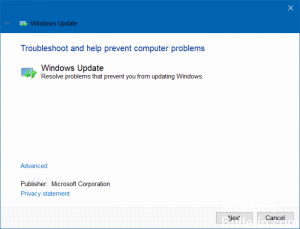
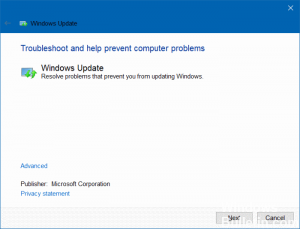
L'outil de dépannage Windows Update Center est le moyen le plus simple de résoudre un obstacle sur un ordinateur Windows 10.
Pour ce faire, accédez à Options Windows> Mise à jour et sécurité et sélectionnez l'onglet Dépannage.
Allez maintenant dans le volet de droite, sélectionnez Windows Update Center et cliquez sur "Lancer l'outil de dépannage".
Dans le même temps, vous pouvez également tester la réponse aux problèmes en ligne de Microsoft et voir si elle peut résoudre le problème.
Réinitialiser tous les composants du Centre de mise à jour Windows
- Téléchargez le script de l'agent de mise à jour Windows à partir du portail Web officiel.
- Extrayez le fichier zip dans un dossier.
- Ouvrez le dossier et exécutez le fichier ResetWUENG.exe.
- Suivez les instructions à l'écran pour exécuter le script sur votre ordinateur.
- Cela réinitialisera avec succès tous les composants du Centre de mise à jour Windows.
- Une fois la procédure terminée, redémarrez votre ordinateur et vérifiez les améliorations.
Limpiar la cacheUn caché es un tipo de memoria auxiliar de la que se puede recuperar a alta velocidad con una capacidad de almacenamiento relativamente pequeña. Se encuentra entre la unidad central de procesamiento (CPU) y la memoria principal. Ayuda a evitar el acceso al disco duro o los recálculos complejos almacenando temporalmente ciertos datos y haciéndolos disponibles rápidamente cuando sea necesario. El caché almacena una copia de la petición actual y Suite
Une erreur lors de la mise à jour de Windows C80003F3 peut signifier que vous manquez de mémoire. Éteignez votre ordinateur pendant au moins trois minutes pour vider le cache ou utilisez le nettoyage de disque Windows. Votre RAM peut être pleine en raison de la réutilisation de l'hibernation ou de l'hibernation au lieu de l'arrêter.
Utiliser le nettoyage de disque Windows
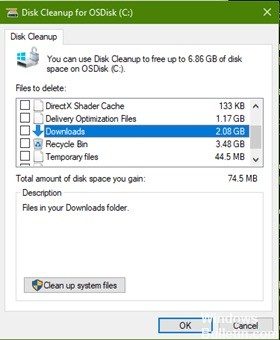
Option 1 Cliquez sur le type de démarrage Windows cleanmgr et appuyez sur Entrée.
Opción 2. Pulse la tecla con el LogoConcepto de Logotipo¿Qué es un Logotipo?Un Logotipo, o logo, no es más que el elemento gráfico o visual con el que se dota de identidad a una empresa, negocio, producto o servicio. Es ese símbolo con el que se apela a la memoria visual y con el que se permite dotar de presencia a cualquier tipo de entidad sin necesidad de recurrir a descripciones.De hecho, es más correcto hablar de Suite de Windows + R, escriba cleanmgr y pulse Ingresar.
Dans la fenêtre Nettoyage de disque, cochez toutes les cases.
Cliquez sur OK.
Cela effacera tous les caches.
Désinstallez SoftwareDistribution et exécutez la commande DISM avec la commande sfc / scannow.
De plus, une erreur Windows Update Center C80003F3 peut se produire si le chargement ou l'installation de Windows Update Center est interrompu. Cette solution vous permet de retélécharger les mises à jour et de récupérer les fichiers endommagés lors d'une installation interrompue. Voir la vidéo ci-dessous.
Borrar carpeta de distribución de LogicielConcepto de Software¿Qué es el Software y cuál es su función?Un Software es la parte lógica, o más bien el soporte lógico, de cualquier sistema de tipo informático. Sea un PC, un teléfono teléfono celular o inclusive una tablet, es todo aquel programa que se ejecuta en él gracias a la coordinación de la parte física, es decir, el hardware, para llevar adelante alguna tarea concretamente o un recopilatorio de Suite
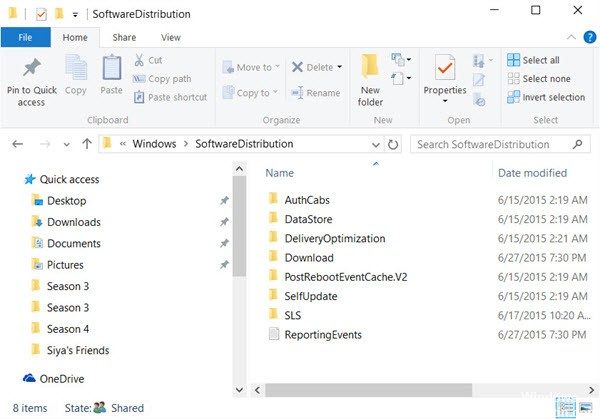
Emplacement de distribution de logiciels : C : Téléchargement de distribution de logiciels Windows
Exécutez la commande DISM avec la commande sfc/scannow
sfc / scannow
DISM.exe / En ligne / Effacer l'image / Fonctionnalité de restauration
Exécuter les correctifs Microsoft
- Effectuez les correctifs recommandés par Microsoft suivants pour résoudre les problèmes et résoudre les problèmes liés aux mises à jour Windows.
- Télécharger MicrosoftEasyFix50202.msi
- Descargue y ejecute esta solución httpsHTTPS (protocolo de Transferencia de Hiper-Texto) es un protocolo que permite determinar una conexión segura entre el servidor y el cliente, que no puede ser interceptada por personas no autorizadas. En resumidas cuentas, es la versión segura de el http (Hyper Text Transfer Protocol) Cómo funciona Una conexión HTTP estándar en Internet puede ser fácilmente secuestrada por partes no autorizadas. El propósito de una conexión HTTPS es evitar esto: encriptar Suite://support.microsoft.com/en-us/kb/971058.
- Redémarrez l'ordinateur une fois et voyez si cela fonctionne pour vous. Si les étapes ci-dessus ne vous ont pas aidé, veuillez suivre les étapes ci-dessous.
Exécutez les commandes suivantes pour reconfigurer le Centre de mise à jour Windows
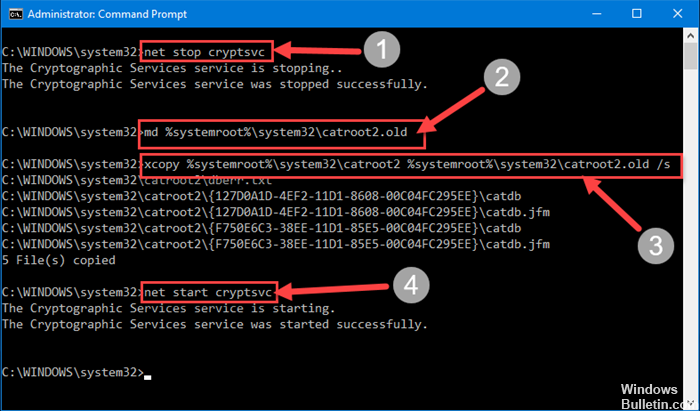
- Ouvrez une ligne de commande.
- Cliquez sur Démarrer → Aller à Standard → puis sur Invite de commandes. Puis faites un clic droit et sélectionnez "Exécuter en tant qu'administrateur".
- Dans la fenêtre d'invite de commande, tapez les commandes suivantes une par une (voir le panneau latéral ci-dessous). Appuyez sur Entrée sur votre clavier après avoir exécuté les commandes suivantes une par une.
arrêt net wuauserv
bits d'arrêt net
net stop cryptsvc
arrêt net msiserver
ren% systemroot% SoftwareDistribution SoftwareDistributionDownload.old
ren% systemroot% System32 catroot2 catroot2.old
regsvr32% windir% system32 wups2.dll
démarrage net wuauserv
bits de démarrage net
démarrage net cryptsvc
net start msiserver
PERCEUSES SC QUERYEX
SC QUERYEX WUAUSERV
SC QUERYEX cryptsvc
SC QUERYEX msiserver
Redémarrez maintenant votre ordinateur.
Activer les services de mise à jour Windows
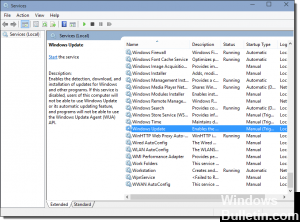
Selon le rapport de l'utilisateur, ils ont pu résoudre ce problème en n'incluant que les services principaux du Centre de mise à jour Windows qui ne fonctionnaient pas.
Pour l'activer, vous devez d'abord ouvrir une ligne de commande élevée.
Après l'avoir ouvert, copiez et collez le code texte suivant et appuyez sur Entrée après chaque commande.
- Lancer un programme d'installation de confiance SC = auto
- Bits de configuration SC start = auto
- SC configuration cryptsvc start = auto
Redémarrez ensuite l'appareil à partir de Windows et voyez si le problème est résolu.








