
El error Twitch 4000 puede ocurrir cuando intentas leer cualquier transmisión en la plataforma, y de forma general ocurre junto al mensaje «El formato de recurso multimedia no es compatible». Este error puede resultar frustrante debido a que ocurre cada pocos segundos o minutos en un flujo. En esta guía, encontrará una lista de soluciones que lo ayudarán a solucionar este problema.
Twitch puede mostrar el error 4000 debido a una serie de problemas, incluida «una lucha» para compartir los recursos de su computadora, principalmente audio, con otra transmisión. Esto causará una sacudida que fallará y ciertamente indicará un error que indique que el formato de recurso no es compatible.
Teniendo en cuenta la causa del error, aquí hay una lista de soluciones que lo ayudarán a solucionar este problema para que pueda continuar disfrutando del ContenuEl contenido puede ser muy difícil de definir con precisión. Es una definición que se refiere a las declaraciones contenidas en un documento o publicación de cualquier tipo y puede incluir las tecnologías de la información y la comunicación. Esto cubre todos los tipos de medios como imágenes y texto. A parte de esto, en el campo de la optimización de motores de búsqueda, los términos duplicar contenido, contenido único, Suite de transmisión en Twitch.
Seleccione el audio predeterminado Conducteurs.
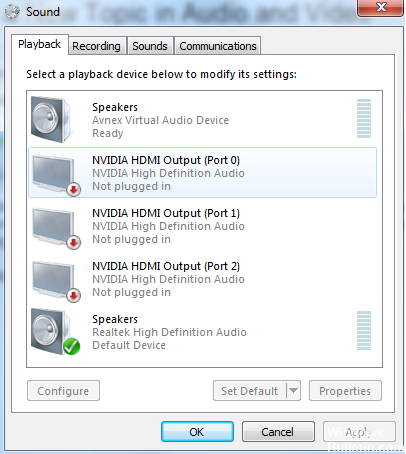
Es factible que no se elijan los controladores de audio correctos para el dispositivo de salida que está usando. Aún cuando el dispositivo de salida puede funcionar correctamente en algunas aplicaciones, es factible que no funcione en otras. De esta manera, se recomienda elegir los controladores de audio correctos en la configuración de Windows. Para eso:
- Haga clic con el botón derecho en el icono de sonido en la esquina inferior derecha.
- Seleccione la opción «Sonidos».
- Haga clic en la etiqueta «Lectura».
- Identifique los controladores de audio correctos para su dispositivo de salida y haga clic derecho sobre ellos.
- Seleccione la opción Establecer predeterminado para seleccionarla como predeterminada conducteur.
Reinstalación de controladores de audio y gráficos
Para audio
- Ingrese Win + R (la tecla del LogoConcepto de Logotipo¿Qué es un Logotipo?Un Logotipo, o logo, no es más que el elemento gráfico o visual con el que se dota de identidad a una empresa, negocio, producto o servicio. Es ese símbolo con el que se apela a la memoria visual y con el que se permite dotar de presencia a cualquier tipo de entidad sin necesidad de recurrir a descripciones.De hecho, es más correcto hablar de Suite de Windows y la tecla R) en su teclado a la vez para entrar al campo Ejecutar.
- Escriba devmgmt.msc en el campo Ejecutar y haga clic en Aceptar para abrir el Administrador de dispositivos.
- Expanda la categoría Controlador de sonido, video y juegos.
- Haga clic con el botón derecho en el dispositivo de audio y haga clic en Desinstalar dispositivo (en algunos casos, puede ser básicamente Desinstalar). En el siguiente ejemplo, el dispositivo de audio es Realtek High Definition Audio.
- En el cuadro de diálogo Confirmar desinstalación, seleccione Quitar controlador para este dispositivo y después haga clic en Desinstalar.
- Reinicia tu computadora. El audio se reinstalará de forma automática.
Para gráfico
Este procedimiento debe realizarse con derechos de administrador local y el LogicielConcepto de Software¿Qué es el Software y cuál es su función?Un Software es la parte lógica, o más bien el soporte lógico, de cualquier sistema de tipo informático. Sea un PC, un teléfono teléfono celular o inclusive una tablet, es todo aquel programa que se ejecuta en él gracias a la coordinación de la parte física, es decir, el hardware, para llevar adelante alguna tarea concretamente o un recopilatorio de Suite antivirus debe estar totalmente deshabilitado durante la operación.
- En Windows, haga clic en el botón Inicio.
- En el cuadro de búsqueda, escriba el nombre:
DEVMGMT.MSC
- Pulse Tener acceso para mostrar el Administrador de dispositivos.
- En Adaptador de pantalla, haga clic con el botón derecho en la plantilla de la tarjeta de video y elija Propiedades en el menú contextual.
- En la pestaña Controladores, haga clic en Desinstalar, seleccione la casilla de verificación para borrar el controlador y después haga clic en Aceptar.
- Cuando se complete el procedimiento de desinstalación, reinicie el sistema y cancele cualquier intento de reinstalar de forma automática el controlador por parte de Windows.
- Asegúrese de que Windows use el controlador VGA para la tarjeta de video. Si está utilizando un controlador distinto, repita los pasos del 1 al 6 para borrar cualquier otro controlador existente hasta que el controlador VGA sea el que está utilizando.
- Instale el controlador recomendado que descargó.
- Una vez que se complete la instalación, reinicie su computadora.
CONCLUSION
Eso debería bastar. Si el parpadeo todavía indica el error «Medios no admitidos», contactese con el equipo de soporte. Si esto ha resuelto su problema, eche un vistazo a nuestras guías de Twitch o haga otras preguntas o sugerencias en la sección de comentarios a continuación.
https://www.reddit.com/r/Twitch/comments/864mlm/4000_resource_format_not_supported_error/








