
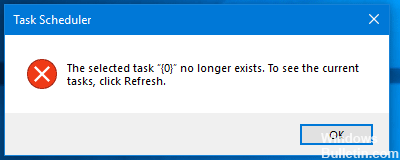
le ProgrammeurConcepto de Programador¿Qué es un Programador?Un Programador es una persona, normalmente un profesional, que se encarga de escribir, de depurar y de revisar todo el código fuente de un software informático para que lleve a cabo determinadas tareas, o inclusive para que mejore, incorporando nuevas funciones para hacer que sea una herramienta más completa y eficiente.Además se le conoce como desarrollador de software, expresión que encaja estupendamente con su tarea Suite de tareas es una nueva aplicación para Windows 10 que le posibilita programar las tareas que desea que su computadora ejecute de forma automática. A pesar de todo, es factible que reciba un error que diga «La tarea seleccionada» {0} «ya no existe. Para ver las tareas actuales, haga clic en Actualizar». Hacer un clic en el botón Actualizar básicamente le da el mismo error. No se preocupe, solo siga estos pasos para corregir el error del Programador de tareas.
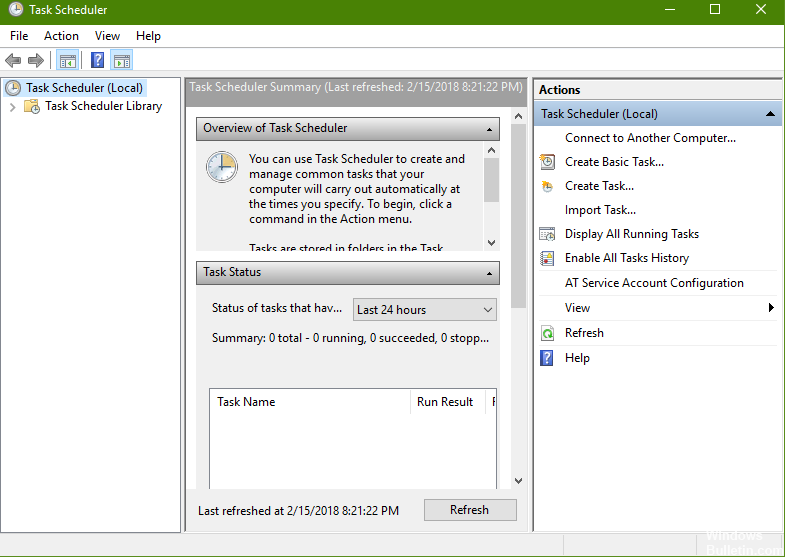
Supprimer les tâches endommagées
La première chose logique à faire lorsque vous obtenez ce type d'erreur est de supprimer les tâches interrompues, car elles peuvent causer de gros problèmes. Pour ce faire, ouvrez l'Éditeur du Registre en tapant regedit dans la fenêtre de recherche. Naviguer vers cet itinéraire
Computadora HKEY_LOCAL_MACHINE SOFTWAREConcepto de Software¿Qué es el Software y cuál es su función?Un Software es la parte lógica, o más bien el soporte lógico, de cualquier sistema de tipo informático. Sea un PC, un teléfono teléfono celular o inclusive una tablet, es todo aquel programa que se ejecuta en él gracias a la coordinación de la parte física, es decir, el hardware, para llevar adelante alguna tarea concretamente o un recopilatorio de Suite Microsoft Windows NT CurrentVersion Schedule TaskCache Tree
Vous verrez les tâches actuellement configurées dans le Planificateur de tâches. Allez du plus récent au plus ancien en ouvrant chacun d'eux et en notant le IDENTIFIANT. Copiez les identifiants que vous supprimerez dans le Bloc-notes ou les notes autocollantes.
Lorsque vous avez tout référencé, cliquez avec le bouton droit sur le nom de la tâche et supprimez-le.
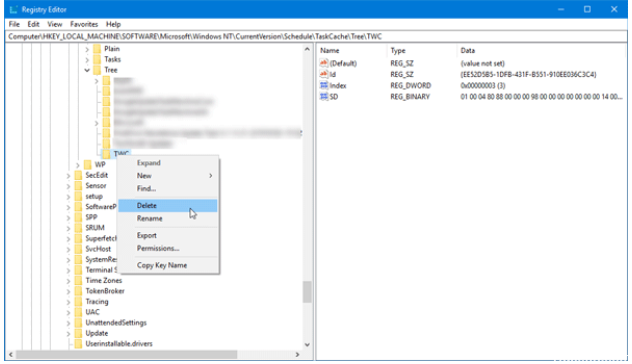
Après cela, accédez à l'emplacement de registre suivant :
Ordinateur HKEY_LOCAL_MACHINE LOGICIEL Microsoft Windows NT CurrentVersion Schedule TaskCache Boot
Ordinateur HKEY_LOCAL_MACHINE LOGICIEL Microsoft Windows NT CurrentVersion Schedule TaskCache Logon
Ordinateur HKEY_LOCAL_MACHINE LOGICIEL Microsoft Windows NT CurrentVersion Planifier la maintenance de TaskCache
Ordinateur HKEY_LOCAL_MACHINE LOGICIEL Microsoft Windows NT CurrentVersion Schedule TaskCache Plain
Ordinateur HKEY_LOCAL_MACHINE LOGICIEL Microsoft Windows NT CurrentVersion Planifier des tâches TaskCache
Supprimez le même GUID que vous avez précédemment copié à partir de ces emplacements. Certains peuvent ne pas avoir les identifiants, mais s'ils sont présents dans l'un d'entre eux, supprimez-les essentiellement.
Encore une fois, accédez à cet emplacement : C:\Windows\System32\Tâches et faire de même.
Vous devez redémarrer votre ordinateur pour que les modifications prennent effet, puis vérifiez si vous rencontrez toujours des problèmes avec le Planificateur de tâches.
Synchroniser manuellement les tâches
Un autre problème pour lequel vous recevez le message d'erreur pourrait être un obstacle à la synchronisation de l'Explorateur et de l'Éditeur du Registre. Vous pouvez les synchroniser manuellement. Vérifiez si toutes les tâches créées ont la clé de registre correspondante. Cela signifie qu'il naviguera vers ce dossier : C:\Windows\System32\Tâches
Ouvrez à nouveau l'Éditeur du Registre et accédez à cet emplacement :
Ordinateur HKEY_LOCAL_MACHINE LOGICIEL Microsoft Windows NT CurrentVersion Schedule TaskCache
Vérifiez également si les entrées de chemin sont dans le registre.
Vérifiez ces deux emplacements dans l'Éditeur du Registre :
Ordinateur HKEY_LOCAL_MACHINE LOGICIEL Microsoft Windows NT CurrentVersion Planifier des tâches TaskCache
Ordinateur HKEY_LOCAL_MACHINE LOGICIEL Microsoft Windows NT CurrentVersion Schedule TaskCache Tree
Comparez les emplacements et supprimez toutes les incompatibilités de tâches, puis vérifiez si le planificateur de tâches s'ouvre correctement ou non.
Vérifiez et revérifiez pour ne rien manquer dans le journal. Il sera également recommandé d'enregistrer un point de restauration avant d'exécuter ces commandes et d'enregistrer une copie de l'éditeur de registre.








