
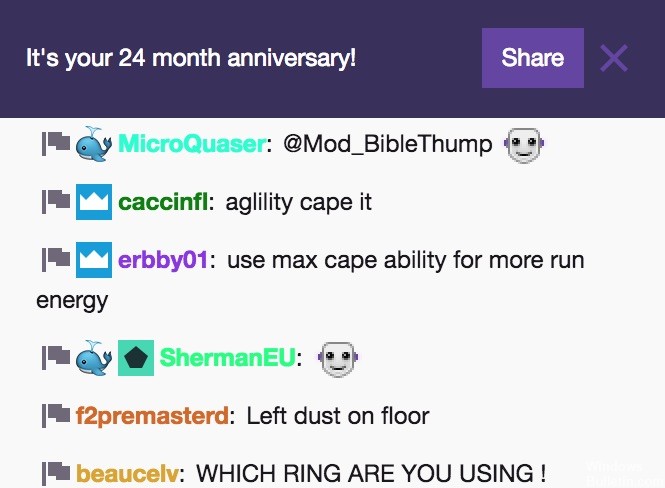
Si su chat de Twitch no se carga, puede activarse por varios motivos. Esto puede deberse a extensiones de terceros instaladas en su le navigateurUn navegador (además: browser) es una herramienta informática que te permite ver documentos y datos y navegar por la red. Los navegadores pueden mostrar distintos tipos de recursos de información; principalmente documentos HTML, a pesar de todo, además son posibles otros tipos de archivos y contenido multimedia, como PDF, JPEG, MPEG, GIF o el lenguaje de meta marcado. A través el uso de complementos especiales y la configuración respectivo, los Suite, la cacheUn caché es un tipo de memoria auxiliar de la que se puede recuperar a alta velocidad con una capacidad de almacenamiento relativamente pequeña. Se encuentra entre la unidad central de procesamiento (CPU) y la memoria principal. Ayuda a evitar el acceso al disco duro o los recálculos complejos almacenando temporalmente ciertos datos y haciéndolos disponibles rápidamente cuando sea necesario. El caché almacena una copia de la petición actual y Suite de su navegador, la configuración del proxy, etc. Este problema ocurre cuando Twitch no puede conectarse al canal¿Qué es un canal?Es un punto de contacto entre la marca y sus públicos en la web. Pueden ser blogs, vídeos, comentarios en artículo, imágenes, contactos en redes sociales o cualquier otra forma de interacción de la web 2.0. Suite IRC debido a un mal funcionamiento provocado por una de las extensiones, una mala conexión a Internet. conexión o, en algunos casos, restricciones impuestas por su configuración de proxy.
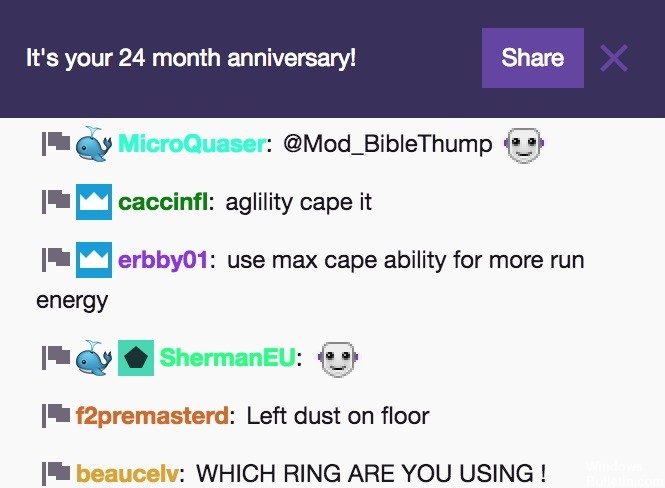
Dans certains cas, le problème peut survenir lorsque vous essayez de diffuser Twitch alors que vous êtes connecté à un réseau restreint. Un réseau restreint signifie qu'il dispose de pare-feu installés et n'autorise pas les connexions sur divers ports couramment utilisés par des tiers tels que Twitch. Cela peut être votre lieu de travail, votre université ou autre. Dans le même temps, si vous abordez le problème ailleurs, les solutions répertoriées ci-dessous vous aideront sans aucun doute à le résoudre. Mais commençons par aller à la racine du problème.
Désactivez les extensions de votre navigateur
- Cliquez sur l'icône de menu dans le coin droit de votre navigateur et sélectionnez Extensions dans la liste.
- Cliquez sur le bouton à côté des extensions pour les désactiver.
- Redémarrez votre navigateur après avoir désactivé toutes les extensions.
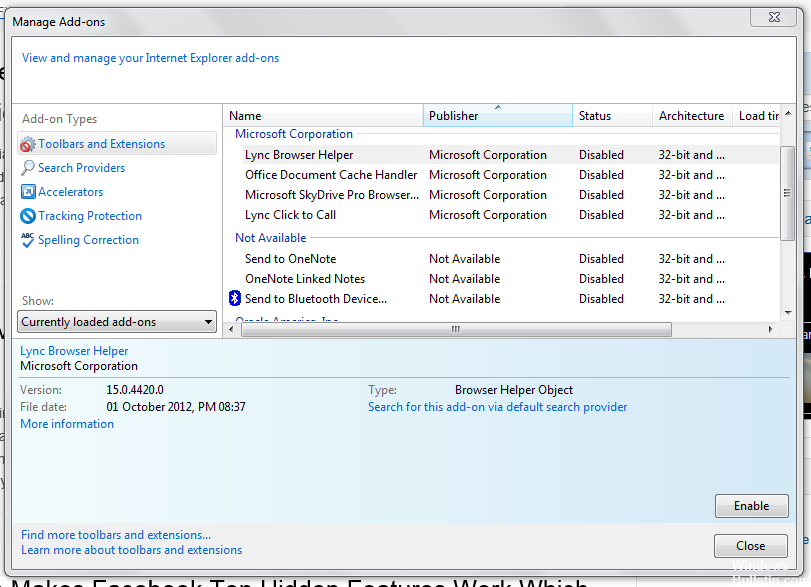
Désactivez les bloqueurs de publicités
- Cliquez sur le bouton de menu et accédez aux alternatives des autres outils.
- Sélectionnez Extensions dans la liste.
- Identifiez vos bloqueurs de publicités dans la liste et déplacez le bouton à côté d'eux pour les désactiver.
- Redémarrez votre navigateur
Essayez le mode navigation privée
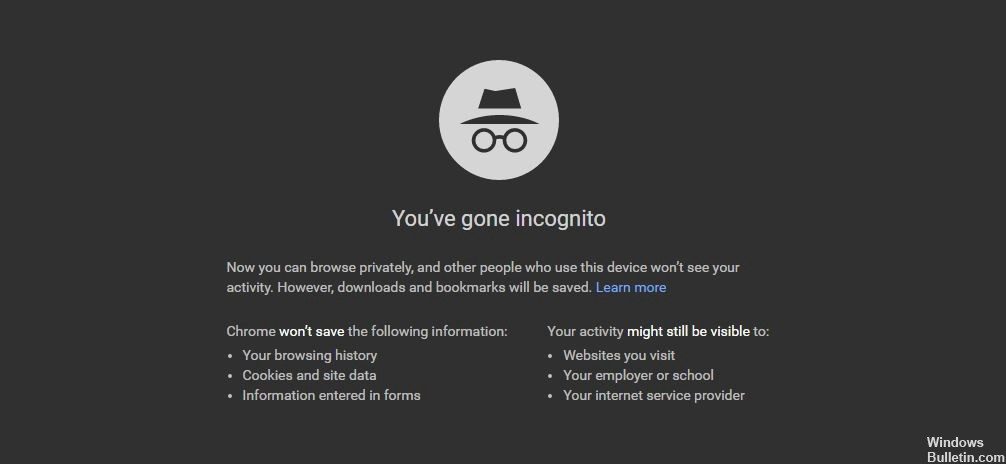
Si vous rencontrez des difficultés avec le chat Twitch, la cause peut être vos extensions ou votre cache. Cela peut être un obstacle, mais de nombreux utilisateurs ont signalé que vous pouvez facilement résoudre le problème en ouvrant Twitch en mode navigation privée.
Si vous ne le savez pas, le mode navigation privée est un segment spécial de votre navigateur qui vous permet de naviguer sur le Web sans extensions et sans utiliser de cache, il est donc parfait pour le débogage. Pour utiliser le mode navigation privée, procédez comme suit :
- Cliquez sur l'icône de menu dans le coin supérieur droit.
- Sélectionnez Nouvelle fenêtre de navigation privée dans le menu.
Dès que la nouvelle fenêtre apparaît, ouvrez Twitch et vérifiez si le problème avec le chat Twitch existe toujours. Si ce n’est pas le cas, cela signifie que c’est votre cache ou vos extensions qui posent problème.
Désactivez votre proxy
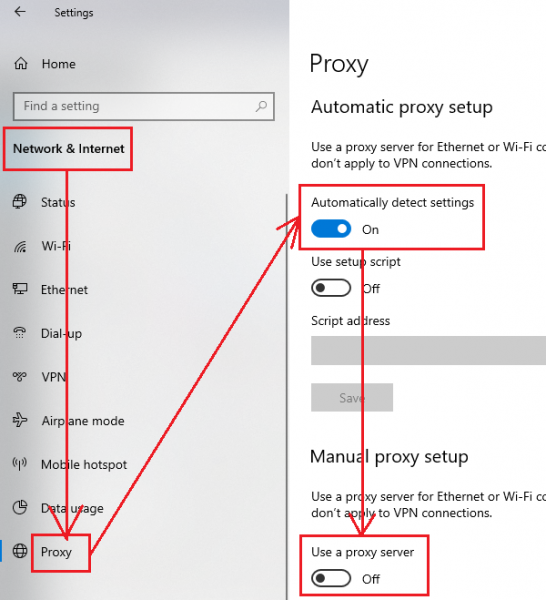
L'utilisation d'un proxy est un excellent moyen de protéger votre vie privée en ligne, mais vos paramètres de proxy peuvent parfois causer des problèmes sur votre ordinateur. Pour résoudre le problème, il est recommandé de désactiver le proxy et de voir s'il résout le problème. Pour désactiver le proxy, procédez comme suit :
- Ouvrez l'application Paramètres. Cela peut être fait rapidement avec le raccourci clavier Windows + I.
- Une fois l'application Paramètres ouverte, accédez à la section Réseau et Internet.
- Sélectionnez Proxy dans le panneau de gauche. Assurez-vous de désactiver toutes les alternatives dans le panneau de droite.








