
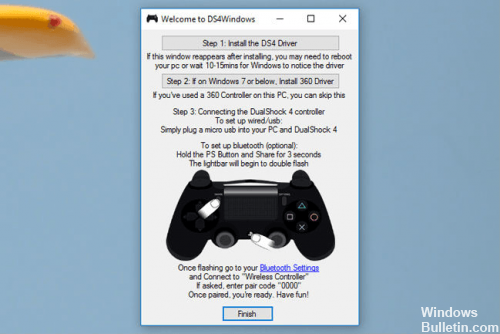
Le pilote n'est du coup plus reconnu par DS4Windows et le changement de ports USB entraîne une nouvelle authentification, mais vous pouvez être sujet au même problème. Il est unique pour chaque contrôleur et port USB, mais les redémarrages le conservent.
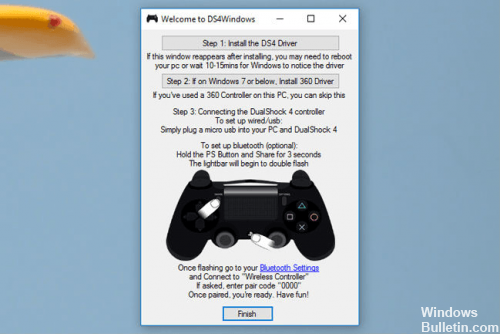
DS4Windows vous permet de connecter facilement la manette PS4 à votre ordinateur. Essentiellement, cela trahit votre système en pensant que vous utilisez un contrôleur Xbox 360, mais vous avez toujours accès aux commandes de mouvement et même au trackpad pour de nombreux jeux. Cependant, il y a eu un changement dans Windows qui a cassé DS4Windows et a effectivement rendu le périphérique DS4 inutile jusqu'à ce que l'utilisateur le réactive manuellement. Pour éviter ce problème, vous devez réactiver le DS4 et utiliser une version corrigée de DS4Windows.
En règle générale, l'erreur «Aucun contrôleur connecté (max 4)» se produit et ne disparaît pas même après la remise sous tension du contrôleur DS4 avec un ordinateur / ordinateur portable.
Dépannage des erreurs DS4Windows
Si vous rencontrez des difficultés pour utiliser votre manette DualShock 4, plusieurs options s'offrent à vous.
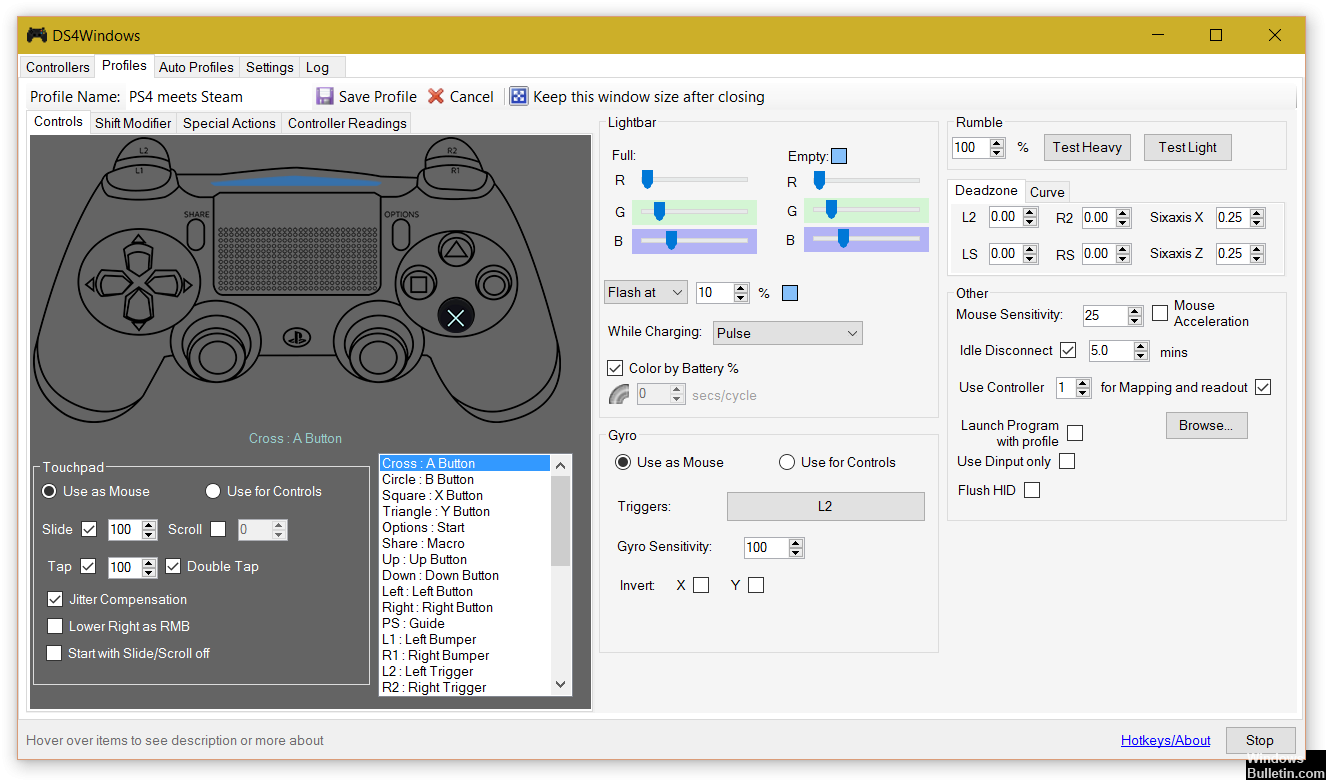
Étape 1 : Tout d'abord, dans l'onglet Paramètres, il existe une option pour masquer le contrôleur DS4. Ceci est utile si votre DualShock 4 a priorité sur d'autres contrôleurs connectés, comme un contrôleur Xbox 360, ou si vous voulez vous assurer que les paramètres DS4Windows ont priorité sur les paramètres DualShock 4 de Steam.
Étape 2 : Si le DualShock 4 ne fonctionne pas correctement alors que d'autres périphériques d'entrée sont connectés, il y a un bouton en bas de DS4Windows que vous pouvez choisir de connecter le DualShock 4 exclusivement, ce qui en fait la principale source d'entrée pour les jeux.
Étape 3 : L'autre fichier inclus dans l'installation de DS4Windows, DS4Update, recherche et télécharge automatiquement la dernière version de DS4Windows. Effectuez cette procédure de temps en temps pour maintenir le programme à jour, ce qui permettra au DualShock 4 de continuer à fonctionner correctement avec votre ordinateur.
Utilisation du Gestionnaire de périphériques
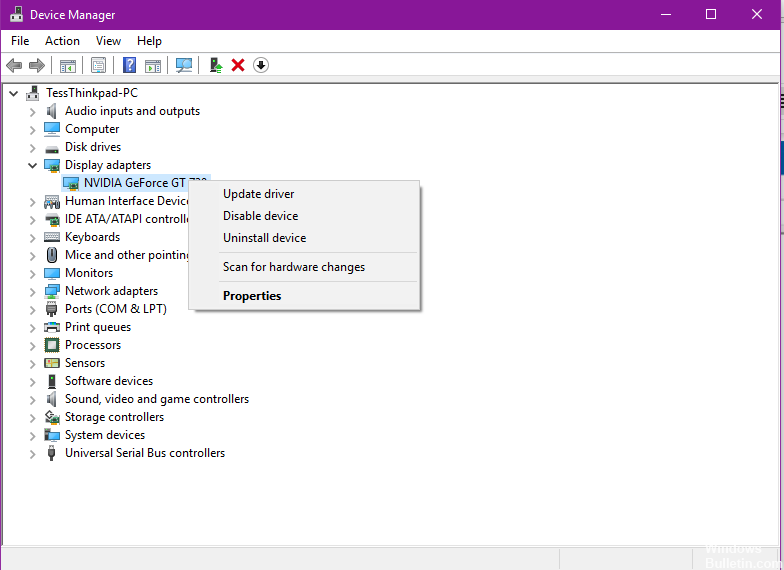
- Tapez Gestionnaire de périphériques dans la zone de recherche Windows.
- Ouvrez-le.
- Cliquez sur "Périphériques d'interface humaine".
- Recherchez "contrôleur de jeu compatible HID" (il peut y en avoir deux).
- Ouvrez-le.
- Lui permettre
Désinstaller et réinitialiser l'unité de contrôle DS4
Ce problème peut être résolu en désinstallant et en redémarrant le pilote DS4. Pour faire ça, suit les étapes suivantes.
- Fermez DS4 Windows et déconnectez votre contrôleur DS4 si vous ne l'avez pas déjà fait.
- Appuyez sur les boutons Win + R pour ouvrir la boîte de dialogue Exécuter et tapez Panneau de configuration, puis Entrée.
- En el Panel de control, acceda a la configuración de MatérielEn informática, el término hardware se refiere a cualquier componente de un sistema informático que sea un objeto físico real, al contrario que el software que existe en forma digital. Esto incluye el disco duro y las unidades incorporadas, es decir, todos los componentes que son "duros", de ahí su nombre. Desarrollo El desarrollo del hardware informático comienza con la creación de los primeros ordenadores y tiene su verdadero origen Suite y sonido haciendo clic en ellos. Ahora haga clic en «Dispositivos e impresoras» arriba para entrar a todos los dispositivos conectados a su ordenador.
- Reconnectez maintenant votre manette DS4 à votre ordinateur. Il afficherait un symbole de joystick, comme illustré dans la figure ci-dessous. Faites un clic droit sur l'icône et sélectionnez Propriétés.
- Dans les propriétés de votre manette DS4, cliquez sur l'onglet Matériel en haut et double-cliquez sur Contrôleur de jeu compatible HID pour ouvrir les propriétés.
- Accédez à l'onglet Pilote et cliquez sur Désinstaller l'appareil. Cette procédure vous permet de désinstaller le contrôleur de jeu. Assurez-vous de vous déconnecter de votre ordinateur après avoir effectué les étapes ci-dessus.
- Ouvrez DS4 Windows sur votre ordinateur et reconnectez votre manette DS4. Votre contrôleur est affiché dans la section contrôleur.
https://steamcommunity.com/app/441830/discussions/0/352788917752676598/








