
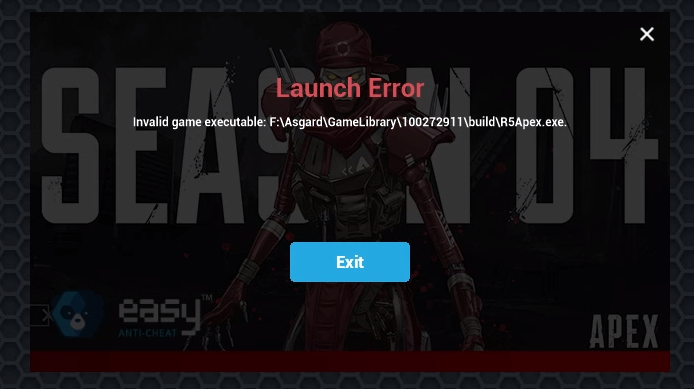
Les utilisateurs de Windows rencontraient une erreur "Exécutable de jeu non valide" chaque fois qu'ils essayaient de lancer Apex Legends. Cette erreur de démarrage ne peut même pas réinstaller Apex Legends et Origin.
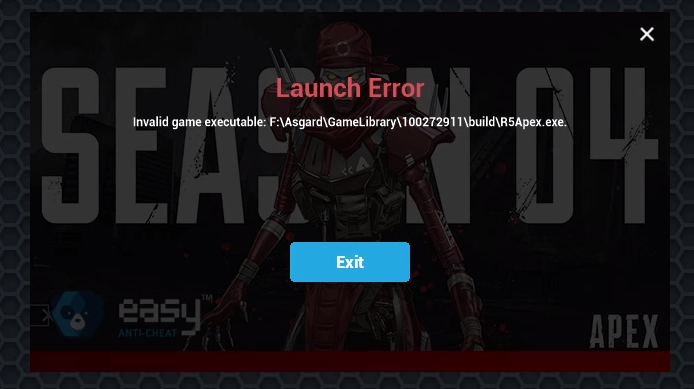
Veuillez suivre les étapes ci-dessous pour corriger l'erreur de démarrage d'un fichier de jeu exécutable invalide.
Causes possibles de cette erreur
- R5Apex.exe est bloqué par un antivirus.
- Archivos de juego o cacheUn caché es un tipo de memoria auxiliar de la que se puede recuperar a alta velocidad con una capacidad de almacenamiento relativamente pequeña. Se encuentra entre la unidad central de procesamiento (CPU) y la memoria principal. Ayuda a evitar el acceso al disco duro o los recálculos complejos almacenando temporalmente ciertos datos y haciéndolos disponibles rápidamente cuando sea necesario. El caché almacena una copia de la petición actual y Suite dañados
- problème de compatibilité exécutable
- Moteur de triche facile endommagé
- La mise à jour Windows est manquante
Récupérer R5APEX.exe depuis AV Vault
Il s'est avéré que la cause la plus fréquente de l'erreur « Invalid Game Executable » est lorsque votre antivirus a mis en quarantaine un fichier de jeu important (r5apex.exe).
Il n'y a toujours aucune explication officielle pour laquelle il existe de nombreux packages tiers différents qui ont été confirmés pour mettre ce fichier en quarantaine en raison de faux positifs. Dans certains cas, cela peut également être le cas avec sa propre suite de sécurité (Windows Defender).
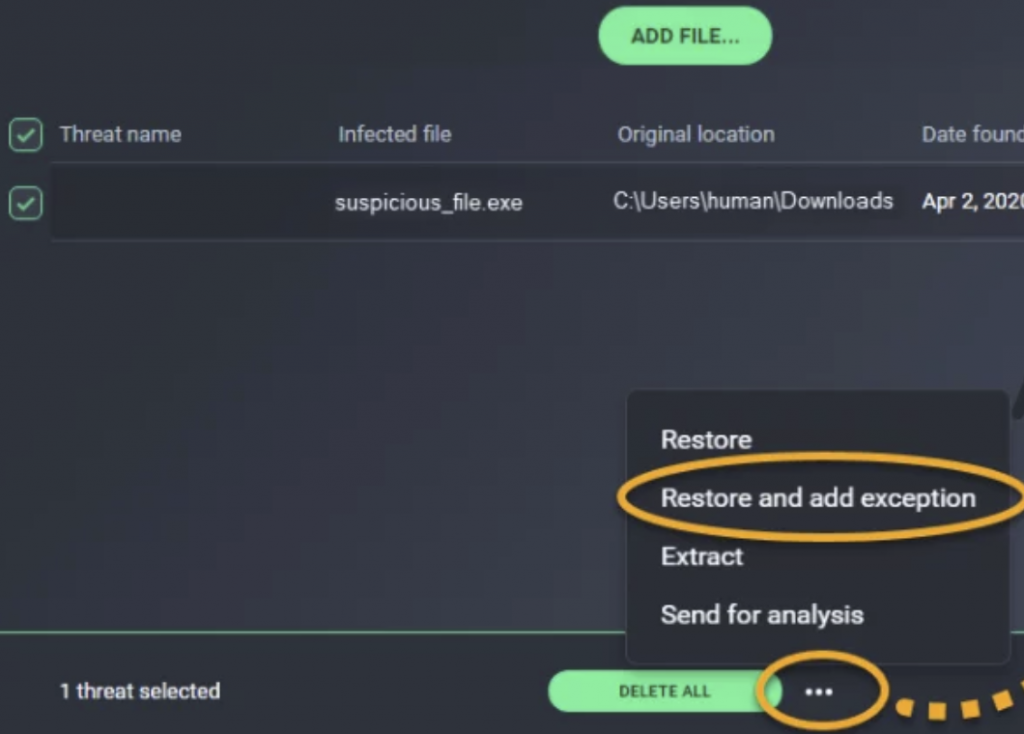
Si vous utilisez un package de sécurité tiers, recherchez sur Internet des instructions pour vous assurer que le fichier r5apex.exe a été mis en quarantaine et, le cas échéant, restaurez-le dans le dossier du jeu.
Note. Dans AVG, cela peut être fait en ouvrant l'application AVG et en sélectionnant Menu > Quarantaine > cliquez sur r5apex.exe, cliquez sur l'onglet déroulant avec le bouton jaune Effacer, puis cliquez sur Restaurer et ajoutez une exception. …
Si vous utilisez un package tiers différent, recherchez sur Internet des étapes spécifiques pour effacer un élément mis en quarantaine de votre référentiel antivirus et l'exclure de l'analyse future.
Avast :
- Abra la interface utilisateur Una interfaz de usuario es un medio por medio de del cual una persona puede controlar un software o hardware específico. Lo ideal es que las interfaces de usuario sean fáciles de utilizar para que la interacción sea lo más instintiva e intuitiva factible. En el caso de los programas informáticos, esto se denomina interfaz gráfica de usuario. Desarrollo y tipos de interfaces de usuario A diferencia de la Suite de Avast.
- Aller aux paramètres
- Cliquez sur Général
- Recherchez l'onglet "Exceptions"
- Ajoutez "C:Program Files (x86) Origin Games Apex r5apex.exe" ici.
- Dans la plupart des cas, Apex est installé ici.
- Cliquez sur OK et corrigez Apex Legends.
MOYENNE :
- Ouvrez l'interface utilisateur d'AVG
- Appuyez sur "Menu" et allez dans "Paramètres".
- Recherchez Général et cliquez sur Exceptions.
- Cliquez maintenant sur Ajouter une exception et collez ici :
- "C:Program Files (x86) Origin Games Apex r5apex.exe"
- Maintenant, cliquez sur Ajouter une exception et commencez à réparer Apex Legends maintenant.
récupérer les fichiers du jeu
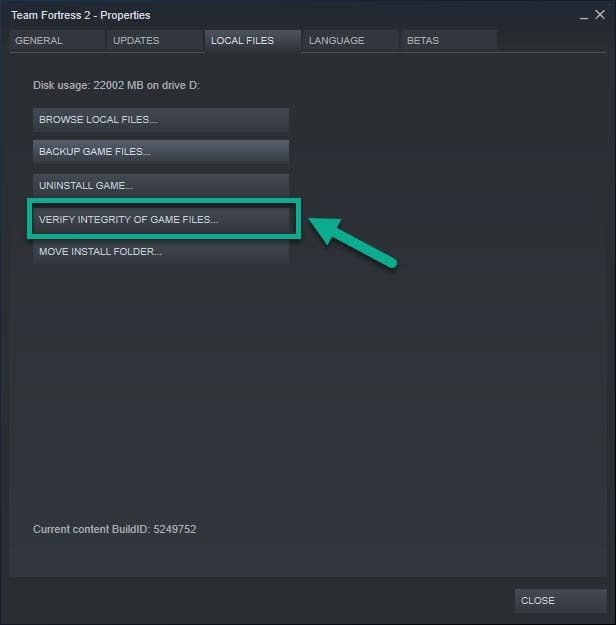
Une divergence avec l'installation du jeu peut également entraîner une erreur d'exécution incorrecte d'Apex Legends. Cela se produit généralement en raison de fichiers de jeu manquants ou corrompus. Heureusement, Origin dispose d'une fonctionnalité utile pour vous aider à les corriger.
Il vous suffit de vous rendre sur le client Origin et de cliquer sur « Ma bibliothèque de jeux ». Sélectionnez ensuite l'icône des paramètres d'Apex Legends et cliquez sur "Restaurer". Attendez que la procédure se termine et redémarrez Origin. Ensuite, démarrez le jeu et vérifiez s'il fonctionne correctement.
Supprimer le cache du jeu
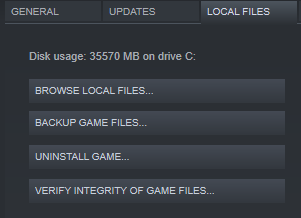
Une autre raison pour laquelle le fichier exécutable d'Apex Legends n'est pas valide est un problème avec les fichiers de cache du jeu. Dans ce cas, vous devez supprimer le cache du jeu. Certains utilisateurs l'ont corrigé avec cette solution et vous pouvez également l'essayer.
Voici les étapes détaillées.
Étape 1. Appuyez sur Win + E pour ouvrir l'explorateur de fichiers.
Étape 2 – Accédez à : C:Users username Saved Games Respawn Apex local.
Étape 3 : Cliquez sur l'onglet Affichage de la barre d'outils et activez les éléments masqués. Supprimez ensuite tous les éléments du dossier local.
Après cela, vous devez redémarrer votre ordinateur et exécuter à nouveau Apex Legends.








