
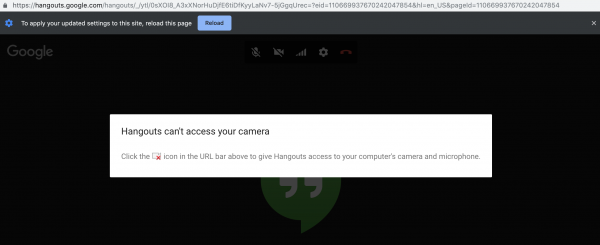
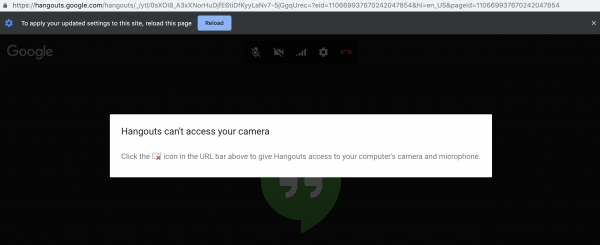
Muchos usuarios de Windows reportan que no pueden utilizar su cámara integrada o externa con Google Hangouts. Los usuarios preocupados reportan que la cámara funciona correctamente con otras aplicaciones (integradas y de terceros). El problema no parece estar limitado a una versión particular de Windows o un le navigateurUn navegador (además: browser) es una herramienta informática que te permite ver documentos y datos y navegar por la red. Los navegadores pueden mostrar distintos tipos de recursos de información; principalmente documentos HTML, a pesar de todo, además son posibles otros tipos de archivos y contenido multimedia, como PDF, JPEG, MPEG, GIF o el lenguaje de meta marcado. A través el uso de complementos especiales y la configuración respectivo, los Suite, como se ha confirmado en Windows 7 y Windows 10 y en una gama de navigateursConcepto de Navegadores¿Qué son los Navegadores?Los Navegadores son herramientas informáticas que utilizamos para, normalmente, navegar por Internet y visitar cualquier página web, al mismo tiempo de para hacer otras tareas como ver documentos, observar vídeos o reproducir contenido multimedia de cualquier tipo. Son un tipo de software sencillamente usual y bastante utilizado hoy en día.Insistimos en que es algo que se utiliza con mucha frecuencia, puesto que moverse por Internet Suite como Chrome, Firefox y Microsoft Edge.
Verifica la configuración de Hangouts
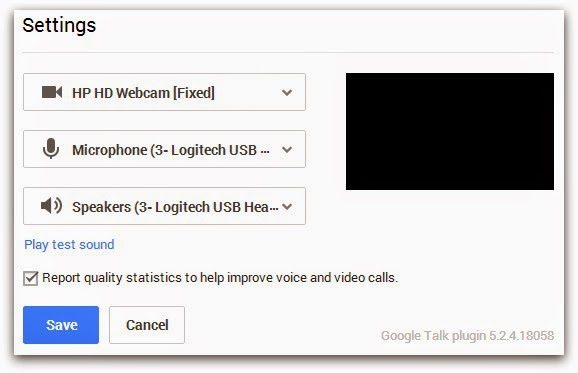
- Haz un clic en Configuración en la parte superior de la ventana de tu videollamada.
- Asegúrese de elegir el dispositivo correcto para cada configuración (cámbielo con la flecha hacia abajo):
Cámara: si su cámara funciona, verá su video en la esquina superior derecha.
Micrófono: para probar su micrófono, hable y pregunte si la otra persona puede escucharlo.
Altavoces: para probar sus altavoces, haga clic en Probar.
Compruebe su MatérielEn informática, el término hardware se refiere a cualquier componente de un sistema informático que sea un objeto físico real, al contrario que el software que existe en forma digital. Esto incluye el disco duro y las unidades incorporadas, es decir, todos los componentes que son "duros", de ahí su nombre. Desarrollo El desarrollo del hardware informático comienza con la creación de los primeros ordenadores y tiene su verdadero origen Suite
- Asegúrese de que su micrófono, cámara y altavoces estén conectados a su computadora y encendidos (el micrófono no está silenciado).
- Si conecta su hardware a través de USB, verifique si requiere instalar el LogicielConcepto de Software¿Qué es el Software y cuál es su función?Un Software es la parte lógica, o más bien el soporte lógico, de cualquier sistema de tipo informático. Sea un PC, un teléfono teléfono celular o inclusive una tablet, es todo aquel programa que se ejecuta en él gracias a la coordinación de la parte física, es decir, el hardware, para llevar adelante alguna tarea concretamente o un recopilatorio de Suite del fabricante del dispositivo.
- Asegúrese de que otros programas en su computadora no utilicen su micrófono, cámara o parlantes.
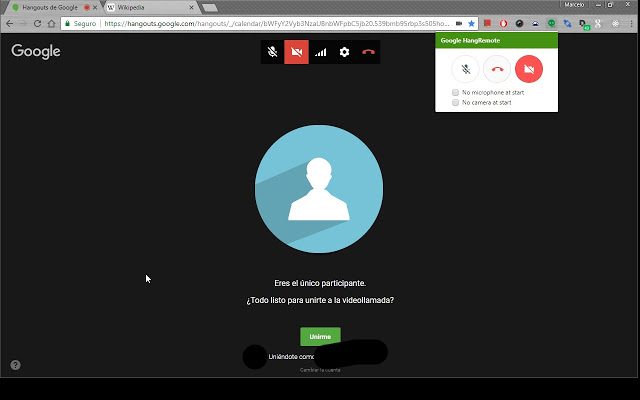
- En la parte inferior de la ventana de la videollamada, asegúrese de que el micrófono o la cámara estén encendidos.
Comprobación de la configuración de audio en Windows
Si cambia alguna de estas configuraciones, es factible que deba reiniciar su navegador (Chrome, Firefox, etc.).
Los detalles aquí pueden variar según la versión de Windows. Entonces, si su computadora no dice precisamente lo mismo, busque algo equivalente.
- Haga clic con el botón derecho en el control de volumen (icono de altavoz) en la parte inferior derecha de la barra de tareas. Se abre el cuadro de diálogo Sonido.
- En la pestaña Lectura:
- Seleccione el dispositivo apropiado (aquí uso mis auriculares USB Logitech).
- Haga clic en Establecer configuración predeterminada a continuación. Debe marcar la casilla verde en el dispositivo una vez que lo haya configurado como el valor predeterminado.
- Repita el paso 2 de la pestaña Registro.
- Cliquez sur OK.
- Ingrese su videollamada nuevamente.
Para permitir que Hangouts de Google y / o Google Talk usen la cámara o el micrófono
- Abre Google Chrome.
- Seleccione Chrome-> Configuración.
- Desplácese hacia abajo en la ventana y elija Mostrar configuración avanzada…
- En la sección Privacidad, haga clic en el botón Configuración de contenido….
- Para activar el micrófono: desplácese hasta la sección Micrófono y seleccione el botón de opción junto a Preguntar si una página requiere acceso a su micrófono (recomendado). *
- Para activar la cámara: desplácese a la sección Cámara y seleccione el botón de radio junto a Sk si una página debe ingresar a su cámara (recomendado). *
- Cierre la pestaña Preferencias de Chrome. Si un portal web o una aplicación necesita acceso a la cámara o al micrófono, aparece un mensaje emergente en el que puede optar si desea o no permitir el acceso al recurso.
* Para algunas versiones de Chrome, la sección se puede llamar Media. Los botones de radio en el área de Medios para activar el micrófono y / o la cámara son los mismos que los descritos previamente.
Chrome, Firefox y Opera
- Si todavía no ha interactuado con el mensaje de Hangouts, ubíquelo en la parte superior izquierda de la pantalla (inmediatamente posteriormente de intentar abrir una videollamada con alguien) y haga clic en Permitir.
- Si este mensaje ya no aparece, es factible que ya haya interactuado con el mensaje y lo haya desactivado de forma predeterminada. Para este caso, puede permitir que la cámara acceda a los lugares de reunión haciendo clic en el icono emergente bloqueado en la esquina superior derecha de la pantalla.
- Posteriormente de hacer un clic en el icono emergente, seleccione el botón asociado con Permitir siempre que * URLEl URL (Localizador Uniforme de Recursos), es una dirección definida que apunta a la posición de un archivo en un servidor y lo recupera. Las URL se introducen en un navegador web para ingresar a documentos en la web o se incrustan como hipervínculos dentro de un documento. Se puede usar un Permalink para que una URL esté disponible de forma permanente. Componentes de una URL • prefijo de protocolo Suite * acceda a su cámara y micrófono. Después, asegúrese de elegir la cámara correcta antes de hacer un clic en el botón Listo.








