

Algunos jugadores de MapleStory 2 reportan que continúan cerrando sesión con el código de error 10053. La mayoría de los usuarios afectados anunciaron que esta conducta de forma general ocurre en una mazmorra.
Luego de evaluar este problema en particular, resulta que hay diferentes escenarios que pueden causar este código de error. Esto sucede principalmente cuando su adresse IPDirección de Protocolo de Internet, la dirección IP es una dirección de red que se puede asignar a un dispositivo en una red sólo una vez. Esto hace falta para que los paquetes de datos puedan direccionarse y entregarse correctamente. Una dirección IP es el identificador único de un PC que establece su ubicación en Internet. Muestra qué proveedor se está usando. La dirección IP de 32 bits (además llamada Suite pública cambia entre sesiones. Esto puede deberse a una pérdida de acceso a Internet o al reiniciar su módem / enrutador cuando está en un serveurLos servidores son ordenadores centrales y potentes dentro del campo de la tecnología de la información que procesan y proporcionan software y archivos en una red. Desde el punto de vista de un cliente, varios ordenadores en una red pueden ponerse en contacto con el servidor central para conseguir la información solicitada. En la arquitectura cliente-servidor, el servidor puede ser un software que proporciona un servicio y se ejecuta en Suite de juegos. Para solucionar este problema, reinicie el juego posteriormente de reiniciar la conexión a Internet para que su conexión esté vinculada a su nueva dirección IP.
Configurar VPN
- Vaya a VPNBook y seleccione «VPN gratuita» en el menú del encabezado.
- Captura de pantalla a través de VPNBook
- Seleccione el paquete de certificado US1 OpenVPN de el listado OpenVPN y descárguelo.
- Captura de pantalla a través de VPNBook
- Abra el archivo zip (necesitará el extractor si no tiene un clic en la palabra elegida para cargar WinRAR). No extraiga los archivos aún.
- Ahora busque el disco C y busque la carpeta OpenVPN.
- Esta computadora> Disco duro local (C :)> Programas> OpenVPN> config
- Seleccione cuatro archivos en el archivo zip y arrástrelos y suéltelos en la carpeta de configuración. Esto debería funcionar así:
Se débarrasser de cacheUn caché es un tipo de memoria auxiliar de la que se puede recuperar a alta velocidad con una capacidad de almacenamiento relativamente pequeña. Se encuentra entre la unidad central de procesamiento (CPU) y la memoria principal. Ayuda a evitar el acceso al disco duro o los recálculos complejos almacenando temporalmente ciertos datos y haciéndolos disponibles rápidamente cuando sea necesario. El caché almacena una copia de la petición actual y Suite de DNSConcepto de DNS¿Qué son las DNS (Domain Name Server)?Al hablar de DNS, nos referimos a las iniciales Domain Name System (Sistema de Nombres de Dominio). Consiste en una tecnología que recurre a las bases de datos para detectar la dirección IP a la que pertenece cualquier dominio que un usuario quiera desear. Es decir, toma la URL y la “traduce” para ofrecer como resultado su dirección exacta, su IP.Para quien Suite
Según muchos usuarios afectados, este tipo de error de MapleStory 2 usualmente se debe a una discrepancia con el Sistema de nombres de dominio (DNS)El sistema de nombres de dominio (DNS por sus siglas en inglés) es un servicio de nombres que convierte el dominio de usuario conocido (por ejemplo, "www.paginaprincipal.com") en la dirección IP respectivo. Si envías el nombre de dominio como una consulta en la barra de direcciones, el dominio se traduce desde el DNS para transferir después la solicitud al servidor apropiado. Un dominio consta de varias partes: • Raíz DNS Suite. Si se asigna un rango inaceptable a su dispositivo de red, esto puede afectar la conexión entre su instalación local de MapleStory 2 y el servidor del juego.
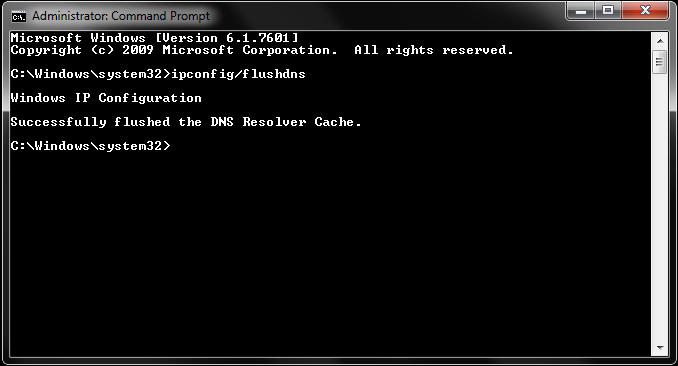
Si el problema persiste, puede resolverlo utilizando la línea de comando con privilegios elevados para eliminar la caché de DNS actual. Varios usuarios afectados, que tenían el mismo problema, confirmaron que habían solucionado el problema borrando la caché de DNS actual.
Changer de DNS
Si su limpieza de DNS no funcionó en su caso, podría ser una zona de DNS defectuosa. En la mayoría de los casos, esto se informa cuando se usa el método de asignación de DNS estándar.
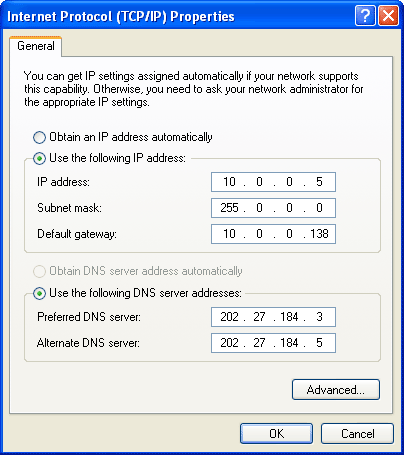
Si este escenario es aplicable y cree que se ha encontrado con este problema debido a una discrepancia de DNS, puede solucionar este problema cambiando a otro conjunto de direcciones de nombre de domaineUn dominio es una sección de Internet con direcciones que comparten un sufijo común o están bajo el control de una organización o individuo en particular. Está organizado jerárquicamente. Tanto los objetos físicos como los virtuales pueden ser direccionados con el nombre de dominio. Estos objetos pueden ser webs, ordenadores en red o servicios, como impresoras, faxes o servidores de correo. Cada objeto está referenciado por una dirección IP única, Suite (Google DNS o Open Level 3 beach) para uso público).
Varios usuarios afectados han resuelto con éxito este problema cambiando los valores DNS predeterminados en la ventana «Conexiones de red».
Cómo cambiar la configuración de DNS en una ordenador con Windows 10
- Acceso al panel de control
- Haga clic en Red e Internet.
- Haga clic en el Centro de redes y recursos compartidos.
- Vaya a la sección «Cambiar la configuración del adaptador».
- Aquí puede ver algunos iconos de red. Seleccione la red a la que está conectado hoy en día y haga clic derecho en ella. Seleccione Propiedades.
- Haga clic en IPv4 y seleccione Propiedades.
- Si se selecciona «Conseguir la dirección del servidor DNS de forma automática», configure el interruptor junto a «Utilizar las siguientes direcciones de servidor DNS:».
- Ahora ingrese las direcciones DNS que desea utilizar.
- Haga clic en Aceptar y cierre.
Ahora su configuración de DNS se cambiará en su ordenador con Windows 10.
Desactivar temporalmente el antivirus de Windows
- Ouvrez le menu Démarrer de Windows.
- Inicie sesión en la seguridad de Windows.
- Presiona Enter en tu teclado.
- En la barra de acción de la izquierda, haga clic en Protección contra virus y amenazas.
- Desplácese hacia abajo hasta la configuración de Protección contra virus y amenazas y haga clic en Gestionar configuración.
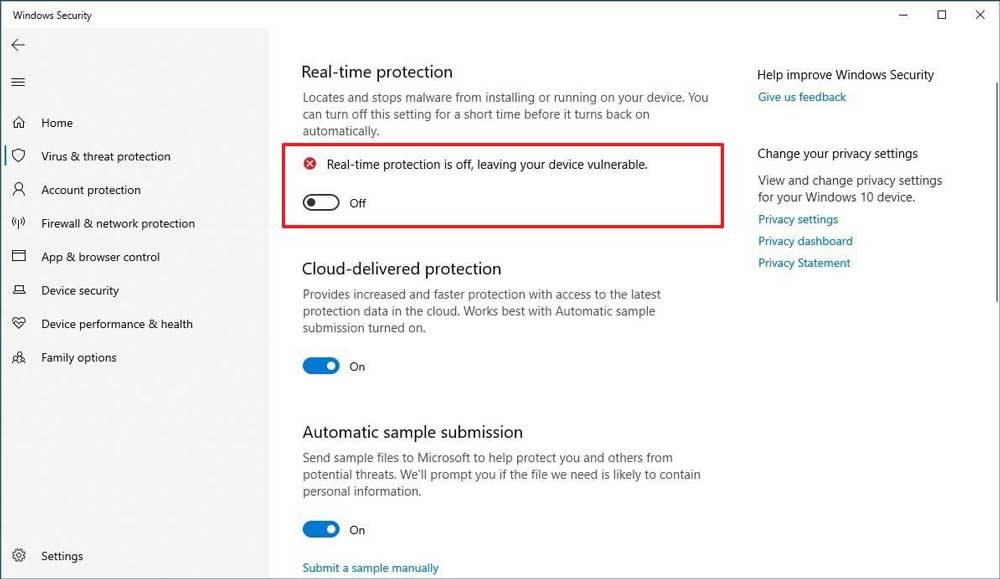
- En la sección «Protección en vivo», haga clic en el interruptor para inhabilitar temporalmente el antivirus Protector de Windows.
- Haga clic en Sí para confirmar el cambio cuando se le solicite.
- Compruebe si se ha resuelto el problema con el LogicielConcepto de Software¿Qué es el Software y cuál es su función?Un Software es la parte lógica, o más bien el soporte lógico, de cualquier sistema de tipo informático. Sea un PC, un teléfono teléfono celular o inclusive una tablet, es todo aquel programa que se ejecuta en él gracias a la coordinación de la parte física, es decir, el hardware, para llevar adelante alguna tarea concretamente o un recopilatorio de Suite de Acronis.
- Vuelva a hacer un clic en el interruptor para volver a habilitar Windows Anti-Virus Defender.
- Si no activa la protección en tiempo real manualmente, se reanudará de forma automática en el próximo reinicio de la computadora.








