
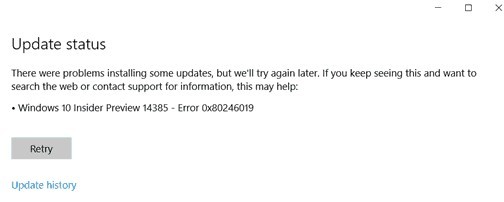
Seules quelques mises à jour de Windows 10 refusent de télécharger et génèrent différents types de messages d'erreur. Parmi ceux-ci, le code d’erreur 0x80246019 est principalement un message d’erreur assez ennuyeux que les utilisateurs rencontrent couramment. Mais voici une astuce et une méthode supplémentaire pour palier à ce problème de mise à jour de Windows 10.
A veces, el problema es provocado por una memoria del le navigateurUn navegador (además: browser) es una herramienta informática que te permite ver documentos y datos y navegar por la red. Los navegadores pueden mostrar distintos tipos de recursos de información; principalmente documentos HTML, a pesar de todo, además son posibles otros tipos de archivos y contenido multimedia, como PDF, JPEG, MPEG, GIF o el lenguaje de meta marcado. A través el uso de complementos especiales y la configuración respectivo, los Suite web obstruida que está bloqueada hasta la muerte. A medida que los datos se acumulan en la cacheUn caché es un tipo de memoria auxiliar de la que se puede recuperar a alta velocidad con una capacidad de almacenamiento relativamente pequeña. Se encuentra entre la unidad central de procesamiento (CPU) y la memoria principal. Ayuda a evitar el acceso al disco duro o los recálculos complejos almacenando temporalmente ciertos datos y haciéndolos disponibles rápidamente cuando sea necesario. El caché almacena una copia de la petición actual y Suite del navegador, comienzan a afectar el rendimiento del navegador, y esta situación implica mayores problemas si no se tiene en cuenta desde el principio.
Comment corriger le code d'erreur 0x80246019 :
Exécutez l'utilitaire de résolution des problèmes de Windows Update
Des problèmes d'installation et de maintenance de Windows Update peuvent rendre votre système instable. Windows 10 comprend une gamme d'outils de réparation, tels que l'utilitaire de résolution des problèmes Windows Update. Utilisez-le pour diagnostiquer le problème.
- Appuyez sur le bouton Windows + sélectionnez Panneau de configuration.
- Entrez la réponse au problème dans le champ de recherche.
- Ouvrez la réponse au problème dans les résultats de la recherche.
- Dans la catégorie Système et sécurité, cliquez sur le lien Résoudre les problèmes avec Windows Update.
- L'assistant nouvellement ouvert détecte et résout automatiquement les problèmes.
Exécutez diverses commandes à partir de l’invite de commande
- Exécutez CMD en tant qu'administrateur, puis exécutez la commande suivante pour démarrer le vérificateur de fichiers système : sfc /scannow
- Redémarrez votre système une fois l'analyse terminée.
- Además puede usar nuestro LogicielConcepto de Software¿Qué es el Software y cuál es su función?Un Software es la parte lógica, o más bien el soporte lógico, de cualquier sistema de tipo informático. Sea un PC, un teléfono teléfono celular o inclusive una tablet, es todo aquel programa que se ejecuta en él gracias a la coordinación de la parte física, es decir, el hardware, para llevar adelante alguna tarea concretamente o un recopilatorio de Suite sin costes FixWin para ejecutar la utilidad Comprobador de archivos de sistema con un solo clic.
- Pour réparer les fichiers Windows Update avec DISM, ouvrez le Gestionnaire et tapez les trois commandes suivantes l'une après l'autre et cliquez sur Avoir accès :
- Dism / Online / Cleanup-Image / CheckHealth
- Dism / En ligne / Cleanup-Image / ScanHealth
- Dism / Online / Cleanup-Image / RestoreHealth
- Exécutez ces commandes DISM, redémarrez votre ordinateur et réessayez.
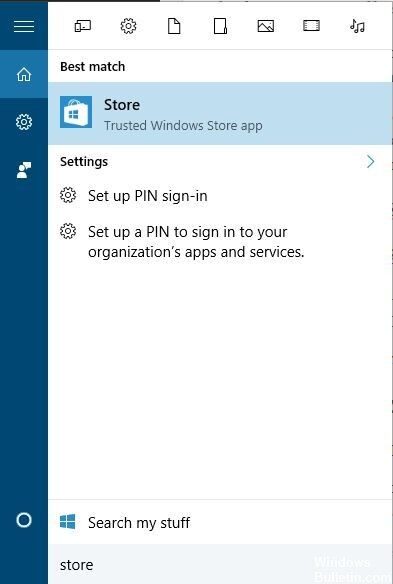
Réinstaller le Windows Store
- Cliquez sur Windows Key + R, puis tapez PowerShell.
- Cliquez avec le bouton droit sur les résultats de la recherche et sélectionnez Exécuter en tant qu'administrateur.
- Tapez Get-Appxpackage -Allusers et cliquez sur Avoir accès.
- Recherchez l'entrée dans le Windows Store et copiez le nom du package. Pour ce faire, mettez-le en surbrillance et appuyez sur Ctrl + C.
- Entrez ensuite la commande Add-AppxPackage Register « C: Program Files WindowsApps » –DisableDevelopmentMode.
REMARQUE : remplacez PackageFullName par le nom du package Windows Store en appuyant sur Ctrl + V. En même temps, entrez la lettre racine de votre système. conducteur au lieu de C:. - Ensuite, rouvrez PowerShell avec les privilèges administratifs décrits précédemment.
- Entrez la commande Add-AppxPackage -Register « C: Program Files WindowsApps » –DisableDevelopmentMode et appuyez sur Accès.
- Redémarrez ensuite le système pour apporter des modifications.
https://www.reddit.com/r/Windows10/comments/6epzbj/error_0x80246019_downloading_microsoft_apps_from/








