
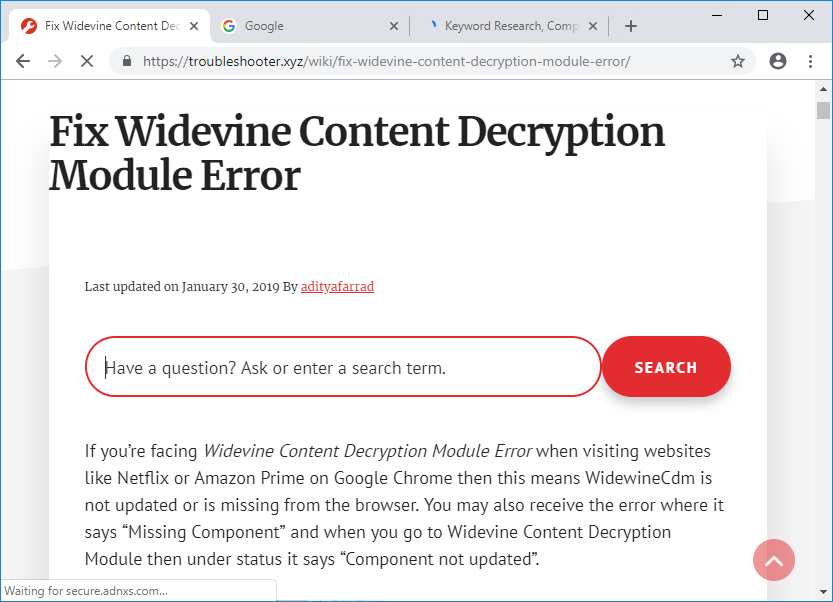
Cómo cambiar entre las pestañas del le navigateurUn navegador (además: browser) es una herramienta informática que te permite ver documentos y datos y navegar por la red. Los navegadores pueden mostrar distintos tipos de recursos de información; principalmente documentos HTML, a pesar de todo, además son posibles otros tipos de archivos y contenido multimedia, como PDF, JPEG, MPEG, GIF o el lenguaje de meta marcado. A través el uso de complementos especiales y la configuración respectivo, los Suite usando la tecla de acceso directo:La mayoría de nosotros sabemos cómo cambiar entre diferentes programas en las ventanas, usamos la tecla de atajo «ALT + TAB».Mientras trabajamos, normalmente abrimos muchas pestañas en nuestro navegador a la vez. La gente normalmente usa el ratón para cambiar entre las pestañas del navegador. Pero a veces es más fácil usar el teclado si estamos escribiendo mucho y necesitamos información frecuente de las diferentes pestañas del navegador.
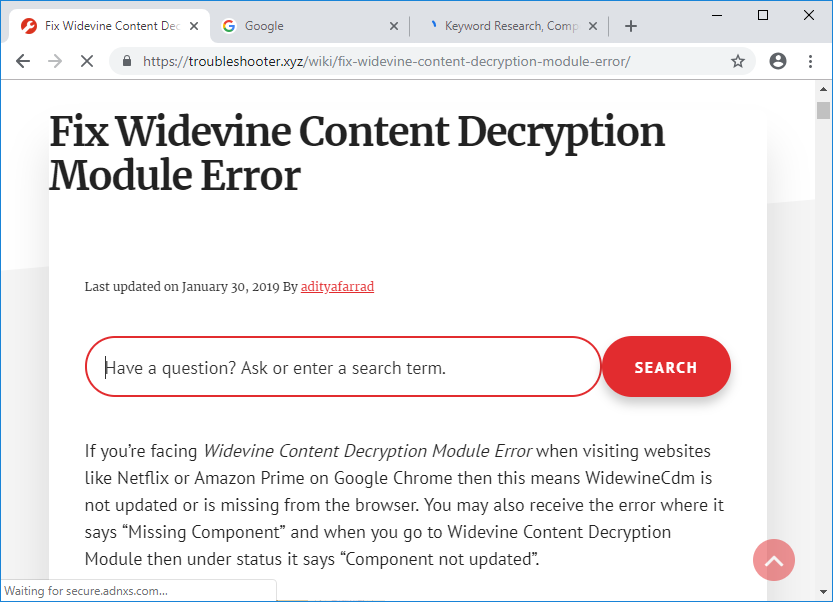
En nuestro navegador también hay muchas teclas de atajo, por suerte para un navegador diferente, la mayoría de estas teclas de atajo son las mismas. Los navigateursConcepto de Navegadores¿Qué son los Navegadores?Los Navegadores son herramientas informáticas que utilizamos para, normalmente, navegar por Internet y visitar cualquier página web, al mismo tiempo de para hacer otras tareas como ver documentos, observar vídeos o reproducir contenido multimedia de cualquier tipo. Son un tipo de software sencillamente usual y bastante utilizado hoy en día.Insistimos en que es algo que se utiliza con mucha frecuencia, puesto que moverse por Internet Suite como Chrome tienen un tipo diferente de tecla de atajo para navegar las pestañas de una manera única. Puedes ir directamente a la primera o a la última pestaña o puedes cambiar una por una de izquierda a derecha, incluso puedes abrir la última pestaña que has cerrado con estas teclas de atajo.
Comment basculer entre les onglets du navigateur à l'aide de la touche de raccourci
Dans cet article, nous découvrirons ces différents raccourcis clavier pour basculer entre les onglets dans un navigateur différent comme Google Chrome, Internet Explorer et Firefox à l'aide du guide ci-dessous.
Basculer entre les onglets de Google Chrome avec le raccourci clavier
1. "CTRL + TAB" est la touche de raccourci pour passer d'un onglet vers la droite dans le navigateur, "CTRL + SHIFT + TAB" peut être utilisé pour se déplacer de droite à gauche entre les onglets.
2. Vous pouvez également utiliser une autre clé chrome dans le même but que "CTRL + PgDOWN" pour vous déplacer de gauche à droite. 3. De même, "CTRL + PgUP" peut être utilisé pour se déplacer de droite à gauche sur le chrome.
3. Il existe une touche de raccourci supplémentaire dans Chrome est "CTRL + Maj + T" pour ouvrir le dernier onglet que vous avez fermé, c'est une touche très utile.
4. "CTRL + N" est la touche de raccourci pour ouvrir une nouvelle fenêtre de navigateur.
5.Si vous souhaitez accéder directement à l'onglet entre 1 et 8, il vous suffit d'appuyer sur la touche «CTRL + NON». DE LA TABLE ». Mais il a une restriction qui est que vous ne pouvez vous déplacer qu'entre 8 onglets, si vous appuyez sur "CTRL + 9", cela vous mènera toujours au huitième onglet.
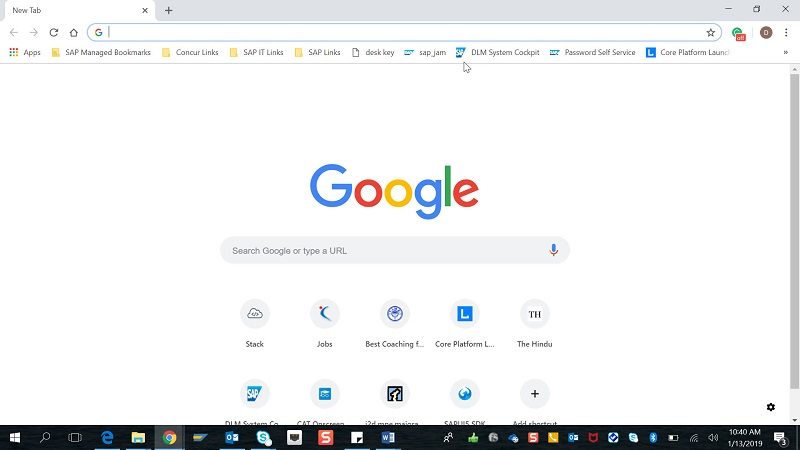
Basculer entre les onglets d'Internet Explorer à l'aide de la touche de raccourci
Internet Explorer a presque la même touche de raccourci que Chrome, c'est génial car nous n'avons pas à nous souvenir de nombreuses touches.
1.Si vous souhaitez vous déplacer de gauche à droite, utilisez la touche de raccourci «CTRL + TAB» ou «CTRL + PgDOWN» et pour vous déplacer de droite à gauche la touche de raccourci sera «CTRL + SHIFT + TAB» ou «CTRL + PgUP ».
2.Pour passer à un onglet, nous pouvons utiliser la même touche de raccourci "CTRL + Tab No.". Ici, nous avons également la même restriction, nous ne pouvons utiliser qu'un nombre entre 1 et 8 comme (CTRL + 2).
3. "CTRL + K" est la touche de raccourci qui peut être utilisée pour ouvrir l'onglet des doublons. Il serait utile de prendre comme référence.
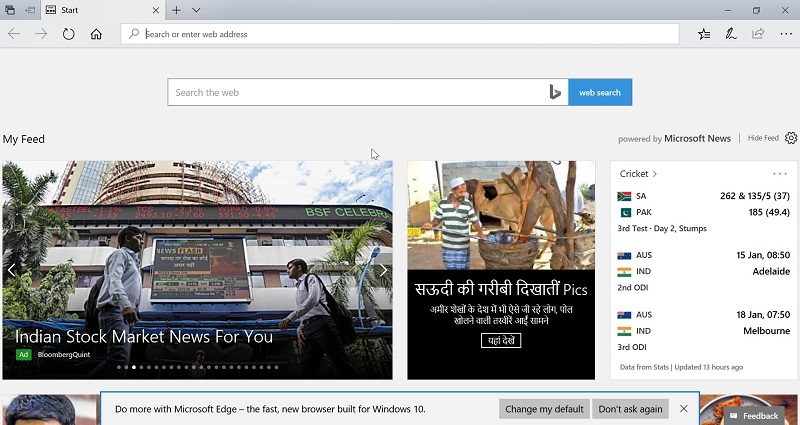
Así que estos son algunos de los atajos más importantes para Internet Explorer. Ahora, aprenderemos sobre las teclas de atajo de Mozilla FirefoxMozilla Firefox (abreviado, Firefox) es un navegador y software de código abierto sin costes que se caracteriza por un gran número de posibles personalizaciones y ajustes. Logotipo de Mozilla Firefox, Fuente: Wikimedia Historia Dave Hyatt y Blake Ross son los responsables del desarrollo del navegador Mozilla Firefox, que se inició originalmente con el nombre de proyecto "Phoenix". Phoenix 0.1 fue lanzado el 23 de septiembre de 2002. Mientras que el Suite.
Basculer entre les onglets de Mozilla Firefox à l'aide du raccourci clavier
Certaines des touches de raccourci courantes dans Mozilla Firefox sont CTRL + TAB, CTRL + Shift + TAB, CTRL + PgUP, CTRL + PgDOWN et associent CTRL + Shift + T et CTRL + 9.
2. "CTRL + ORIGINE" et "CTRL + FIN" qui déplaceront l'onglet actuel vers le début ou la fin, respectivement.
3. Firefox a la touche de raccourci "CTRL + MAJ + E" qui ouvre la vue du groupe d'onglets, où vous pouvez choisir n'importe quel onglet en utilisant la flèche gauche ou droite.
4. "CTRL + SHIFT + RETURN TO BEGIN" déplacera l'onglet actuel vers la gauche et "CTRL + SHIFT + RETURN TO BEGIN" déplacera l'onglet actuel vers la droite.
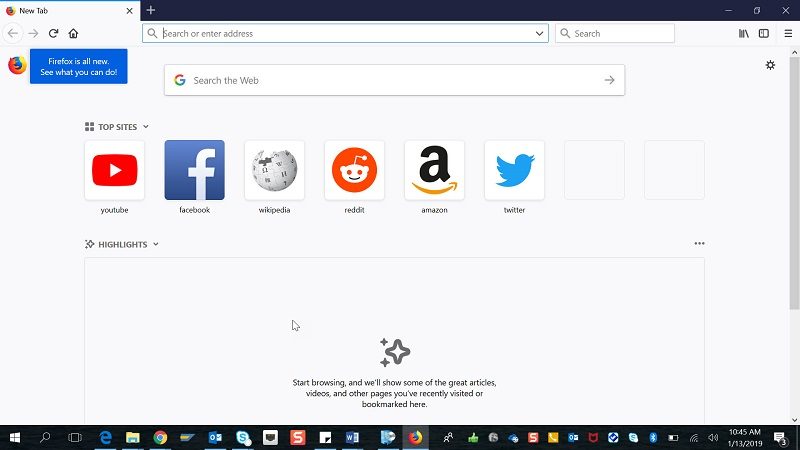
Ce sont toutes des touches de raccourci qui peuvent être utiles pour basculer entre les onglets tout en travaillant.
J'espère que les étapes ci-dessus vous ont aidé à apprendre comment basculer entre les onglets du navigateur à l'aide de la touche de raccourci, mais si vous avez encore des questions concernant ce didacticiel, n'hésitez pas à les poser dans la section des commentaires.








