
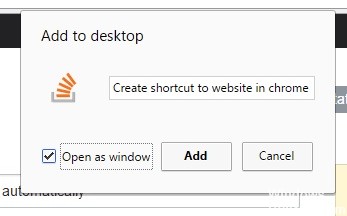
La capacité de Google Chrome à créer des raccourcis sur le bureau pour les sites Web est une fonctionnalité extrêmement utile. Vous pouvez ouvrir des sites Web dans des fenêtres Chrome spéciales, et ils ressemblent à de vraies applications Windows ou MacOS.
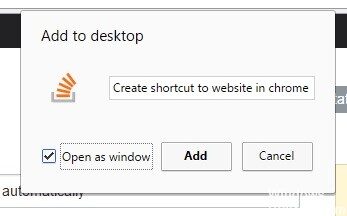
Quoi qu'il en soit, l'utilisation de la fonction Créer un raccourci de Chrome peut entraîner certains problèmes. Par exemple, certains des raccourcis qu'il crée se lancent dans les fenêtres Chrome normales, y compris les onglets et une barre d'adresse visible. Ou vous pouvez trouver l'option grisée et inutilisable.
Quoi qu'il en soit, examinons quelques correctifs qui peuvent vous aider à déplacer cette fonctionnalité importante dans la bonne direction.
Retour au menu de configuration
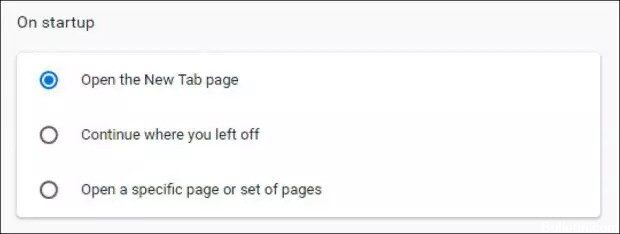
Ne fonctionne toujours pas? La seule autre chance que je puisse imaginer est que vous ayez une configuration bizarre qui vous empêche d'aller plus loin. Pour essayer de résoudre ce problème, revenez aux paramètres dans le menu "-" puis recherchez cet ensemble d'alternatives :
Si vous avez "Ouvrir une page spécifique ou une collection de pages spécifique", il est possible que des raccourcis Web interfèrent avec votre travail, alors essayez autre chose comme "Ouvrir un nouvel onglet", quittez Chrome puis double-cliquez sur ce raccourci sur votre bureau. Espérons que tout s'arrange alors !
Nettoyez votre Google Chrome
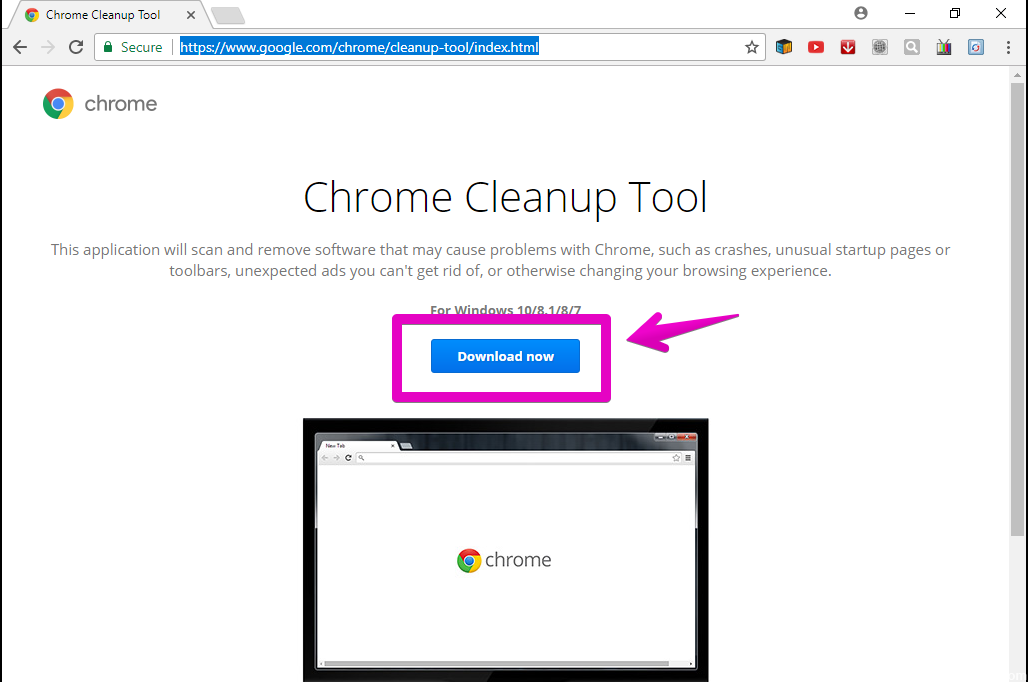
- Descarga la herramienta de limpieza de Chrome con otro le navigateurUn navegador (además: browser) es una herramienta informática que te permite ver documentos y datos y navegar por la red. Los navegadores pueden mostrar distintos tipos de recursos de información; principalmente documentos HTML, a pesar de todo, además son posibles otros tipos de archivos y contenido multimedia, como PDF, JPEG, MPEG, GIF o el lenguaje de meta marcado. A través el uso de complementos especiales y la configuración respectivo, los Suite (desde luego) y localiza el programa descargado y ábrelo con un doble clic.
- Ce programme n'est pas installé sur votre ordinateur, c'est un scanner flash pour trouver les programmes suspects et réinitialiser les paramètres de Google Chrome.
- L'outil de nettoyage recherche le programme en conflit, s'il trouve un tel programme, il est recommandé de le désinstaller.
- Si vous ne trouvez pas de programme suspect, cliquez sur Suivant.
- L'outil de nettoyage tentera d'ouvrir et de réinitialiser les paramètres de Chrome. (Essayez ce patch avant d'essayer les autres patchs mentionnés.)
- Redémarrez votre ordinateur et vérifiez s'il fonctionne ou non.
Configurez les raccourcis existants pour désactiver la barre d'adresse et les onglets.
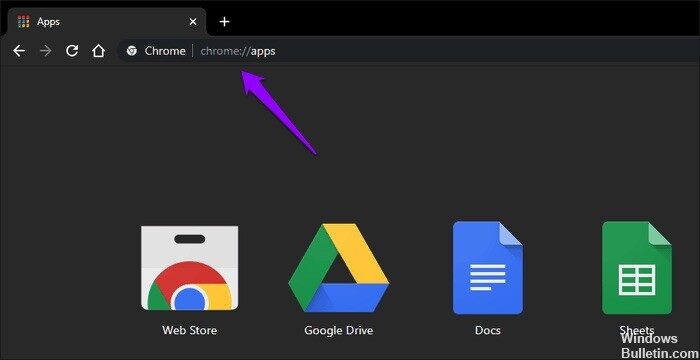
Si vous avez déjà créé les raccourcis, vous n'avez pas besoin d'effectuer cette procédure. Le lanceur d'applications dans Chrome devrait vous permettre de reconfigurer facilement le fonctionnement des raccourcis.
- Tout d'abord, tapez chrome://apps dans la barre d'adresse de Chrome. Vous verrez alors une liste de tous les raccourcis que vous avez créés avec Chrome au fil du temps.
- Faites un clic droit sur le raccourci que vous souhaitez ouvrir dans une fenêtre Chrome spéciale (visible sans onglets ni barre d'adresse), puis cliquez sur Ouvrir en tant que fenêtre.
- Retournez maintenant sur votre bureau, puis double-cliquez sur le raccourci. Tiens! Tiens! Il devrait s'ouvrir dans sa propre fenêtre.








