
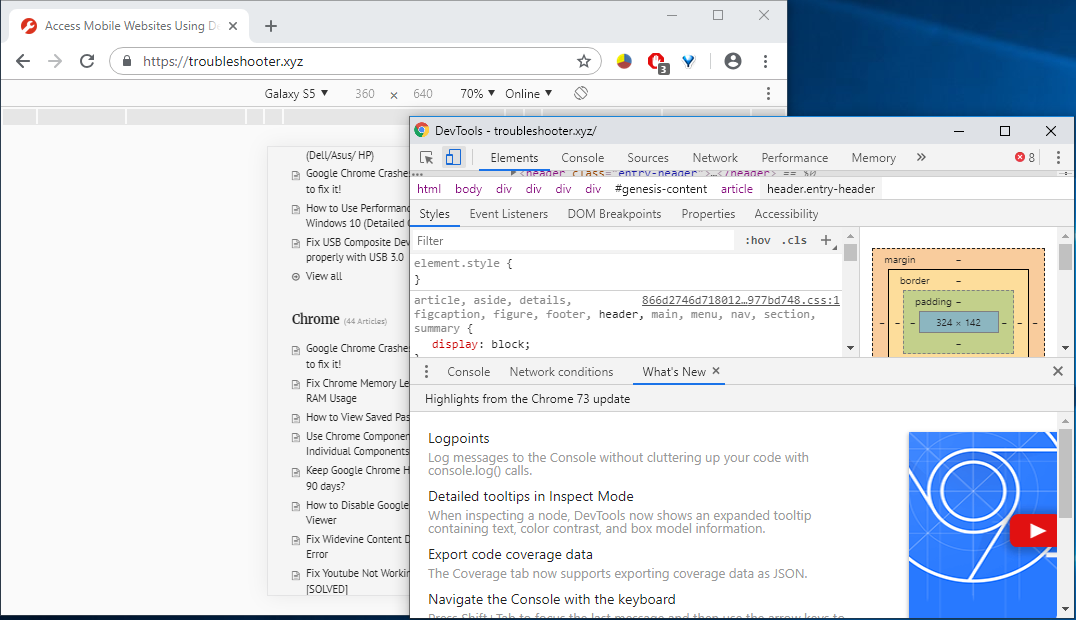
En nuestra vida diaria, mientras lidiamos con el uso de la web, hay muchos sitios web que visitamos a diario. Al abrir tales sitios web usando cualquier dispositivo móvil, normalmente se obtendrán automáticamente versiones de tamaño y tamaño más pequeño del sitio web. Esto se debe a que la página puede cargar más rápido para todos los dispositivos móviles y por lo tanto reducir el uso de datos del consumidor. Para su información, el concepto de bootstrap se utiliza detrás de esto. Usar un sitio web compatible con el móvil en un le navigateurUn navegador (además: browser) es una herramienta informática que te permite ver documentos y datos y navegar por la red. Los navegadores pueden mostrar distintos tipos de recursos de información; principalmente documentos HTML, a pesar de todo, además son posibles otros tipos de archivos y contenido multimedia, como PDF, JPEG, MPEG, GIF o el lenguaje de meta marcado. A través el uso de complementos especiales y la configuración respectivo, los Suite de escritorio se convierte en algo útil cuando se tiene una conexión a Internet más lenta y se quiere cargar cualquier página web con urgencia. Ahora, abrir cualquier sitio web en la versión móvil no sólo le permite acceder al sitio web más rápidamente, sino que también ayuda a ahorrar el uso de datos.
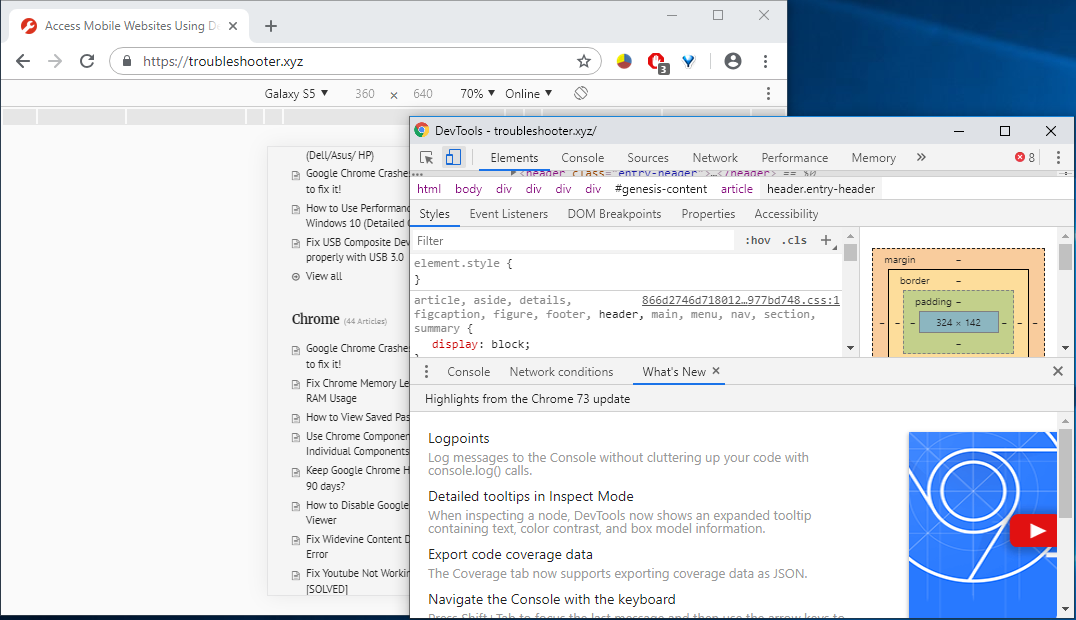
Cette fonctionnalité d'affichage de la version mobile du site Web dans votre navigateur de bureau aide également les développeurs à vérifier et à tester les sites Web mobiles. Si vous recherchez une approche pour ouvrir et accéder à n'importe quel site Web en tant que version mobile à partir de votre navigateur de bureau, cet article est pour vous.
Accédez aux sites Web mobiles à l'aide d'un navigateur de bureau (PC)
Assurez-vous de créer un point de restauration en cas de problème.
Méthode 1: ouvrez des sites Web mobiles à l'aide de Google Chrome
Pour accéder à la version mobile de n'importe quel site Web à partir du navigateur de votre PC, vous devez utiliser l'extension User Agent Switching. Il est disponible pour le navigateur Web Chrome. Ici, vous devez suivre quelques étapes pour accéder à la version mobile de n'importe quel site Web dans le navigateur Chrome sur votre bureau.
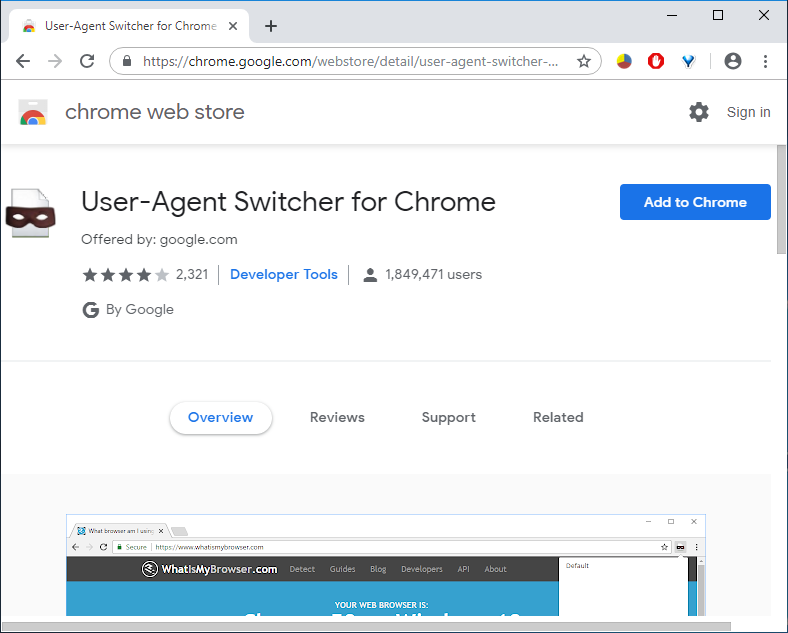
Paso 1: Primero, tienes que instalar la extensión User Agent Switcher en tu navegador Chrome desde este relierConcepto de Dominio¿Qué es un Enlace?En Internet, un link, además conocido como enlace o hipervínculo, es cualquier texto o imagen que se encuentra en una página web y en la que el usuario puede pulsar o clicar para ser dirigido a otro contenido distinto. Es el principal medio de “desplazamiento” en la red, puesto que se encuentra presente en prácticamente cualquier portal que visites a día de hoy, inclusive en Suite.
Étape 2: à partir du lien, cliquez sur "Ajouter à Chrome" pour installer l'extension dans votre navigateur.
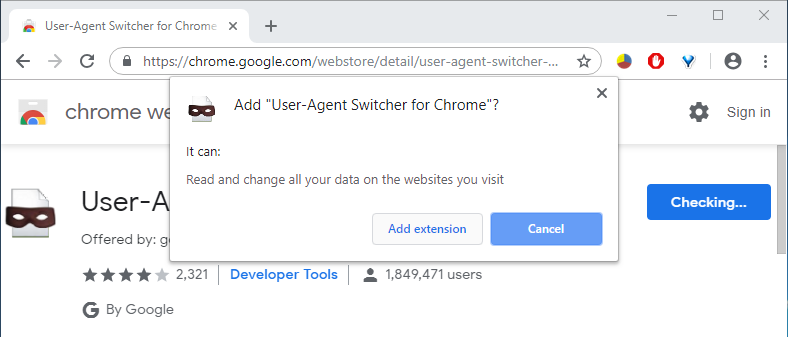
Paso 3: Aparecerá un surgirConcepto de Pop-up¿Qué es un Pop-up?Un pop-up, además conocido como ventana emergente o ventana pop-up, es ese contenido que aparece de forma repentina en un navegador web o en la pantalla de tu PC. Una nueva ventana que se abre frente a ti para mostrarte un contenido complementario, que pueda ser de interés o que básicamente busque reflejar promoción comercial sobre una marca o negocio.Es un tipo de formato muy Suite, haga clic en Agregar extensión y reinicie Chrome.
Étape 4: Ensuite, à partir de la barre d'accès facile de votre navigateur, vous devez sélectionner le raccourci de l'extension "User Agent Switcher".
Étape 5: À partir de là, vous devez sélectionner le moteur Web de votre mobile, par exemple, si vous souhaitez ouvrir une page Web optimisée pour Android, vous devez sélectionner "Android". Vous pouvez choisir n'importe quel appareil selon vos préférences.
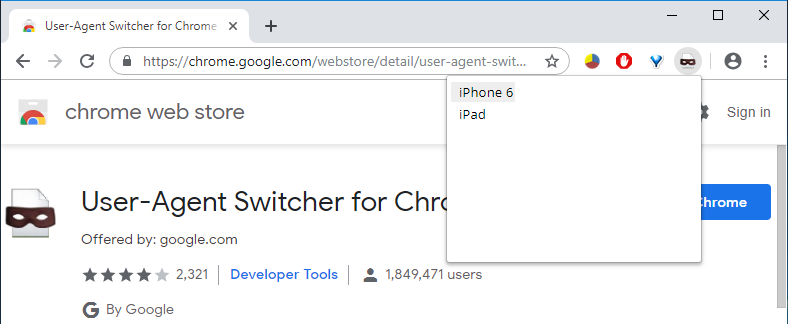
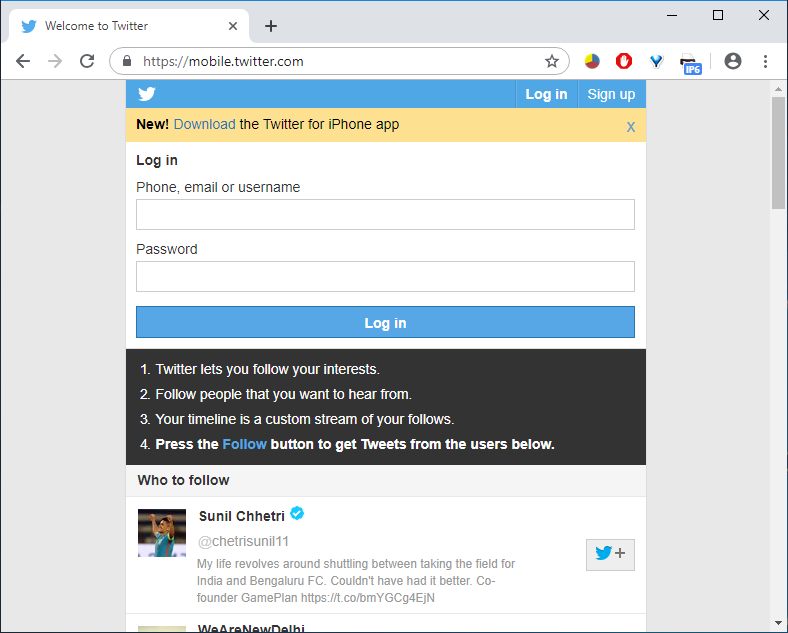
Étape 6: Maintenant, visitez simplement n'importe quelle page Web et cette page Web sera dans le format compatible mobile que vous avez sélectionné précédemment.
CONSEIL: 12 façons de rendre Google Chrome plus rapide
Método 2: Abrir sitios web móviles usando Mozilla FirefoxMozilla Firefox (abreviado, Firefox) es un navegador y software de código abierto sin costes que se caracteriza por un gran número de posibles personalizaciones y ajustes. Logotipo de Mozilla Firefox, Fuente: Wikimedia Historia Dave Hyatt y Blake Ross son los responsables del desarrollo del navegador Mozilla Firefox, que se inició originalmente con el nombre de proyecto "Phoenix". Phoenix 0.1 fue lanzado el 23 de septiembre de 2002. Mientras que el Suite
Un autre navigateur Web très populaire est Mozilla Firefox, dans lequel un module complémentaire de navigateur doit être ajouté pour accéder aux sites Web adaptés aux mobiles. Pour ce faire, vous devez effectuer les étapes suivantes:
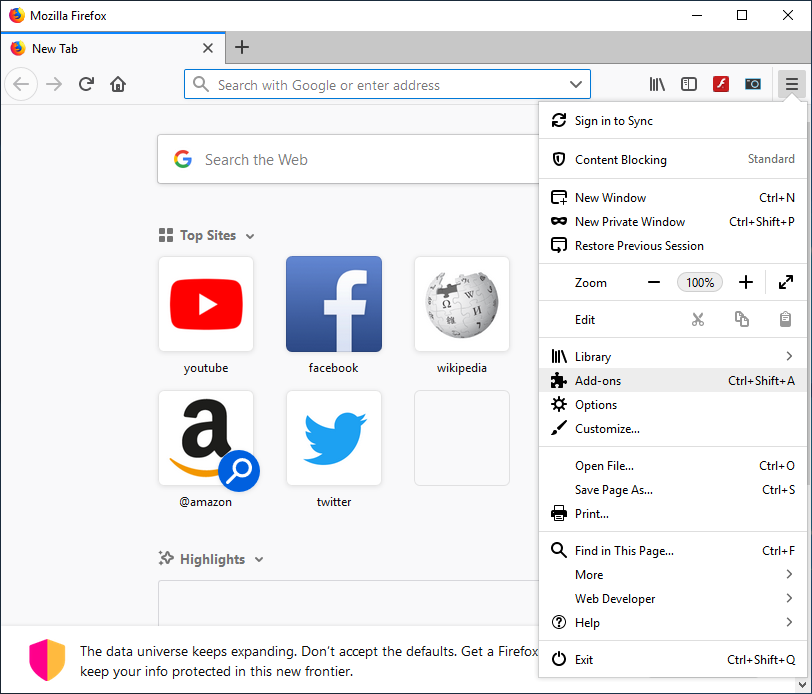
Étape 1: Si un navigateur Web Mozilla Firefox est installé sur votre bureau, vous devez installer un module complémentaire dans votre navigateur. Pour ce faire, vous devez cliquer sur le bouton Paramètres de votre navigateur et choisir «Modules complémentaires».
Étape 2: recherchez le commutateur d'agent utilisateur.
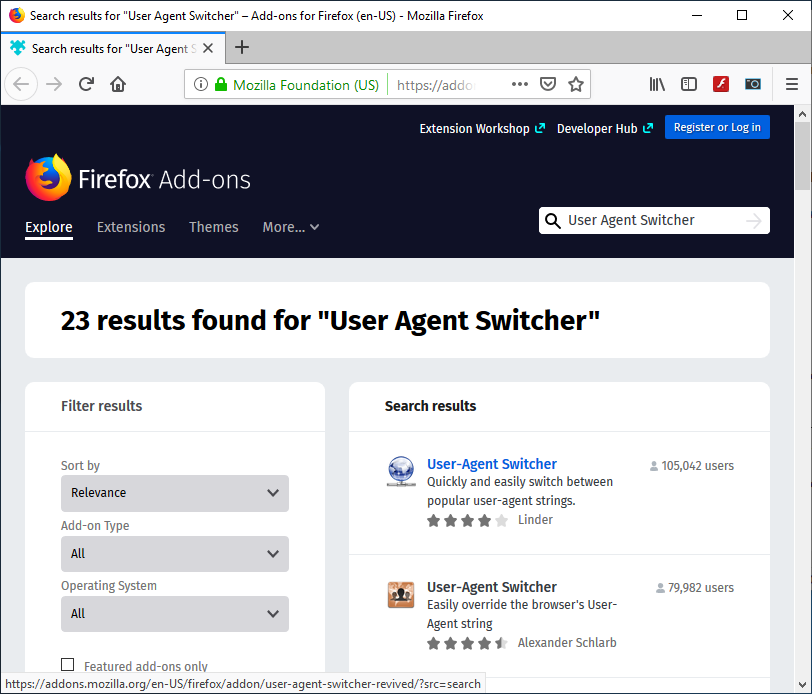
Étape 3: Cliquez maintenant sur le premier résultat de recherche pour l'extension User-Agent Switcher.
Étape 4: Sur la page Changement d'agent utilisateur, cliquez sur Ajouter à Firefox pour installer le plug-in.
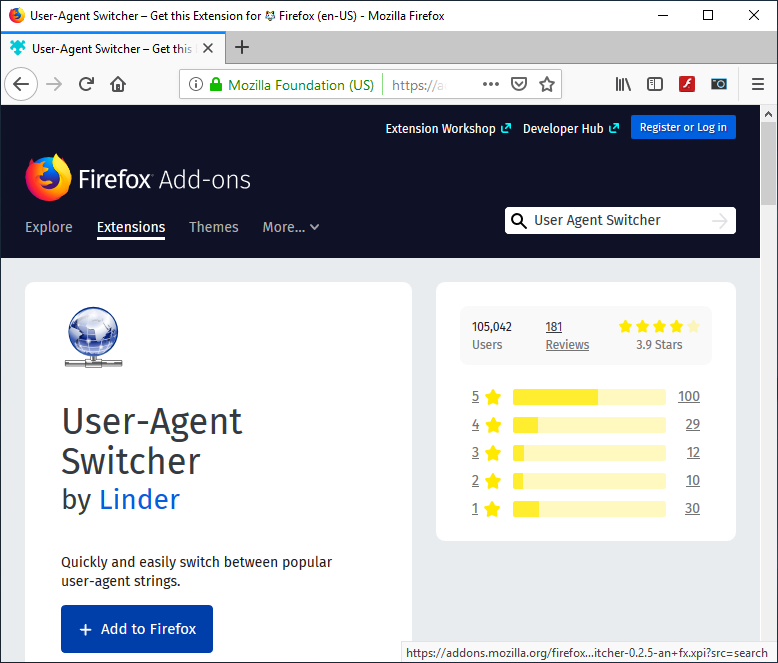
Étape 5: Une fois le plugin installé, assurez-vous de redémarrer Firefox.
Étape 6: La prochaine fois que vous ouvrirez votre navigateur, vous verrez un raccourci pour l'extension User-Agent Switcher.
Paso 7: Haga clic en el icono de atajo y elija el cambiador de agent utilisateurEl agente de usuario o agente es el identificador o nombre con el que un programa inicia sesión en el servidor web para solicitar un documento. El nombre se pasa por medio de del encabezado HTTP. Los programas de software y los robots de los motores de búsqueda pueden identificarse con este nombre. El agente de usuario permite ver precisamente cuándo un robot de motor de búsqueda visitó el portal Suite por defecto. Tiene la opción de elegir cualquier dispositivo móvil, navegador de escritorio y sistema operativo.
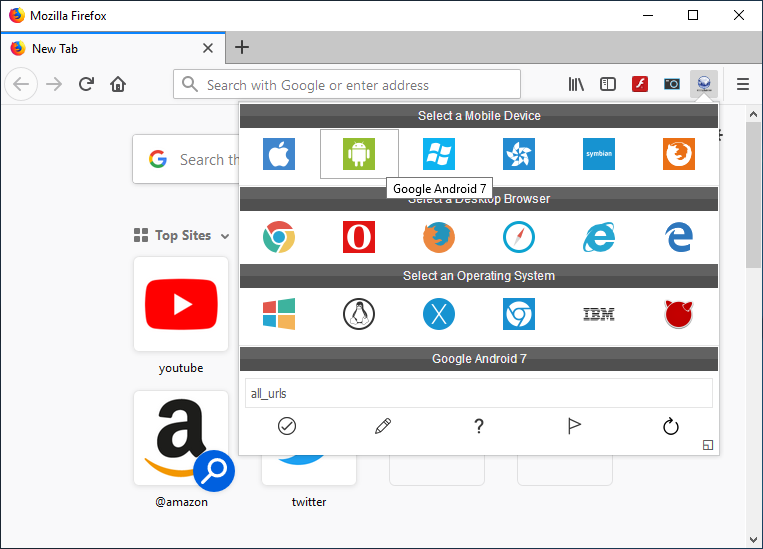
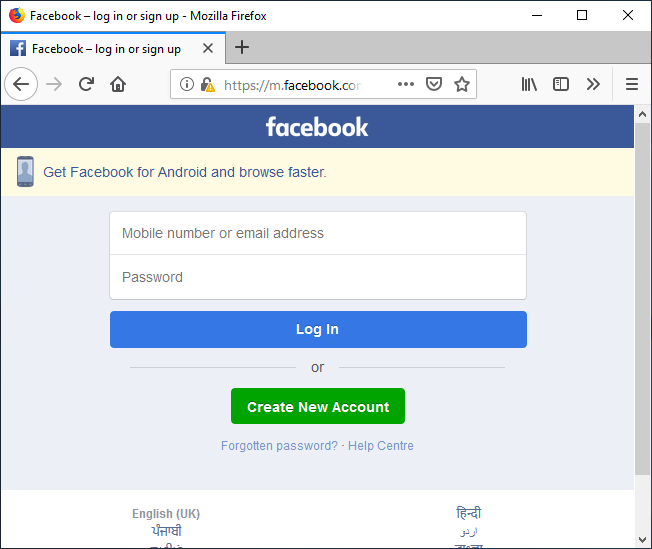
Étape 8: Ouvrez maintenant n'importe quel site Web et qui s'ouvrira dans la version mobile du site Web dans votre navigateur de bureau.
Méthode 3: Utilisation du simulateur Opera Mini (obsolète)
Remarque: cette méthode ne fonctionne plus, veuillez utiliser ce qui suit.
Si vous n'aimez pas les deux méthodes ci-dessus d'utilisation de l'option de changement d'agent utilisateur, vous avez toujours un autre moyen d'afficher la version optimisée pour mobile de n'importe quel site Web dans votre navigateur de bureau à l'aide d'un autre simulateur populaire - Opera Mini Mobile Website Simulator. Voici les étapes pour accéder à la version mobile de n'importe quel site Web sur le navigateur de votre PC à l'aide d'Opera Mini Simulator:
- Vous pouvez démarrer n'importe quel navigateur Web de votre choix.
- Dans le type de barre d'adresse, accédez à la page Web du simulateur de site Web Opera Mini Mobile.
- Pour commencer à utiliser le simulateur, vous devez donner des autorisations, cliquez simplement sur OK.
- La prochaine fois que vous ouvrirez un site dans votre navigateur, il sera dans une version optimisée pour les mobiles.
Méthode 4: utiliser les outils de développement: inspecter l'élément
1.Ouvrez Google Chrome.
2.Maintenant, faites un clic droit sur n'importe quelle page (que vous souhaitez charger en tant que mobile) et choisissez Inspecter l'élément / Inspecter.
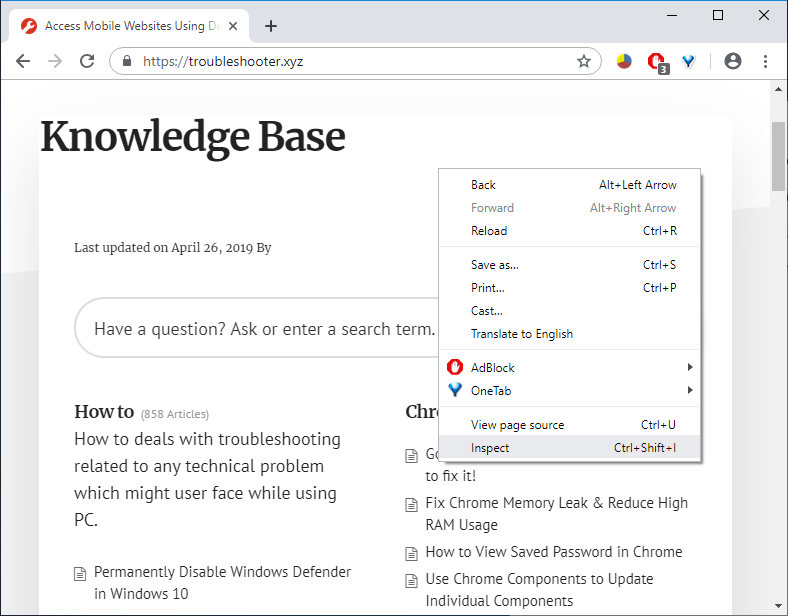
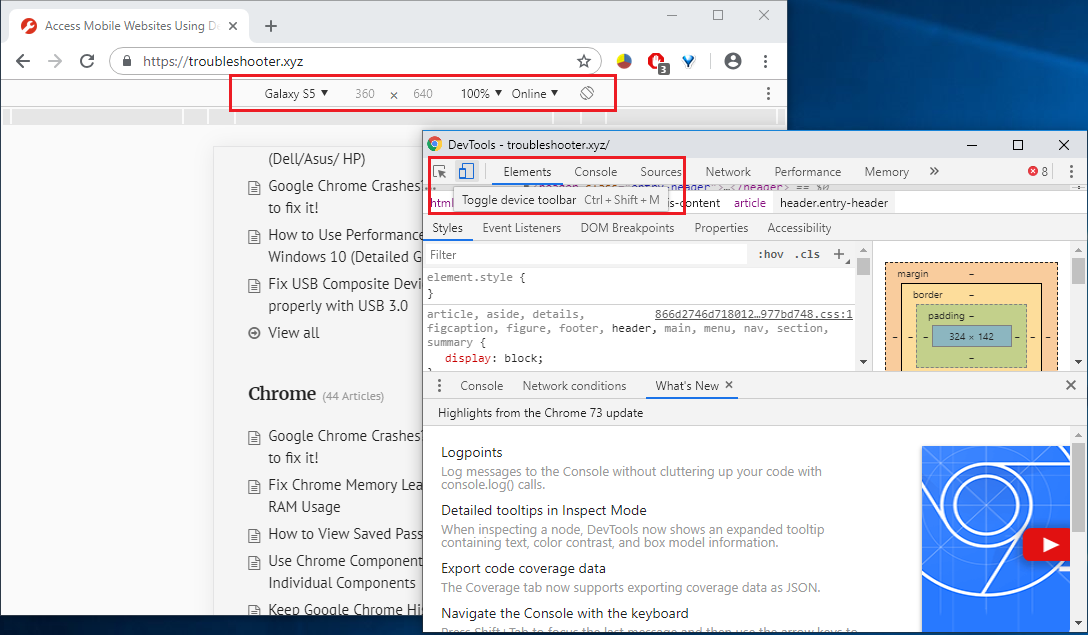
3. Cela ouvrira la fenêtre Developer Tool.
4.Appuyez sur Ctrl + Maj + M, et vous verrez une barre d'outils apparaître.
Dans la liste déroulante, sélectionnez n'importe quel appareil, par exemple l'iPhone X.
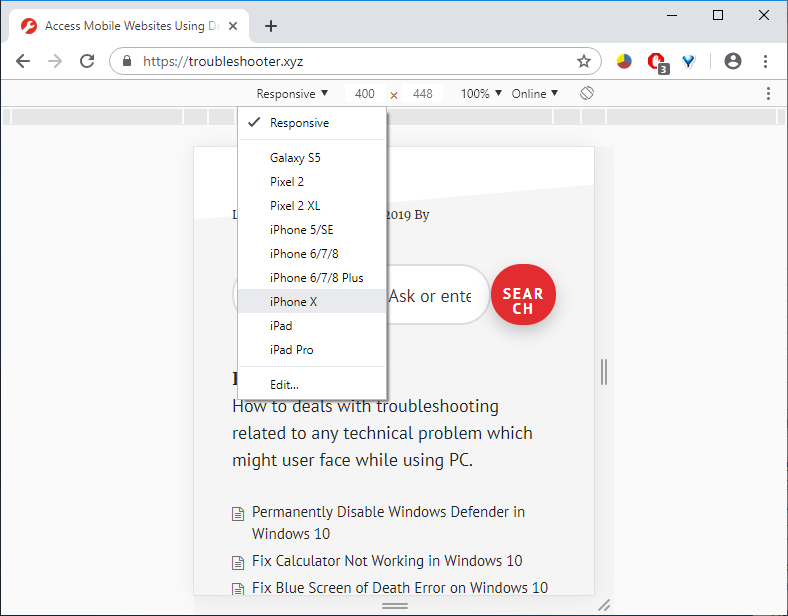
6.Profitez de la version mobile du site Web dans votre navigateur de bureau.
J'espère que cet article vous a été utile et que vous pouvez désormais accéder facilement aux sites Web mobiles à l'aide du navigateur de votre ordinateur, mais si vous avez encore des questions concernant ce tutoriel, n'hésitez pas à les poser dans la section commentaires.








