
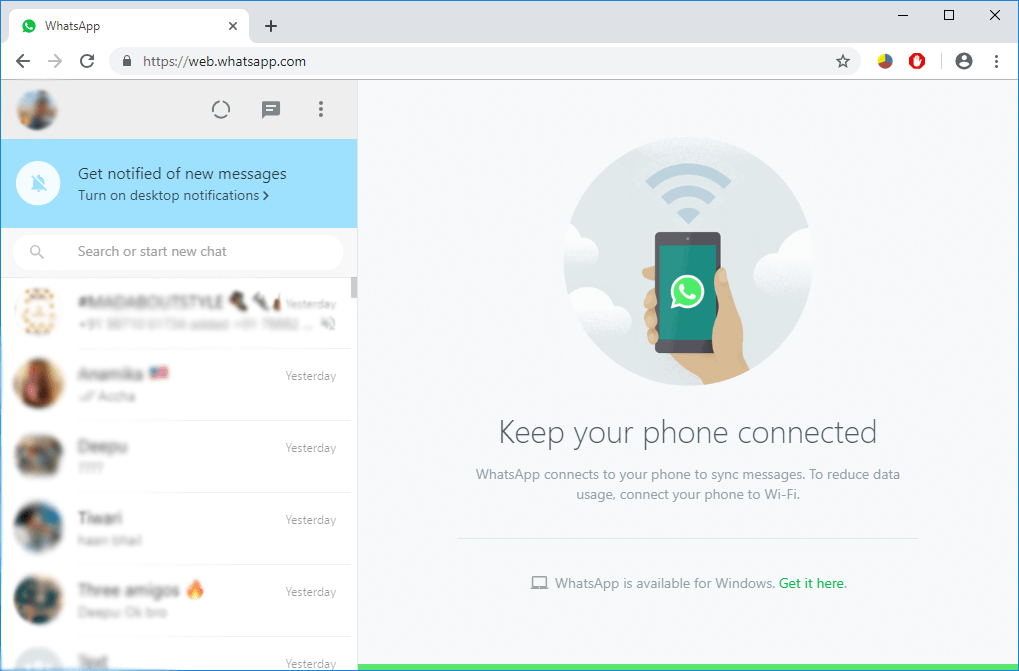
8 mejores consejos y trucos de WhatsAppConcepto de Whatsapp¿Qué es Whatsapp?Whatsapp es una aplicación de mensajería instantánea disponible en smartphones que se caracteriza por la inmediatez de la comunicación y por la oportunidad de enviar mensajes de texto, de sonido, imágenes, vídeo e inclusive animaciones o documentos de cualquier tipo. Es una app instalada en la mayoría de teléfonos móviles que existen en el mercado.Se encuentra disponible tanto en iOS como en Android o inclusive en Suite Web:El servicio web sin costes de WhatsApp no deja lugar a dudas, nos ha facilitado la vida en gran medida. WhatsApp Web le permite leer mensajes y responder a ellos, ingresar, descargar o compartir archivos multimedia y hacer todo lo que pueda hacer en la appliConcepto de APP¿Qué es una APP?Una App es todo aquel programa que se ejecuta desde una interfaz teléfono celular, es decir, desde un móvil o una tablet. Consiste en la herramienta principal para cualquier usuario que tenga un teléfono teléfono celular, de todo el software que se mueve en tiendas digitales como Google Play Store o la App Store y que tanto se adentra en cualquier terminal moderno.Es un concepto Suite smartphone WhatsApp, por medio de de su PC. WhatsApp Web ofrece una magnífica experiencia de mensajería y, para mejorarla todavía más, a continuación le ofrecemos algunos consejos y trucos que puede necesitar en su rutina diaria. Pero antes de nada, debería saber cómo abrir WhatsApp Web en su le navigateurUn navegador (además: browser) es una herramienta informática que te permite ver documentos y datos y navegar por la red. Los navegadores pueden mostrar distintos tipos de recursos de información; principalmente documentos HTML, a pesar de todo, además son posibles otros tipos de archivos y contenido multimedia, como PDF, JPEG, MPEG, GIF o el lenguaje de meta marcado. A través el uso de complementos especiales y la configuración respectivo, los Suite La toile.
(*8*)
Comment ouvrir le Web WhatsApp
Dans votre navigateur, accédez à web.whatsapp.com. Vous aurez la possibilité de voir un code QR qui doit être scanné via votre téléphone.
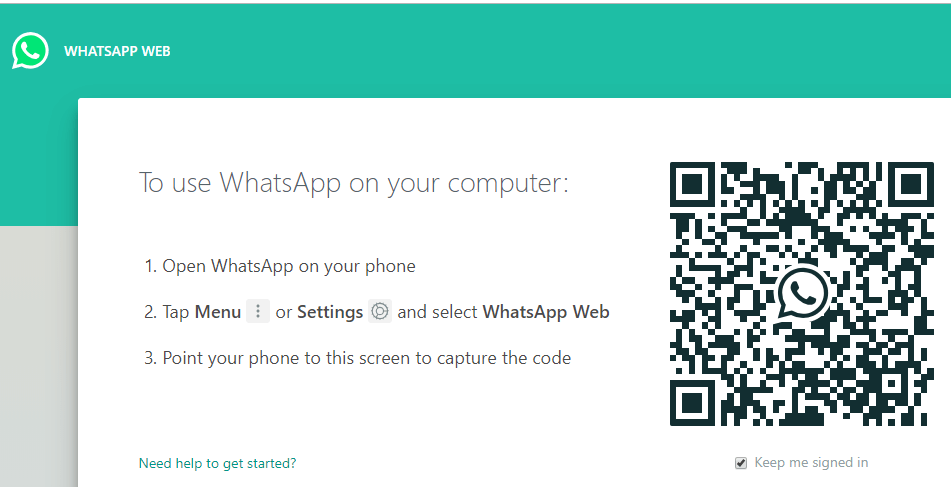
Ouvrez WhatsApp sur votre téléphone et appuyez sur le menu à trois points.
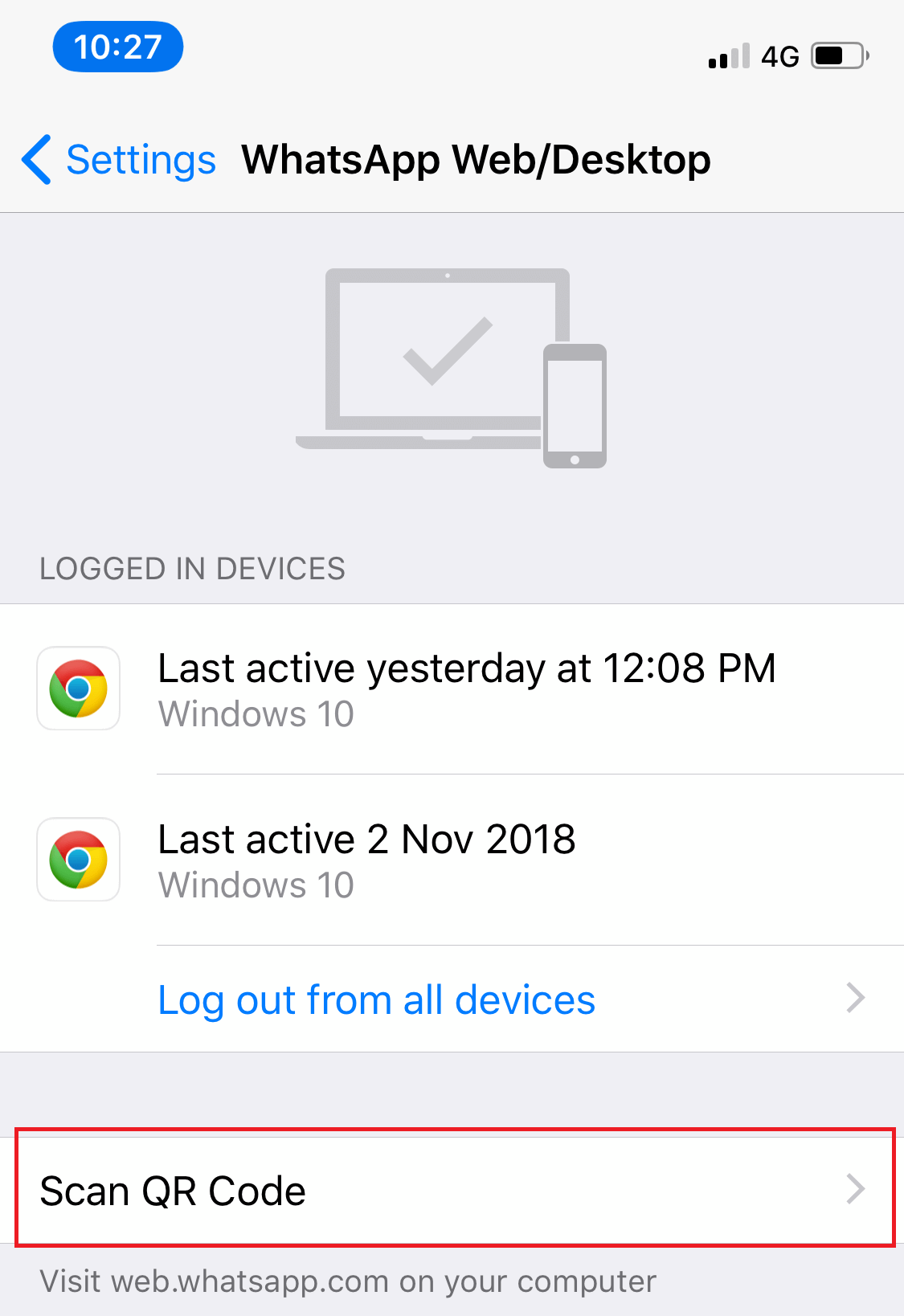
3.Sélectionnez l'option WhatsApp Web et cliquez sur Scanner le code QR.
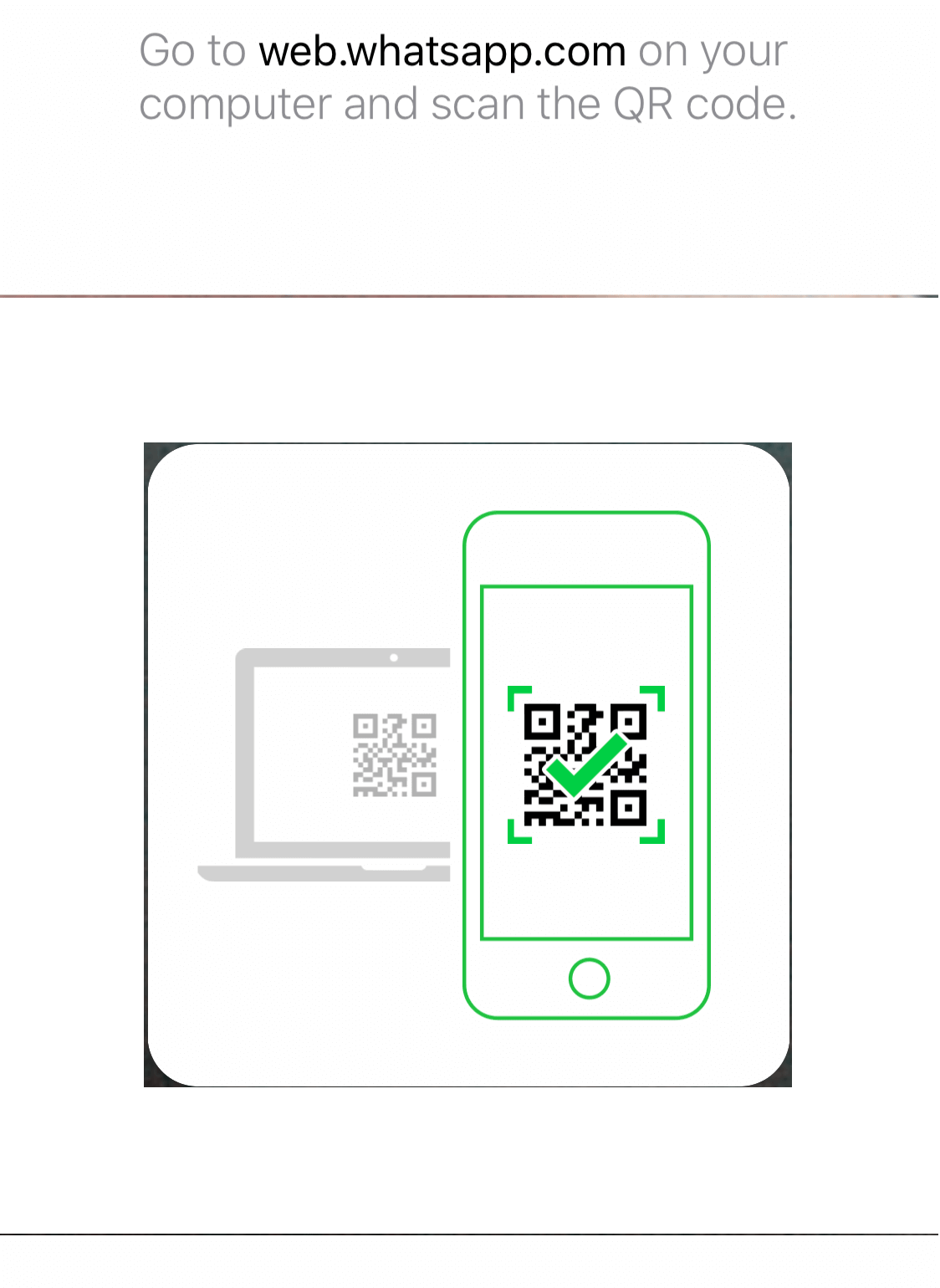
4.Scannez le code QR avec votre téléphone et WhatsApp Web s'ouvrira et vous pourrez voir tous vos chats et messages sur votre PC.
Veuillez noter que pour utiliser WhatsApp Web, votre téléphone et votre PC ont besoin d'une connexion Internet.
Comment se déconnecter de WhatsApp Web
1.Ouvrez WhatsApp sur votre téléphone et appuyez sur le menu à trois points.
2.Sélectionnez l'option Web WhatsApp.
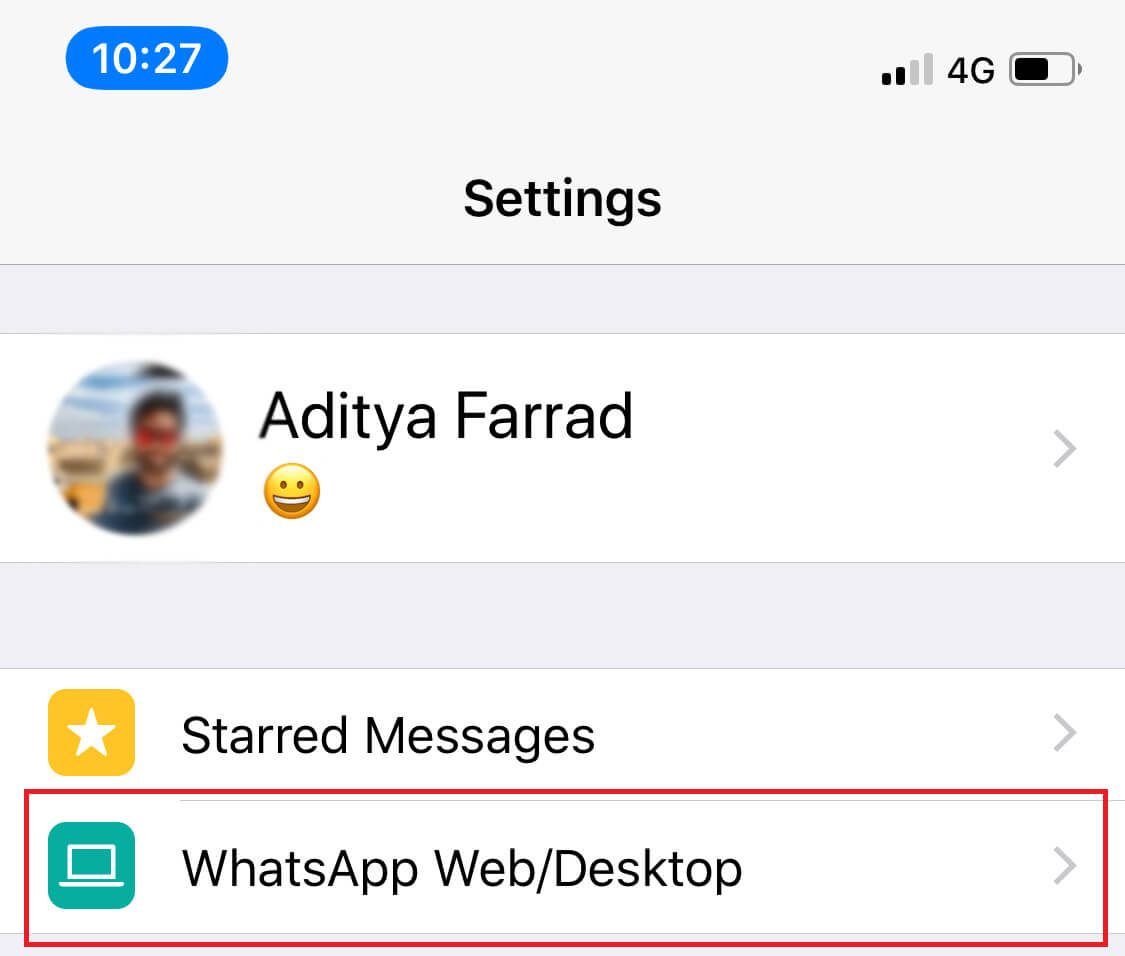
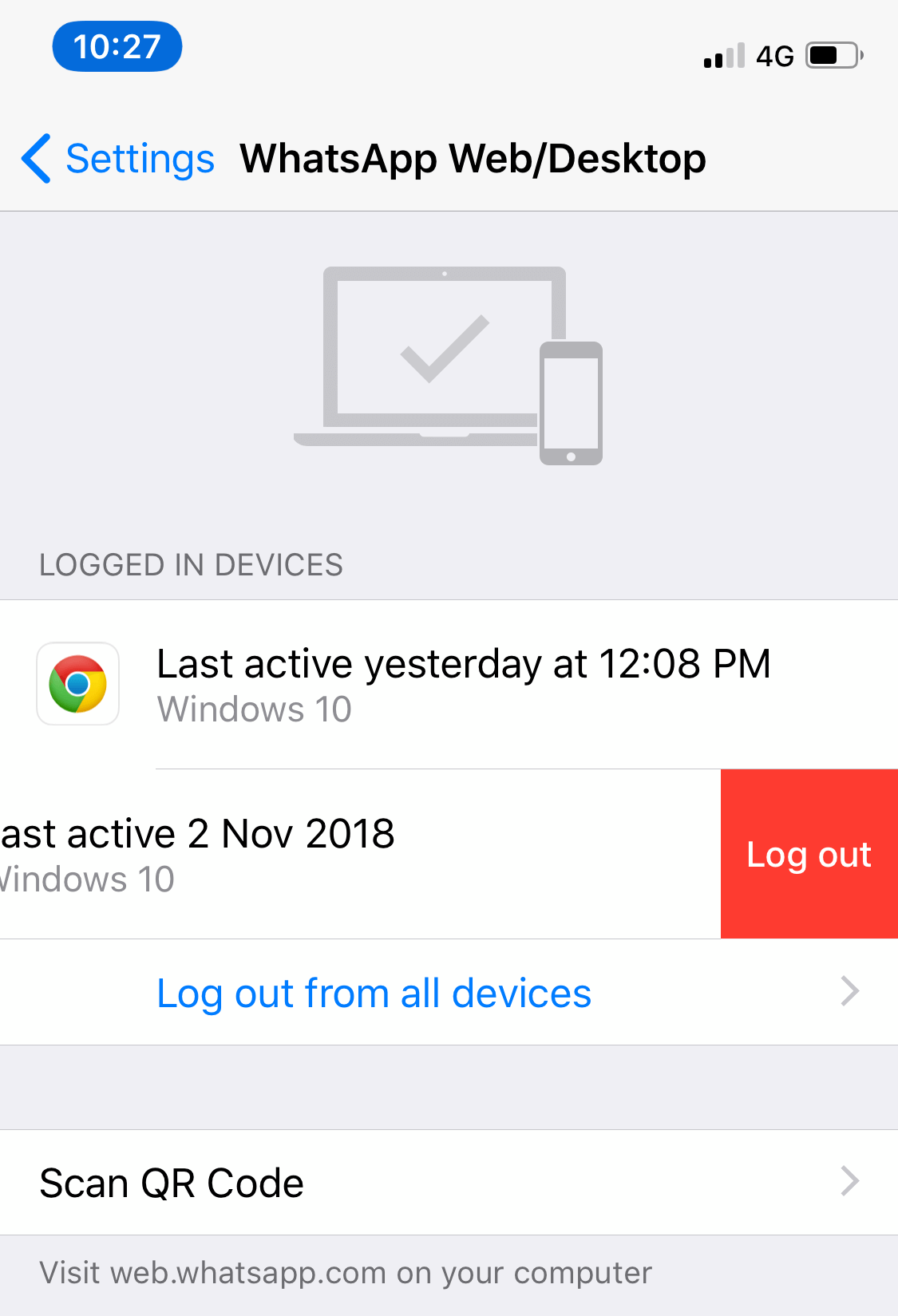
3. Il affichera tous les appareils à partir desquels votre compte est connecté. Sélectionnez le périphérique requis et cliquez sur $0027LOG OUT$0027.
8 meilleurs trucs et astuces WhatsApp Web?
Voici les trucs et astuces que vous pouvez utiliser:
Astuce 1: Raccourcis clavier WhatsApp Web
Les raccourcis clavier suivants vous aideront à faire les choses plus rapidement car l'utilisation de la souris prend beaucoup de temps.
- Ctrl + N: démarrer une nouvelle discussion
- Ctrl + Maj +]: chat suivant
- Ctrl + Maj + [: Discussion précédente
- Ctrl + E: discussion de fichier
- Ctrl + Maj + M: désactiver le chat
- Ctrl + Retour arrière: supprimer le chat
- Ctrl + Maj + U: marquer comme non lu
- Ctrl + Maj + N: créer un nouveau groupe
- Ctrl + P: état du profil ouvert
D'autres raccourcis clavier généraux fonctionnent également avec WhatsApp Web:
- Ctrl + X: Couper
- Ctrl + C: Copier
- Ctrl + V: coller
- Ctrl + A: Tout choisir
- Ctrl + F: Rechercher
- Alt + F4: quitter l'application
Astuce 2: écrivez les emojis avec le clavier
WhatsApp est célèbre pour ses emojis. Nous sommes tellement habitués à exprimer nos émotions à travers les émojis qu'il est désormais impossible de ne pas les utiliser. L'utilisation d'émojis dans WhatsApp Web peut être plus rapide si elle est effectuée à partir du clavier.
1.En el área de texto de cualquier chat, escribe dos puntos y las primeras letras del emojiUn Emoji es un pictograma, que se usa principalmente en el chat o en la comunicación por SMS. Los emoji no son como los emoticonos que se limitan a expresar emociones, sino que además incluyen conceptos de otros temas, como "plantas" o "animales" en forma de imagen. Historia y antecedentes Los emoji se originaron en Japón, donde estos símbolos se desarrollaron a finales de la década de 1990 para un Suite que desees. Por ejemplo, escribe $0027:jaja$0027 para un emoji gracioso.
2. Des messages émotionnels apparaîtront à l'écran.
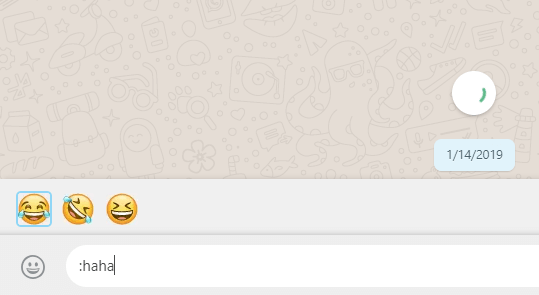
3.Utilisez les touches fléchées gauche et droite pour basculer entre les émoticônes. 4.Appuyez sur Entrée pour ajouter cet emoji dans votre message.
Astuce 3: Émoticônes pour les émoticônes
Nous avons tous utilisé des émoticônes dans nos messages texte à un moment ou à un autre. WhatsApp Web convertit automatiquement ces émoticônes en émoticônes et vous n'avez même pas besoin de suivre la méthode des deux points. Par exemple, si vous tapez, il se transformera en emoji smiley et> _
No obstante, si prefieres utilizar emoticonos y no pretendes usarlos, instala un gestor de scriptsConcepto de Scripts¿Qué son los Scripts?Los Scripts son fragmentos de código que se usan para dar forma a herramientas tanto en Internet como en el sector de la informática en general. Son una parte crucial del software, puesto que se trata exactamente del código que conforma a una aplicación en su totalidad o a una de sus funciones, como además el que puedes hallar explorando cómo está hecha una web.Desde Suite de usuario multiplataforma como Tampermonkey e instala el Preservador de emoticonos de WhatsApp en él.
Astuce 4: Glissez et déposez vos fichiers à télécharger
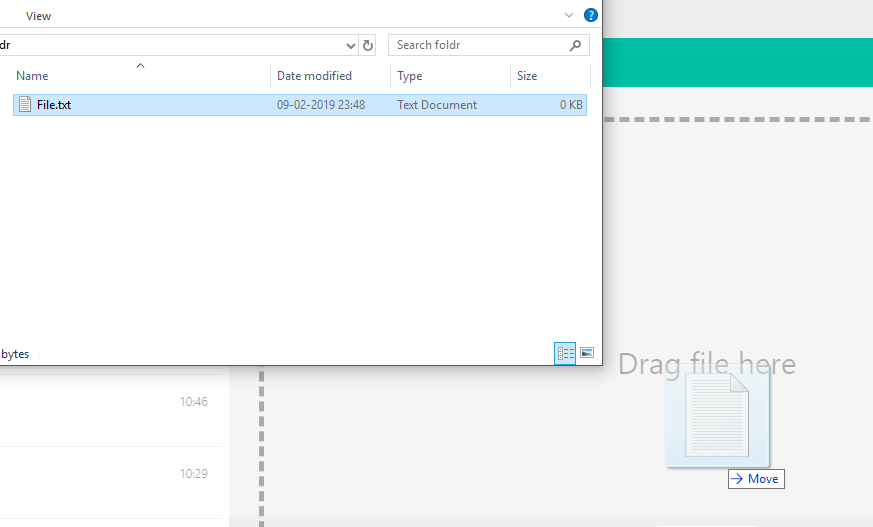
Vous pouvez envoyer des pièces jointes sur WhatsApp Web en cliquant sur l'icône du presse-papiers dans le coin supérieur droit de n'importe quelle discussion, mais il existe un moyen beaucoup plus simple de le faire. Il vous suffit d'ouvrir le dossier à partir duquel vous avez l'intention de télécharger le fichier et de glisser-déposer le fichier dans le chat pour le télécharger.
Astuce 5: Utilisez plusieurs comptes WhatsApp
A veces, es viable que necesite usar dos o más cuentas WhatsApp diferentes en el mismo PC; para esto, puede usar el modo de navegación privadaConcepto de Navegación Privada¿Qué es la Navegación Privada?La Navegación Privada además se conoce como el modo de incognito o privado, y es un modo de tener acceso a distintas webs evitando que los navegadores guarden información sobre tu dispositivo y los sitios visitados.Se caracteriza porque evita guardar cookies, historial de navegación, contraseñas y datos de formularios.Aunque la navegación privada proporciona ciertos beneficios y algún grado de seguridad, debes saber que Suite en su navegador web para iniciar sesión en una cuenta distinta a la que se inició en el modo de navegación normal. Además puede usar otra cuenta desde otro explorador web de su PC.
Si vous souhaitez utiliser uniquement deux comptes, vous pouvez utiliser dyn.web.whatsapp.com, qui est une application proxy sécurisée et vérifiée.
Astuce 6: Évitez les tiques bleues
Si vous souhaitez lire les messages à l'insu de l'expéditeur au moyen des marques bleues, la méthode générale consiste à désactiver les accusés de réception de votre application pour smartphone WhatsApp. Mais, pour WhatsApp Web, il existe un autre moyen infaillible de faire de même.
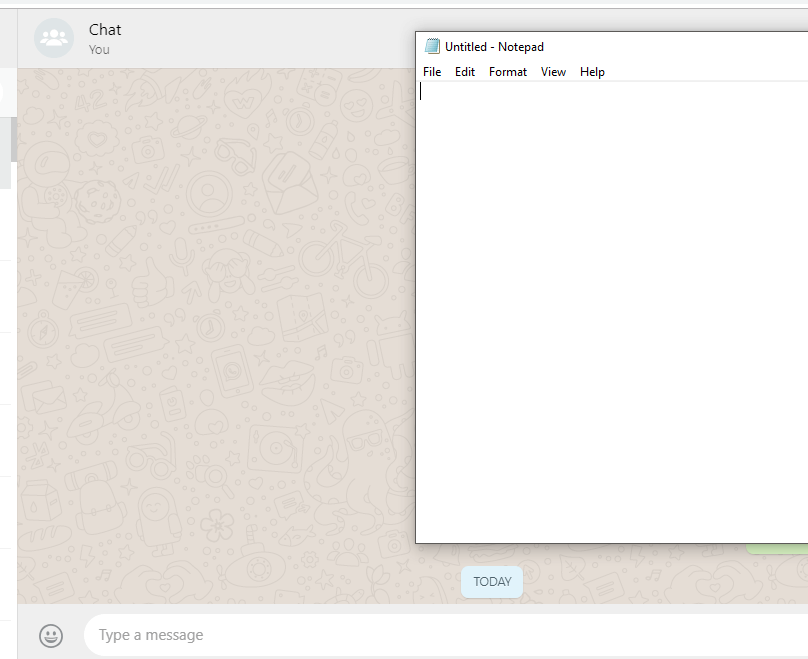
- Dans la fenêtre Web de WhatsApp, ouvrez le chat.
- Ouvrez n'importe quelle fenêtre et ajustez sa taille afin que vous puissiez voir tous les nouveaux messages envoyés en arrière-plan.
- Maintenant, cliquez sur cette fenêtre et maintenez le curseur dessus. Cela, pour votre PC, signifie que vous travaillez dans la fenêtre et non dans WhatsApp.
- Tous les messages que vous recevez dans ce chat seront désormais visibles pour vous, mais pour l'expéditeur, seules des cotes grises apparaîtront jusqu'à ce qu'il clique sur la fenêtre Web de WhatsApp.
- Cette méthode vous permet de visualiser les messages d'une seule discussion.
Astuce 7: utilisez WAToolkit pour prévisualiser le message
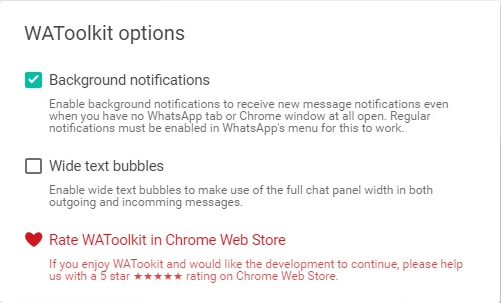
WAToolkit est l'étendue la mieux notée pour WhatsApp. Vous permet de faire des notifications permanentes. Vous pouvez recevoir des notifications de WhatsApp même lorsque l'onglet WhatsApp n'est pas ouvert. Dans le même temps, les messages lus par le biais de notifications n'envoient pas d'accusé de réception de lecture. Une autre fonctionnalité étonnante est sa large bulle de texte qui permet une largeur totale du panneau de discussion pour les messages.
Astuce 8: Utilisez Zapp pour gérer le volume et la vitesse de lecture
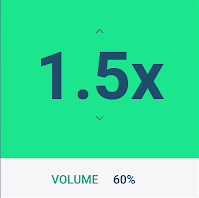
Étant donné que WhatsApp Web n'autorise pas les appels, les messages vocaux sont de plus en plus fréquents. La gestion de ces messages vocaux est beaucoup plus facile avec l'étendue de Zapp. Il apparaît dans le coin supérieur droit de l'écran et vous permet d'augmenter le volume ou la vitesse de lecture facilement avec les touches fléchées ou la molette de la souris.
Voici donc quelques trucs et astuces qui peuvent totalement changer votre expérience Web WhatsApp et que vous pouvez utiliser dans votre vie quotidienne.
Espero que este PublierConcepto de Post¿Qué es un Post?Un Post es todo aquel contenido, sea post, opinión, noticia u otro género, que un autor publica en un blog. Este puede ser de carácter corporativo o meramente ocioso; pero siempre tiene como meta arrojar información o reflejar una idea, al mismo tiempo de facilitar que los usuarios encuentren la web donde se recoge por medio de de buscadores y demás plataformas online.Generalmente, se han Suite haya sido útil y que ahora pueda usar fácilmente estos 8 mejores consejos y trucos de WhatsApp Web en su día a día, pero si aún tiene alguna duda sobre esta guía, no dude en hacerla en la sección de comentarios.









