
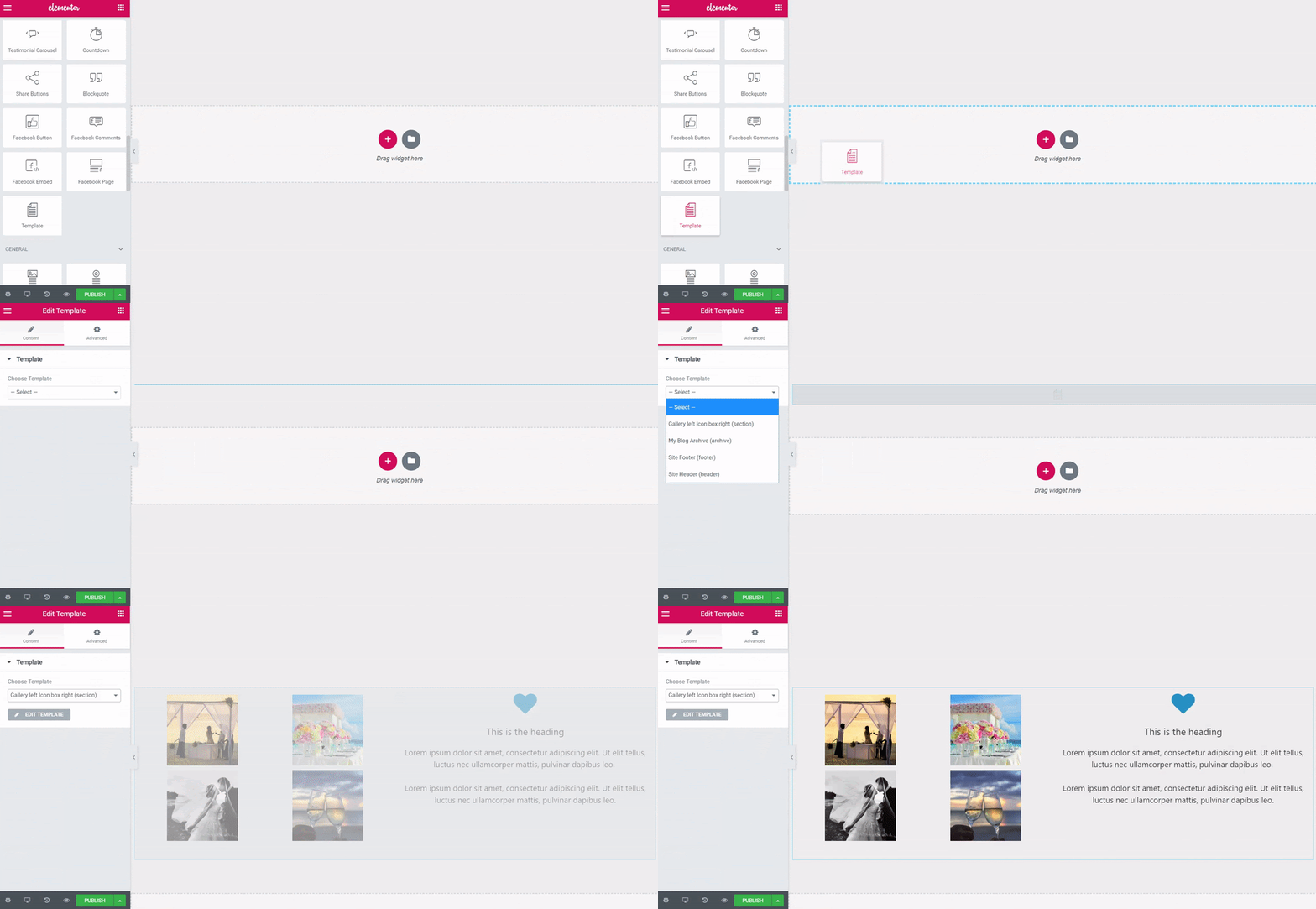
Dans la vidéo, nous montrons comment insérer un modèle conçu dans la barre latérale. Nous examinons également deux autres façons d'insérer Modèles Elementor sur leur site Web.
Ajouter le modèle Elementor Website Builder en tant que widget WordPress
- Dans le panneau WordPressWordPress es el software de blogs líder en el mundo, y es concretamente fácil de utilizar y adaptable. Con WordPress, es factible crear con éxito sitios web con la ayuda de funciones ya predefinidas, sin mucho esfuerzo, y para proporcionar contenido como texto, imagen y vídeo. No se requiere conocimiento de HTML. WordPress además facilita la gestión y el mantenimiento de contenidos extensos. Al mismo tiempo de su fácil manejo, Suite, au Apparence > WidgetsConcepto de Widgets¿Qué son los Widgets?Los Widgets son una serie de pequeños programas que se usan para añadir funciones, simplificar o automatizar aquellas acciones que se lleven a cabo a menudo dentro de una web. Son herramientas adicionales, añadidos que se elaboran con la finalidad de hacer más fácil las labores de mantenimiento o inclusive de generación de contenidos dentro de cualquier sitio de Internet y que no han hecho Suite, vous verrez le Bibliothèque Elementor widget.
- Clique sur le Choisissez le modèle menu déroulant, choisissez un modèle enregistré et cliquez sur Sauvegarder.
Ajouter un modèle à une page Elementor à l'aide du widget de modèle
- Faites glisser le Modèle Widget à une section.
- Clique sur le Choisissez le modèle menu déroulant et choisissez un modèle enregistré.

Ajouter un modèle en tant que shortcode
- Aller Modèles> Modèles enregistrés
- Copiez le Petit code
- Collez le Petit code à votre widget (c.-à-d. paragraphe, onglets, etc.)
 es un protocolo que permite determinar una conexión segura entre el servidor y el cliente, que no puede ser interceptada por personas no autorizadas. En resumidas cuentas, es la versión segura de el http (Hyper Text Transfer Protocol) Cómo funciona Una conexión HTTP estándar en Internet puede ser fácilmente secuestrada por partes no autorizadas. El propósito de una conexión HTTPS es evitar esto: encriptar<span class="glossaryai-more-link"> <a href="https://rmarketingdigital.com/fr/wiki/https/" data-wpel-link="internal">más</a></span></span></span></span></span>://rmarketingdigital.com/wp-content/uploads/2020/09/file-PkZI2fGdLr-3071457.gif)








