
Android clasifica las aplicaciones APK de las siguientes dos formas: la primera mediante aplicaciones e íconos visibles, y la segunda mediante carpetas y archivos. Así es como se ordenan los archivos. La mayoría de las veces, las subcarpetas del sistema no deben tocarse. A pesar de todo, en alguna vez puede resultar muy útil hacerlo. En realidad, a veces hace falta tocarlos y abrirlos. Para el sistema Android es muy importante conocer su utilidad y dónde encontrarlos, debido a que te ayudarán a recuperar archivos y aplicaciones. Así como te ayudarán si lo que deseas es cambiar de dispositivo. Entonces, ya sea por curiosidad o por cualquier otro motivo, en este PublierConcepto de Post¿Qué es un Post?Un Post es todo aquel contenido, sea post, opinión, noticia u otro género, que un autor publica en un blog. Este puede ser de carácter corporativo o meramente ocioso; pero siempre tiene como meta arrojar información o reflejar una idea, al mismo tiempo de facilitar que los usuarios encuentren la web donde se recoge por medio de de buscadores y demás plataformas online.Generalmente, se han Suite te vamos a contar dónde y cómo hallar estos archivos y aplicaciones.

Le contenuEl contenido puede ser muy difícil de definir con precisión. Es una definición que se refiere a las declaraciones contenidas en un documento o publicación de cualquier tipo y puede incluir las tecnologías de la información y la comunicación. Esto cubre todos los tipos de medios como imágenes y texto. A parte de esto, en el campo de la optimización de motores de búsqueda, los términos duplicar contenido, contenido único, Suite que te explicamos:
Ubicación de las aplicaciones APK en Android
Cuando descargas una aplicación, hay datos asociados que se guardan de forma automática en un lugar oculto de tu dispositivo móvil. De esta manera, se crea un directorio para estos datos; que puede variar según el tamaño de la aplicación. Además se puede crear en la tarjeta externa. Simplemente, podemos encontrarlo como: / data / appname o Android / data / appname. Con un administrador de archivos tendremos un acceso más rápido a ellos (regularmente se recomienda ES File Explorer para este tipo de tareas).
Esta aplicación, ES File Explorer, está organizada con subdirectores, como explicamos a continuación:
- / datebases /, aquí encontramos la base de datos de la aplicación.
- files /, guarda todos los archivos relacionados con la aplicación.
- lib /, creado para bibliotecas de aplicaciones y ayudas.
- share_prefs /, contiene preferencias y configuraciones.
- cache /, aquí encontramos el cacheUn caché es un tipo de memoria auxiliar de la que se puede recuperar a alta velocidad con una capacidad de almacenamiento relativamente pequeña. Se encuentra entre la unidad central de procesamiento (CPU) y la memoria principal. Ayuda a evitar el acceso al disco duro o los recálculos complejos almacenando temporalmente ciertos datos y haciéndolos disponibles rápidamente cuando sea necesario. El caché almacena una copia de la petición actual y Suite de la demande.
El número de subdirectorios depende del tamaño de la aplicación y sus datos a almacenar, que pueden ser menores o mayores. Si el dispositivo móvil no ha sido rooteado, solo lograremos tener acceso a él mediante la aplicación.
Datos de la aplicación de respaldo
Si deseas incluir estos datos en tu copia de seguridad, sin renunciar tanto tiempo en el procedimiento, te sugerimos instalar la aplicación Hellium. Al mismo tiempo, es importante destacar que es muy importante hacerlo para no perder información valiosa. Esta aplicación le posibilita realizar estas copias. Hace falta instalarlo tanto en tu dispositivo como en tu ordenador o desde Google Play StoreConcepto de Google Play Store¿Qué es Google Play Store?Google Play Store es la tienda de apps móviles para dispositivos con sistema operativo Android. Todo programa que se desarrolle con la finalidad de ser utilizado en smartphones o tablets que cuenten con el S.O. de Google ha de aparecer listado en el catálogo de esta tienda para garantizar su seguridad y la aprobación por parte de la compañía.Aún cuando nació con Suite.
Cuando lo descargue e instale, le preguntará si desea seleccionar una cuenta de Google para sincronizar los datos y guardarlos de forma automática en su teléfono o dispositivo. Después, le pedirá que se vincule a su computadora. De tal forma que debes abrirlo en ambos equipos. Entonces de forma automática hará una copia de seguridad. Es de vital relevancia que no se lo quite hasta que se complete el procedimiento de copia. Repetirás esto cada vez que reinicies el dispositivo móvil o tableta.
Esta aplicación, Hellium, te da la opción de elegir las aplicaciones que pretendes copiar. Y este procedimiento se realiza presionando SauvegardeConcepto de Backup¿Qué es el Backup?El Backup es una definición en inglés que se refiere a la copia de seguridad de los datos almacenados en un PC con la finalidad de que, en caso de algún problema informático que implique la pérdida de archivos, estos puedan ser recuperados. El significado de Backup es copia de respaldo o copia de reserva.El Backup se complementa con el procedimiento de recuperación de datos, el Suite, al sincronizar y determinar un nuevo archivo. Desde allí puede restaurar todos los datos de la aplicación que seleccionó. Al igual que, utilizando la aplicación Google Drive, logras sincronizar para hacer la copia de seguridad además entre las diferentes computadoras.
Esta aplicación ofrece una gran posibilidad, que es el hecho de poder seleccionar las aplicaciones que deseas incluir en tu procedimiento de copia. Es tu decisión.
¿Cómo restaurar datos desde una aplicación de Android?
Después de haber configurado exitosamente Hellium, mediante la opción Restaurar y Sincronizar, te posibilita restaurar las aplicaciones encontradas en tu respaldo.
Esta aplicación es excelente, debido a que gracias a ella nunca te preocupes por perder información si tu dispositivo móvil es robado o dañado por cualquier motivo. Todo esto debido a que, gracias a Hellium, puedes rescatar toda la información de tus aplicaciones, con su copia de seguridad automática. Por esto, sus copias se almacenan para no pasar malos ratos al perder información valiosa. De esta manera, no se preocupe por esos datos si instaló Hellium en sus computadoras.
Han diseñado y desarrollado aplicaciones especiales para este trabajo. Por esta razón, si no sabe dónde buscar las herramientas; entonces sugerimos ES File Explorer. Instalarlo en tu dispositivo móvil te brindará mucho más que esta opción para extraer archivos .APK de tu teléfono.
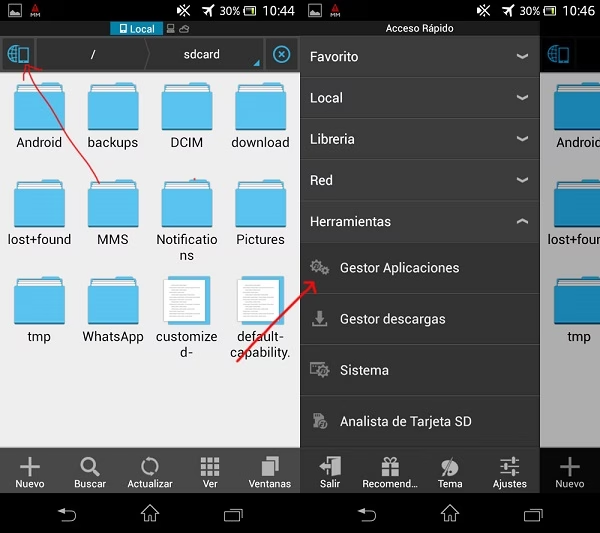
ES File Explorer es la aplicación por excelencia del sistema Android al momento de extraer estos archivos de forma segura. Por esto, debe descargarlo e instalarlo en su computadora. Aquí te mostramos cómo hacerlo, a continuación:
- Primero, debemos extender la barra que está en el lateral «Acceso rápido». Lo ubicamos presionando las barresLas trailing slashes son las barras que aparecen al final de una URL ( "https://es.ryte.com/" ) y representan un directorio. Si la URL no finaliza con una barra representa un archivo. No obstante, esto son solo guías, no un requerimiento. No obstante, usar una barra como representación de un directorio ha sido aceptado como estándar con el tiempo. Uso de las barras "https://es.ryte.com/" y SEO A pesar de que dichas Suite de la parte de arriba. Después, cuando estemos allí, debes abrir donde dice «biblioteca», y posteriormente presionar «APP» en el menú.
- Después, nos mostrará una lista con todas las aplicaciones que tenemos instaladas. Verás varios archivos clasificados y ordenados, después, debes presionar donde ves «Aplicaciones de Usuario», debido a que aquí se abrirá la colección de archivos que tenemos. A continuación, tocamos en «Aplicaciones del sistema», en este capítulo veremos las aplicaciones del sistema y son las que no hallaremos en la página de Google Play.
- Cuando estemos ahí, solo tenemos que presionar y mantener presionada la aplicación de la que anhelamos extraer el archivo de instalación, posteriormente las opciones que podemos elegir se abren, entre ellas ubicamos «Backup», lo escribimos. Inmediatamente luego, notamos la ruta de copia del archivo. apk. De tal forma, al pasar a «Backups», la carpeta creada de forma automática, serán los archivos .apk que hemos copiado.
- Esto quiere decir que movimos las aplicaciones a una sola carpeta, debido a que inicialmente no las teníamos en una carpeta alcanzable al sistema. Entonces, de ahora en más cuando conectemos nuestro dispositivo a la computadora, obtendremos acceso a todos estos archivos, así, lograremos copiar, mover y guardar en un lugar más seguro.
- Esta aplicación nos ahorra la necesidad de utilizar la nube para almacenar nuestras aplicaciones, debido a que nos posibilita almacenar toda nuestra información valiosa. Debido a que, si después adquirimos un nuevo dispositivo, solo tenemos que conectar el dispositivo móvil al PC y desde allí copiar e instalar todas las aplicaciones y archivos .apk almacenados en la copia de seguridad.