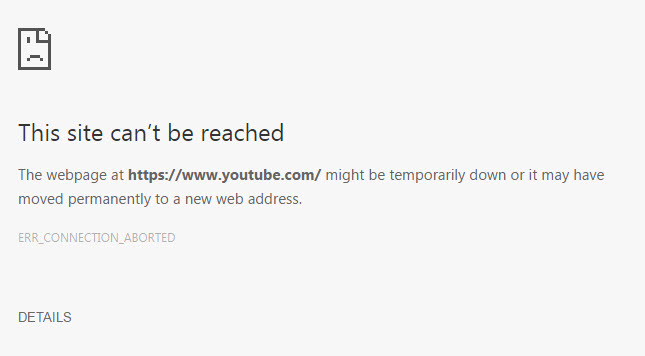
Correction d'ERR_CONNECTION_ABORTED dans Chrome: si vous rencontrez une erreur ERR_CONNECTION_ABORTED dans Chrome lorsque vous essayez de visiter une page Web, cela signifie que la page que vous essayez de visiter n'est pas conforme à SSLv3 (Secure Socket Layer). Dans le même temps, l'erreur est due au programme tiers ou des extensions peuvent bloquer l'accès au portail Web. L'erreur err_connection_aborted indique:
Ce site n'est pas accessible La page Web est peut-être temporairement indisponible ou peut avoir été déplacée de façon permanente vers une nouvelle adresse Web ER_CONNECTION_ABORTED
En algunos casos, significa básicamente que el portal web está caído, para comprobarlo intente abrir la misma página web en otro le navigateurUn navegador (además: browser) es una herramienta informática que te permite ver documentos y datos y navegar por la red. Los navegadores pueden mostrar distintos tipos de recursos de información; principalmente documentos HTML, a pesar de todo, además son posibles otros tipos de archivos y contenido multimedia, como PDF, JPEG, MPEG, GIF o el lenguaje de meta marcado. A través el uso de complementos especiales y la configuración respectivo, los Suite y vea si puede ingresar a ella. Si la página web se abre en otro navegador, entonces hay un obstáculo con Chrome. Por lo tanto sin renunciar tiempo veamos cómo solucionar verdaderamente ERR_CONNECTION_ABORTED en Chrome con los pasos de resolución de problemas que se indican a continuación.
Correction de ERR_CONNECTION_ABORTADO dans Chrome
Assurez-vous de créer un point de restauration en cas de problème.
Méthode 1: désactiver temporairement l'antivirus et le pare-feu
1.Cliquez avec le bouton droit sur l'icône du programme antivirus dans la barre d'état système et sélectionnez Désactiver.
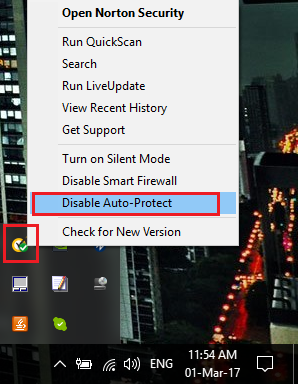
2. Ensuite, sélectionnez la durée pendant laquelle l'antivirus restera désactivé.
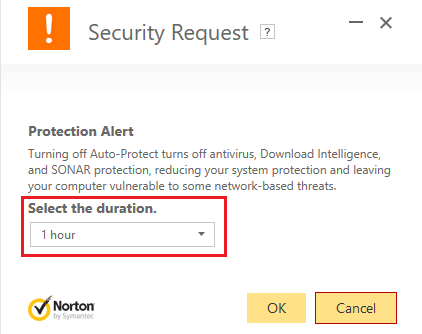
Remarque: choisissez la durée la plus courte possible, par exemple 15 ou 30 minutes.
3.Une fois terminé, essayez à nouveau d'ouvrir Chrome et voyez si l'erreur est résolue ou non.
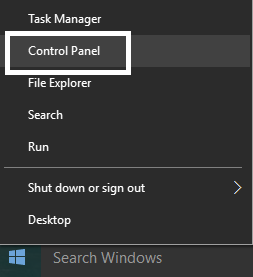
4.Appuyez sur la touche Windows + I et sélectionnez Panneau de configuration.
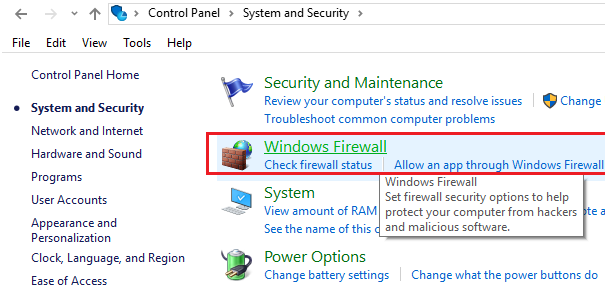
5.Cliquez ensuite sur Système et sécurité.
6. Después haga clic en el Pare-feuConcepto de Firewall¿Qué es el Firewall?El Firewall es un hardware o software que protege a un equipo de accesos no autorizados desde una red de terceros. Además se le conoce como cortafuegos y actúa como una pared entre el Internet y el PC. Es el que monitorea el tráfico de una red y limita la entrada o salida de datos. Funciona bajo ciertas reglas que permiten autorizar una conexión, bloquear Suite Les fenêtres.
7.Maintenant, dans le volet gauche de la fenêtre, cliquez sur Activer ou désactiver le pare-feu Windows.
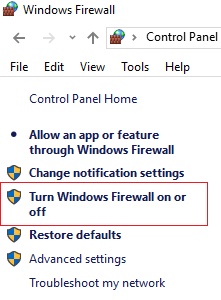
8.Sélectionnez Désactiver le pare-feu Windows et redémarrez votre ordinateur. Essayez à nouveau d'ouvrir Chrome et voyez si vous pouvez corriger ERR_CONNECTION_ABORTED dans Chrome.
Si la méthode ci-dessus ne fonctionne pas, assurez-vous de suivre exactement les mêmes étapes pour réactiver le pare-feu.
Méthode 2: désactiver SSLv3 dans Google Chrome
1.Assurez-vous que le raccourci Google Chrome est sur le bureau, sinon accédez au répertoire suivant:
C: N- Program Files (x86) N- Google Chrome N-Application
2.Cliquez avec le bouton droit sur chrome.exe et sélectionnez Créer un raccourci.
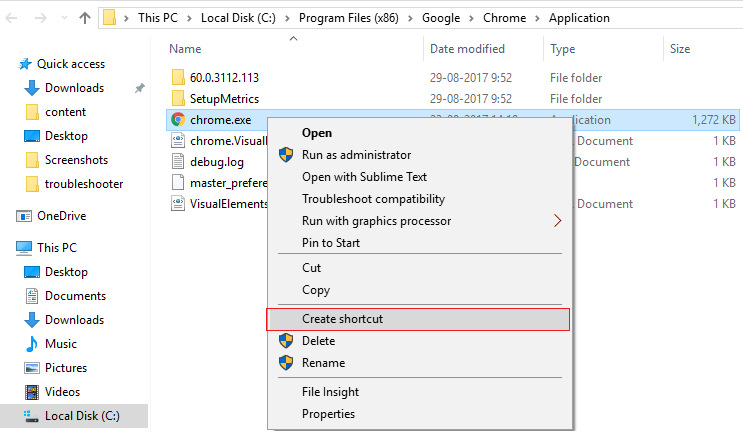
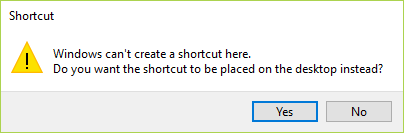
3.Vous ne pourrez pas créer le raccourci dans le répertoire ci-dessus, à la place, il vous demandera de créer le raccourci sur le bureau, alors sélectionnez Oui.
4.Maintenant, faites un clic droit sur chrome.exe - raccourci et passez à l'onglet des raccourcis.
5.Dans le champ "Cible", à la fin après le dernier, ajoutez un espace puis ajoutez -ssl-version-min = tls1.
Par exemple: "C: N-Program Files (x86) N-GoogleN-Chrome.exe" -ssl-version-min = tls1

6. Cliquez sur Appliquer puis sur OK.
Cela désactiverait SSLv3 dans Google Chrome, puis redémarrerait votre routeur.
Méthode 3: exécutez le vérificateur de fichiers système
Appuyez sur la touche Windows + X, puis cliquez sur Invite de commandes (Admin).
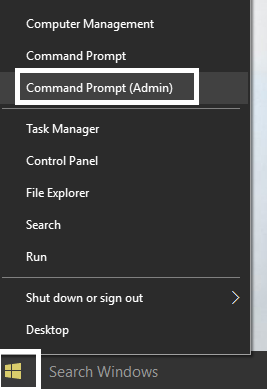
2. Maintenant, tapez ce qui suit dans la cmd et appuyez sur Entrée:
Sfc / scannow sfc / scannow / offbootdir = c: / offwindir = c: windows (Si ce qui précède échoue, essayez celui-ci)
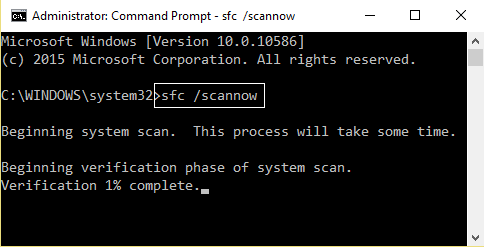
3.Attendez que la procédure ci-dessus se termine et une fois terminée, redémarrez votre ordinateur.
Méthode 4: réinitialiser le chrome
Remarque: assurez-vous que Chrome est absolument fermé s'il ne termine pas sa procédure à partir du Gestionnaire des tâches.
1.Appuyez sur la touche Windows + R et tapez ce qui suit et appuyez sur Entrée:
Données utilisateur locales de Google Chrome (tixag).
2. Revenez maintenant au dossier par défaut vers un autre emplacement, puis supprimez ce dossier.
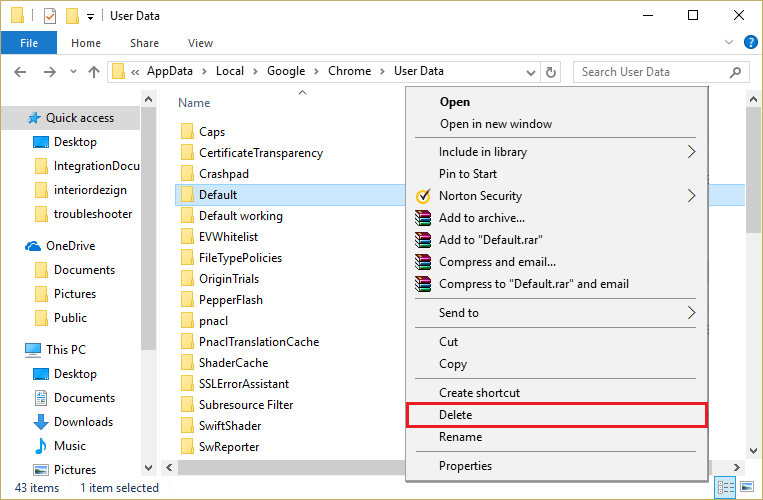
3.Esto borraría todos los datos de usuario de chrome, marcadores, historial, cookies y cacheUn caché es un tipo de memoria auxiliar de la que se puede recuperar a alta velocidad con una capacidad de almacenamiento relativamente pequeña. Se encuentra entre la unidad central de procesamiento (CPU) y la memoria principal. Ayuda a evitar el acceso al disco duro o los recálculos complejos almacenando temporalmente ciertos datos y haciéndolos disponibles rápidamente cuando sea necesario. El caché almacena una copia de la petición actual y Suite.
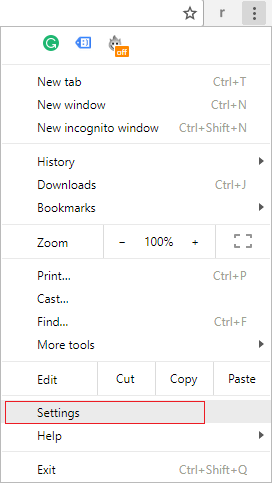
4.Ouvrez Google Chrome et cliquez sur les trois points dans le coin supérieur droit et sur Paramètres.
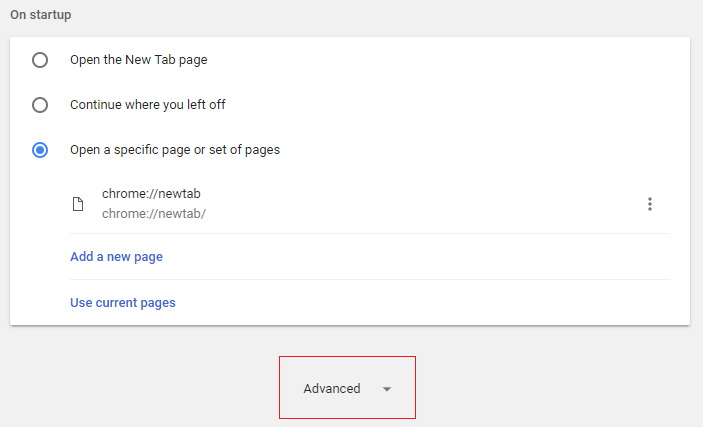
5.Maintenant, dans la fenêtre des paramètres, faites défiler vers le bas et cliquez sur Avancé en bas.
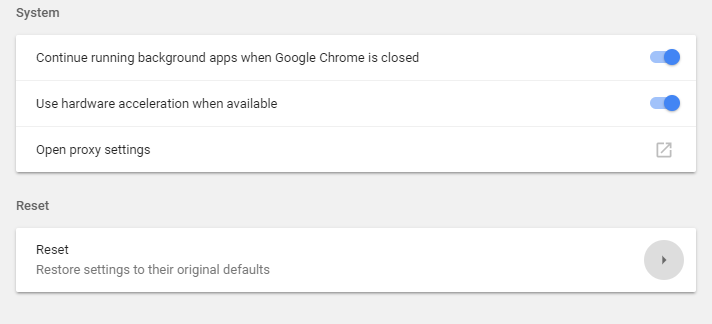
6.Faites défiler à nouveau vers le bas et cliquez sur la colonne "Redémarrer".
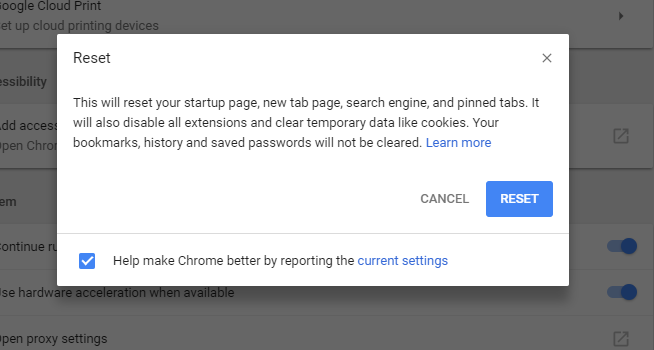
7. Cela ouvrirait à nouveau une fenêtre contextuelle vous demandant si vous souhaitez réinitialiser, cliquez donc sur Réinitialiser pour continuer.
Voyez si vous êtes en mesure de corriger ERR_CONNECTION_ABORTED dans Chrome sinon, essayez la méthode suivante.
Méthode 5: réinstaller Google Chrome
Eh bien, si vous avez tout essayé et que vous n'avez toujours pas été en mesure de corriger l'erreur, vous devez réinstaller Chrome. Mais d'abord, assurez-vous de désinstaller absolument Google Chrome de votre système, puis de le télécharger à nouveau à partir d'ici. En même temps, assurez-vous de supprimer le dossier de données utilisateur, puis de le réinstaller à partir de l'ancienne source.
Recommandé pour vous:
- Fix Impossible de régler la luminosité de l'écran dans Windows 10
- Comment réparer l'erreur BackgroundContainer.dll au démarrage
- Correction du code d'erreur 31 de la carte réseau dans le Gestionnaire de périphériques
- Correction de certains fichiers de mise à jour ne sont pas signés correctement
Voilà, vous avez réussi à corriger ERR_CONNECTION_ABORTED dans Chrome, mais si vous avez encore des questions sur ce guide, n'hésitez pas à les poser dans la section des commentaires.