La technologie évolue très rapidement et chaque jour de nouvelles mises à jour sont visibles sur les smartphones, tablettes, Windows, etc. Alors que certaines mises à jour sont très pratiques et améliorent l'expérience utilisateur, d'autres mises à jour cassent fondamentalement le système d'exploitation. Une fois que les utilisateurs ont installé ces mises à jour gênantes, leur appareil commence à agir de manière étrange et ils veulent immédiatement revenir à la version précédente de leur système d'exploitation. Mais malheureusement, une fois ces mises à jour installées, il n'y a plus de retour en arrière. Tant que ce problème existe, mais les mises à jour sont importantes pour la sécurité de votre appareil et les correctifs de version rapide du fabricant pour résoudre les problèmes liés à ces mises à jour. Par conséquent, peu importe combien vous évitez les mises à jour, à un moment donné, il devient obligatoire de mettre à jour l'appareil.
En esta guía, hablaremos en particular de las actualizaciones de Android. Hoy en día, las actualizaciones para Android se hacen público a menudo y cada nueva actualización ayuda a mejorar la interface utilisateur Una interfaz de usuario es un medio por medio de del cual una persona puede controlar un software o hardware específico. Lo ideal es que las interfaces de usuario sean fáciles de utilizar para que la interacción sea lo más instintiva e intuitiva factible. En el caso de los programas informáticos, esto se denomina interfaz gráfica de usuario. Desarrollo y tipos de interfaces de usuario A diferencia de la Suite o la seguridad de los dispositivos Android. Por lo general, los usuarios reciben una notificación sobre las nuevas actualizaciones en sus teléfonos inteligentes en el área desplegable de notificación, siempre que los datos del smartphone o la Wi-Fi estén activados. Aún cuando estas notificaciones son útiles, en la mayoría de los casos los usuarios tienden a olvidarse de chequear las actualizaciones o la notificación básicamente desaparece en otras notificaciones.
Ces mises à jour sont généralement déployées par vagues par les fabricants d'appareils et comme ces mises à jour sont déployées en grand nombre, il est logique que les mises à jour ne soient pas disponibles pour tout le monde en même temps et cela peut prendre un certain temps pour atteindre chaque appareil. utilisateurs. Dans le même temps, les mises à jour peuvent ne pas être compatibles avec un appareil plus ancien ou ne pas être disponibles pour votre modèle d'appareil particulier.
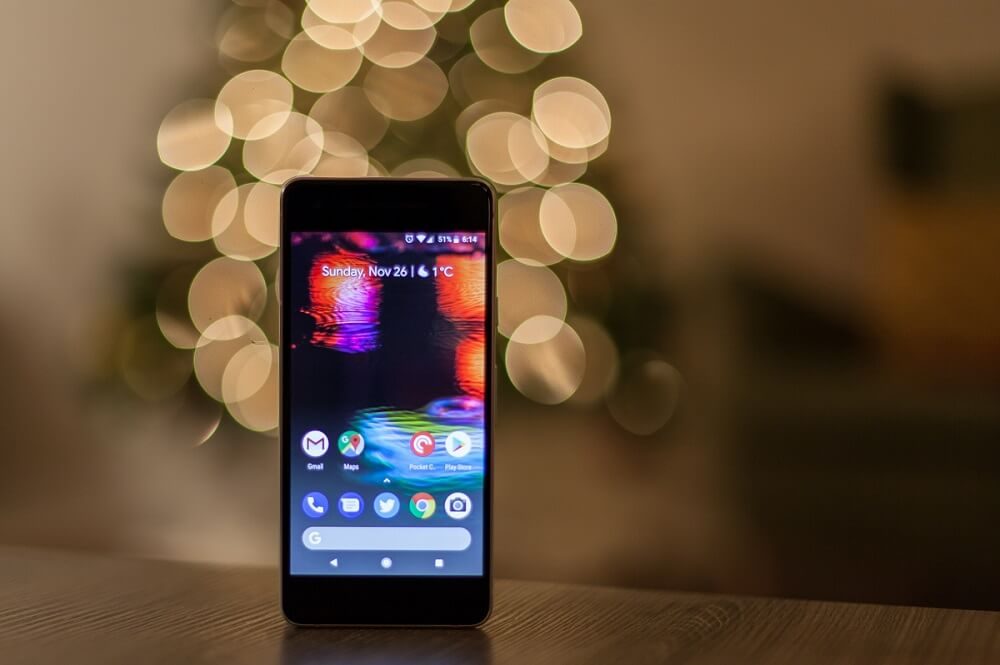
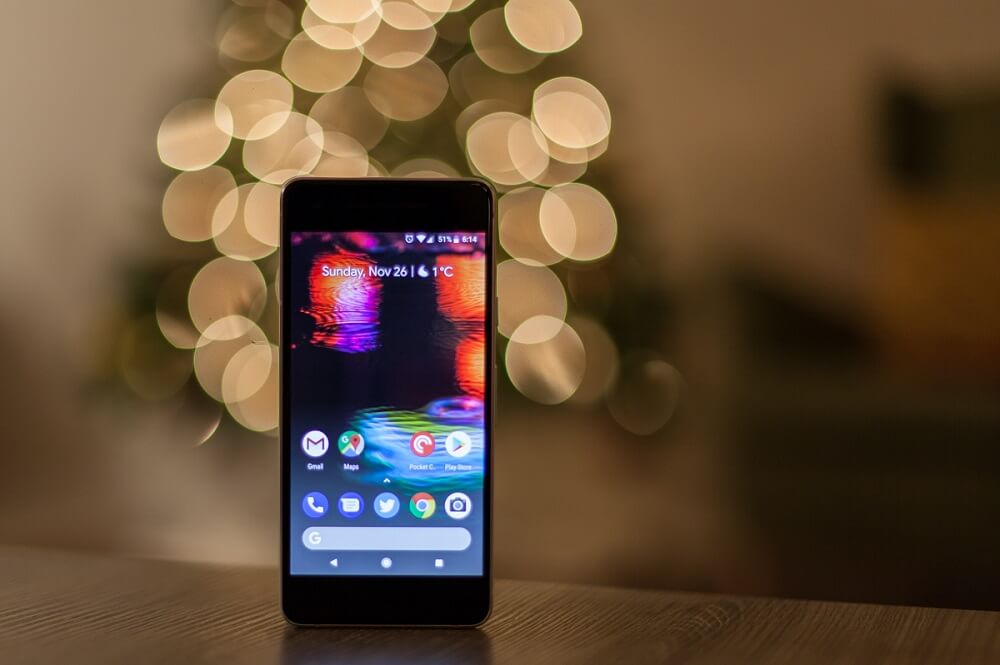
Cela permet que la notification de mise à jour soit retardée ou ne vous parvienne pas immédiatement. Dans de telles situations, il est recommandé de rechercher manuellement les mises à jour sur le téléphone Android et de ne pas attendre que la notification de mise à jour apparaisse. Et dans certains cas, si la notification de mise à jour n'apparaît pas, cela ne signifie pas que la mise à jour n'est pas disponible pour votre appareil, il vous suffit de la rechercher manuellement et si une mise à jour est disponible, vous pouvez l'installer immédiatement sur votre appareil.
Maintenant, la question qui se pose est de savoir comment rechercher manuellement les mises à jour sur votre appareil Android. Eh bien, évitez de vous inquiéter, nous répondrons à cette question exacte dans ce guide, en fait, nous parlerons de 3 façons différentes par lesquelles vous pouvez vérifier manuellement les mises à jour sur votre téléphone.
3 façons de vérifier votre téléphone Android pour les mises à jour
Voici différentes méthodes par lesquelles vous pouvez vérifier manuellement les mises à jour si aucune notification de mise à jour n'apparaît sur votre téléphone:
Remarque: les méthodes suivantes sont presque similaires pour tous les appareils Android, mais peuvent varier légèrement en raison des différences entre les versions d'Android.
Método 1: Chequear si hay actualizaciones por medio de la appliConcepto de APP¿Qué es una APP?Una App es todo aquel programa que se ejecuta desde una interfaz teléfono celular, es decir, desde un móvil o una tablet. Consiste en la herramienta principal para cualquier usuario que tenga un teléfono teléfono celular, de todo el software que se mueve en tiendas digitales como Google Play Store o la App Store y que tanto se adentra en cualquier terminal moderno.Es un concepto Suite de configuración
Pour utiliser l'application des paramètres afin de vérifier manuellement si une mise à jour est disponible pour votre téléphone Android, procédez comme suit:
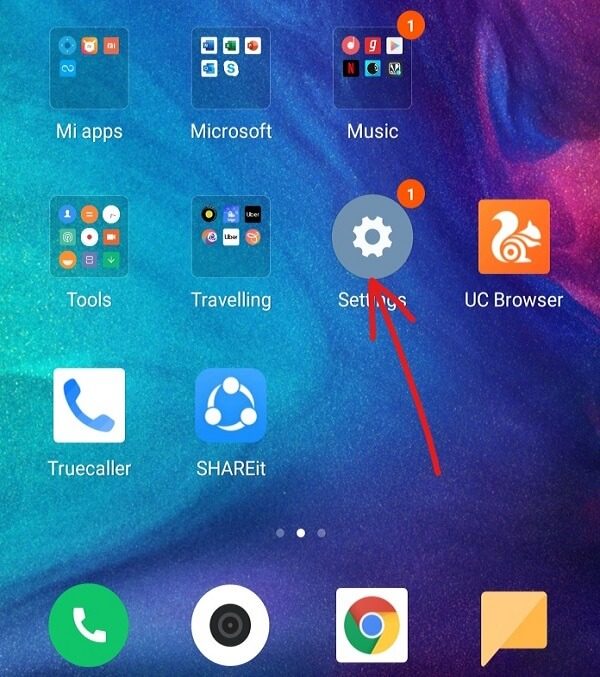
1.Ouvrez l'application Paramètres sur votre téléphone Android en cliquant sur son icône sous la liste des applications du téléphone.
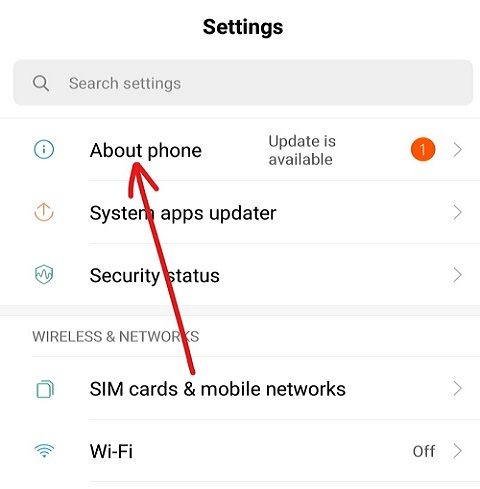
Dans les paramètres, cliquez sur l'option À propos du téléphone ou du système.
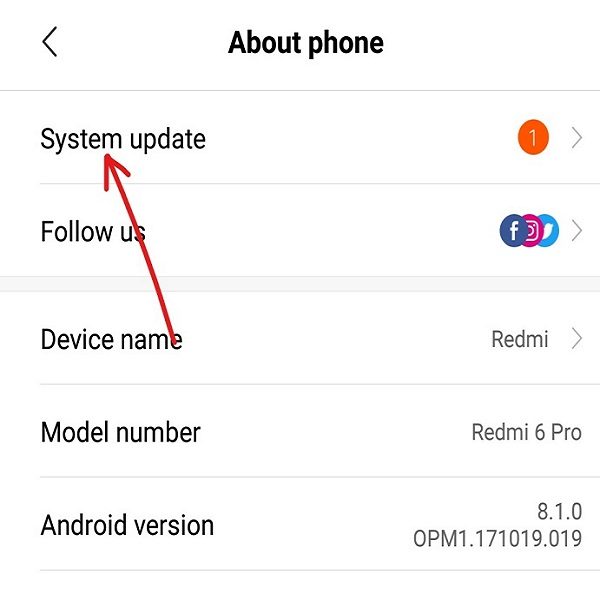
3. Ensuite, cliquez sur l'option Mise à jour du système sous À propos du téléphone ou du système.
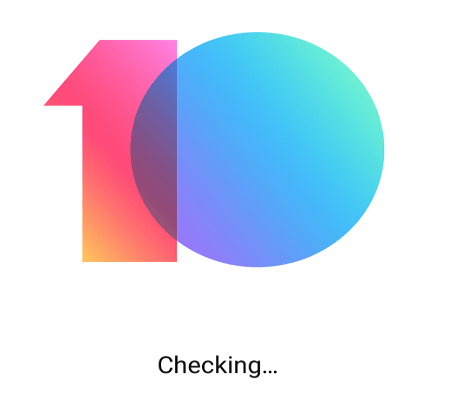
3. Votre téléphone commencera à vérifier si une mise à jour est disponible pour votre téléphone.
4.Si une mise à jour est disponible, l'option Télécharger la mise à jour ou l'équivalent apparaîtra. Mais si le téléphone est à jour, vous verrez un écran indiquant que le téléphone est à jour.
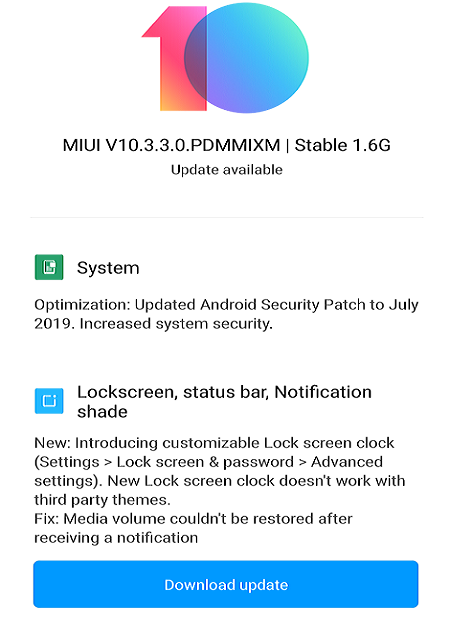
5.Si le bouton de téléchargement de mise à jour apparaît, cliquez dessus et votre téléphone commencera à télécharger la mise à jour.
6.Une fois le téléchargement terminé, installez la mise à jour et redémarrez votre téléphone.
Une fois les étapes ci-dessus terminées, votre téléphone sera mis à jour avec la dernière version du système d'exploitation Android.
Método 2: Uso de Google Play StoreConcepto de Google Play Store¿Qué es Google Play Store?Google Play Store es la tienda de apps móviles para dispositivos con sistema operativo Android. Todo programa que se desarrolle con la finalidad de ser utilizado en smartphones o tablets que cuenten con el S.O. de Google ha de aparecer listado en el catálogo de esta tienda para garantizar su seguridad y la aprobación por parte de la compañía.Aún cuando nació con Suite para buscar actualizaciones de App
Si vous avez besoin de savoir si une mise à jour est disponible pour les applications installées sur votre téléphone manuellement, si vous n'avez pas reçu de notification de mise à jour, vous pouvez le faire en suivant les étapes ci-dessous:
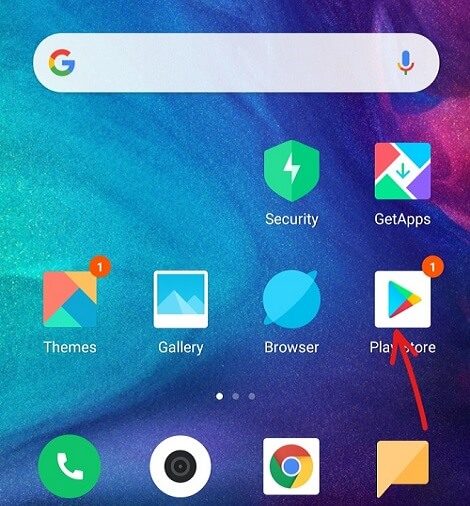
1.Ouvrez le Google Play Store en cliquant sur son icône sous la liste des applications du téléphone.
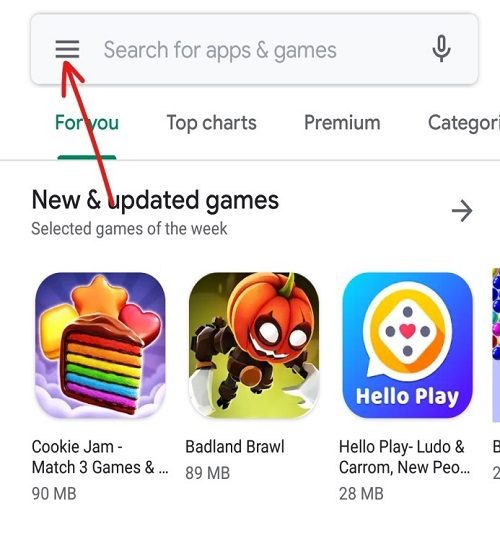
2.Cliquez sur l'icône à trois lignes qui sera disponible dans le coin supérieur gauche.
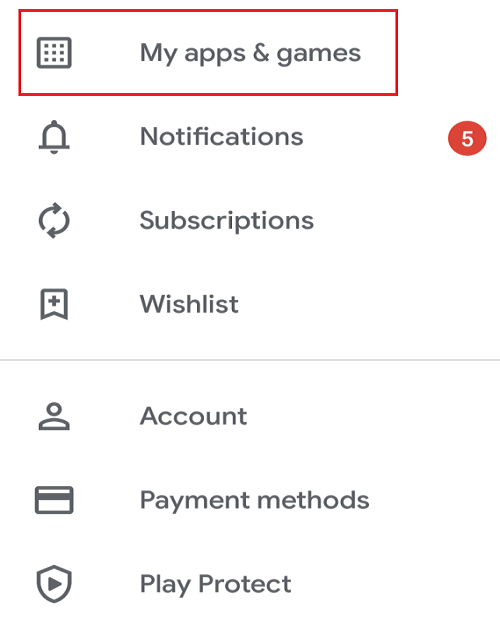
3.Cliquez maintenant sur l'option Mes applications et jeux dans le menu qui s'est ouvert.
Remarque: avant de continuer, assurez-vous d'avoir une bonne connexion Internet sur votre téléphone.
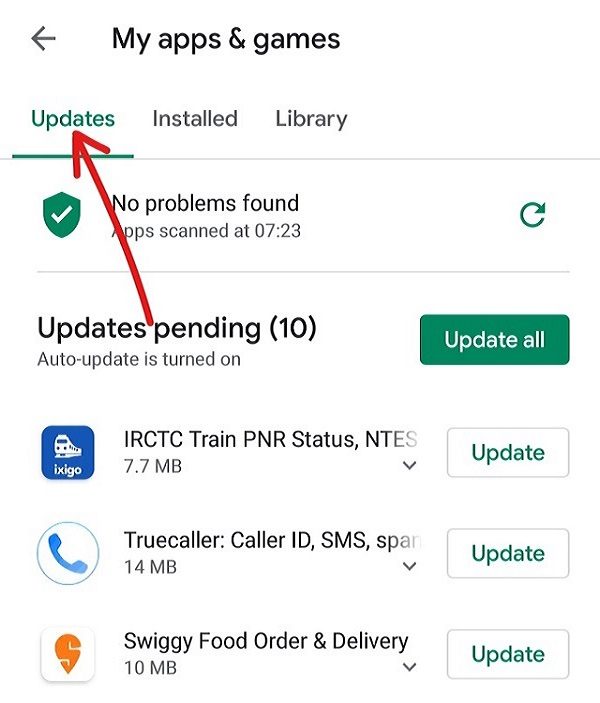
Dans Mes applications et jeux, passez à l'onglet Mises à jour disponible dans le menu supérieur.
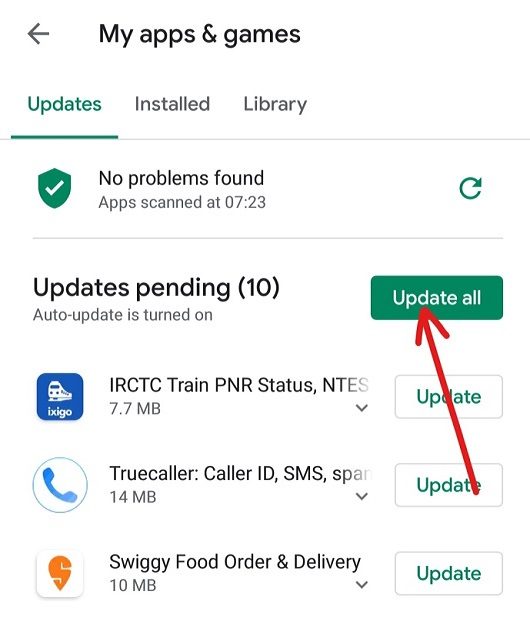
5.Si une mise à jour est disponible, vous verrez l'option Tout mettre à jour sur la droite. Cliquez sur le bouton Tout mettre à jour pour mettre à jour toutes les applications pour lesquelles une mise à jour est disponible.
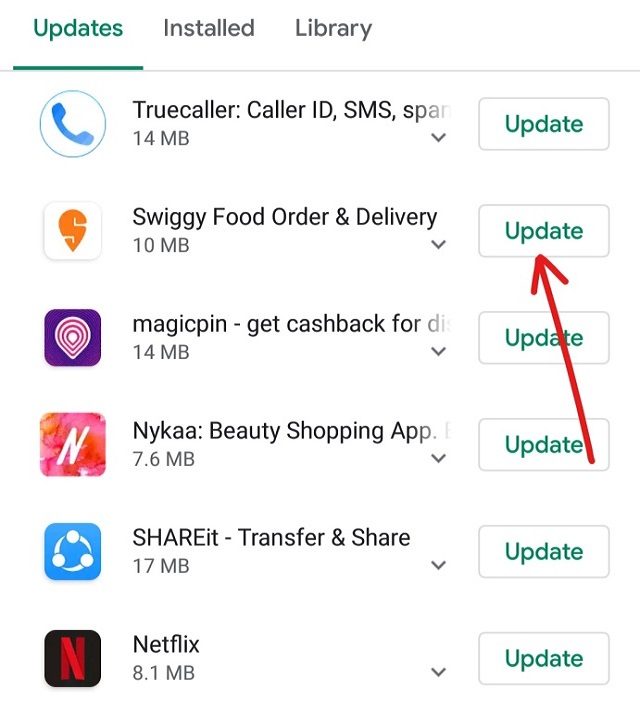
6.Si vous ne souhaitez pas mettre à jour toutes les applications et uniquement des applications spécifiques, ne cliquez pas sur le bouton Tout mettre à jour, mais cliquez plutôt sur le bouton Mettre à jour disponible à côté de l'application spécifique que vous souhaitez mettre à jour.
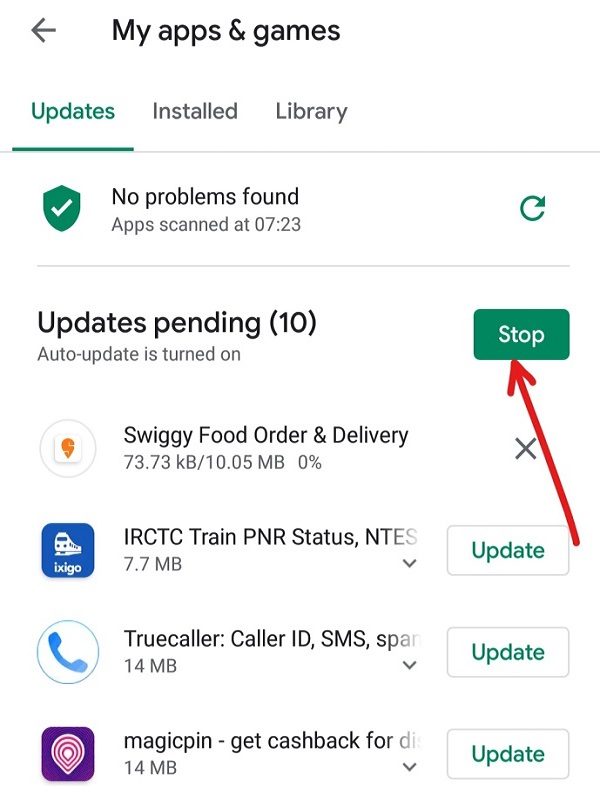
7.Si vous souhaitez arrêter la mise à jour à tout moment, cliquez sur le bouton Arrêter.
8. Une fois la mise à jour téléchargée et installée, redémarrez le téléphone.
Après avoir terminé les étapes ci-dessus et redémarré le téléphone, toutes les applications sélectionnées seront mises à jour.
Méthode 3: utilisez le commutateur intelligent pour les appareils Samsung
Si tiene un dispositivo o un teléfono Samsung, puede buscar las actualizaciones de su teléfono por medio de el portal web del interruptor inteligente que se ejecuta en el le navigateurUn navegador (además: browser) es una herramienta informática que te permite ver documentos y datos y navegar por la red. Los navegadores pueden mostrar distintos tipos de recursos de información; principalmente documentos HTML, a pesar de todo, además son posibles otros tipos de archivos y contenido multimedia, como PDF, JPEG, MPEG, GIF o el lenguaje de meta marcado. A través el uso de complementos especiales y la configuración respectivo, los Suite web:
1.Abra cualquier navegador web como Google Chrome, Mozilla FirefoxMozilla Firefox (abreviado, Firefox) es un navegador y software de código abierto sin costes que se caracteriza por un gran número de posibles personalizaciones y ajustes. Logotipo de Mozilla Firefox, Fuente: Wikimedia Historia Dave Hyatt y Blake Ross son los responsables del desarrollo del navegador Mozilla Firefox, que se inició originalmente con el nombre de proyecto "Phoenix". Phoenix 0.1 fue lanzado el 23 de septiembre de 2002. Mientras que el Suite, Internet Explorer, etc. en su PC.
2. Accédez maintenant au portail Web Samsung Smart Switch à l'aide de ce lien.
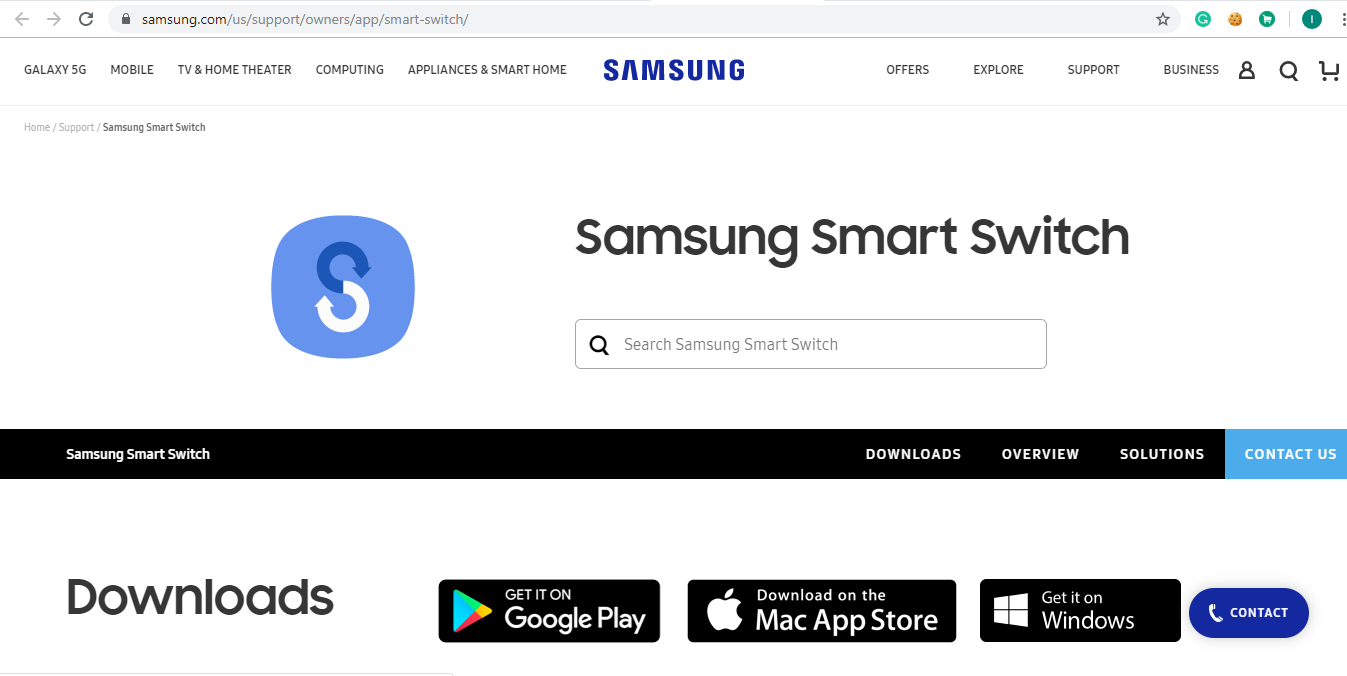
3.Si usa Mac, haga clic en Descargar en el botón de Mac Magasin d'applicationsConcepto de App Store¿Qué es la App Store?La App Store es la tienda de apps digitales de Apple. Disponible para usuarios de iOS y de Mac OS, consiste en una parcela de Internet donde pueden ingresar para explorar un enorme catálogo de software que solo puede funcionar en los dispositivos de la marca o con su sistema operativo.Las apps disponibles en esta tienda digital pueden ser tanto gratuitas como de Suite o si usa Windows OS, haga clic en el botón Conseguir en Windows disponible en la parte inferior de la página.

4.Le téléchargement de votre Smart Switch correspondant au système d'exploitation choisi commencera.
5.Une fois le téléchargement terminé, exécutez le programme d'installation téléchargé en cliquant dessus.
(*3*)
6.Cliquez sur Oui lorsque vous êtes invité à confirmer pour continuer.
7. L'installation du Smart Switch commencera. Veuillez attendre la fin de la procédure car cela peut prendre un certain temps.
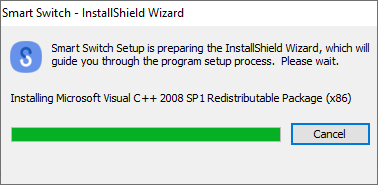
8.Vous recevrez une invite pour redémarrer votre PC. Si vous souhaitez le redémarrer maintenant, cliquez sur le bouton Oui, sinon cliquez sur le bouton Non.
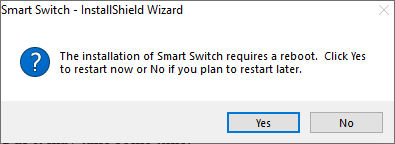
Remarque: pour utiliser le Smart Switch, vous devez redémarrer votre ordinateur.
9.Une fois l'ordinateur redémarré, recherchez à nouveau Smart Switch à l'aide de l'option de recherche et appuyez sur le bouton Entrée en haut du résultat de votre recherche. La boîte de dialogue ci-dessous s'ouvre.
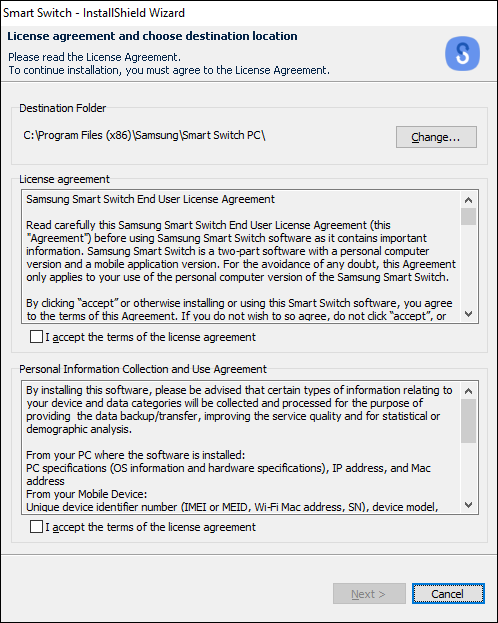
10. Cochez les deux cases à côté de "J'accepte les termes du contrat de licence".
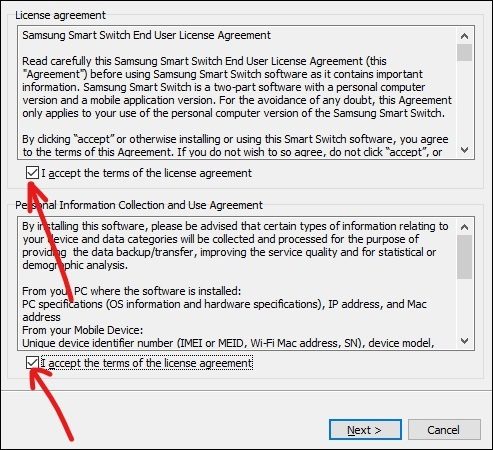
11.Une fois terminé, cliquez sur le bouton Suivant disponible en bas de la page.
12. La boîte de dialogue suivante apparaîtra dans l'état des paramètres.
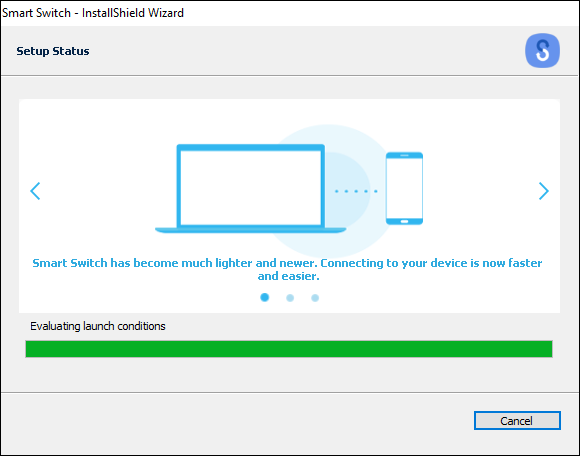
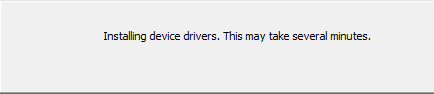
13.Une fois la procédure terminée, l'installation des pilotes de périphérique commencera. Attendez que tous les pilotes de périphérique soient installés, ce qui peut prendre quelques minutes.
14.Une fois la procédure d'installation terminée, cliquez sur le bouton Terminer.
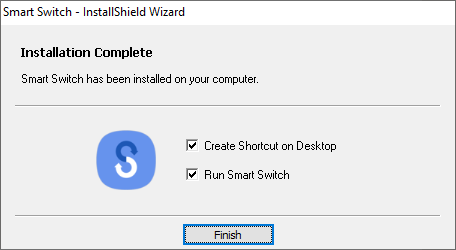
15. L'écran "Bienvenue dans Smart Switch" apparaît.
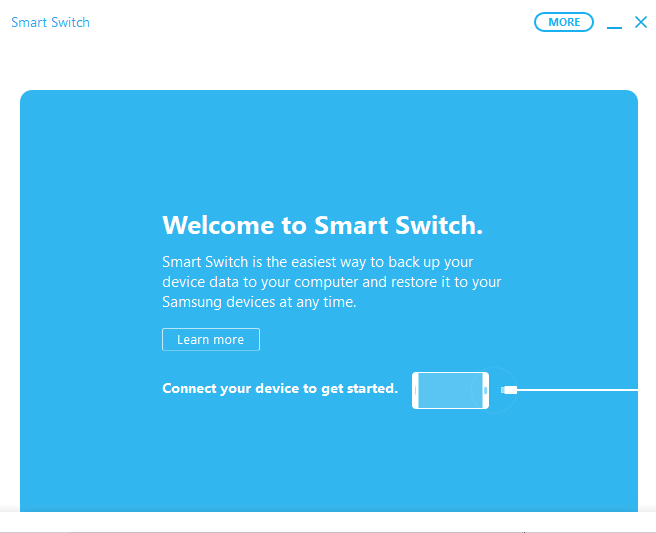
16. Connectez votre appareil Samsung au PC sur lequel vous venez d'installer le Smart Switch.
17. Si une mise à jour est disponible pour votre appareil, cliquez sur le bouton Mise à jour disponible sur l'écran du commutateur intelligent sous le nom de l'appareil connecté.
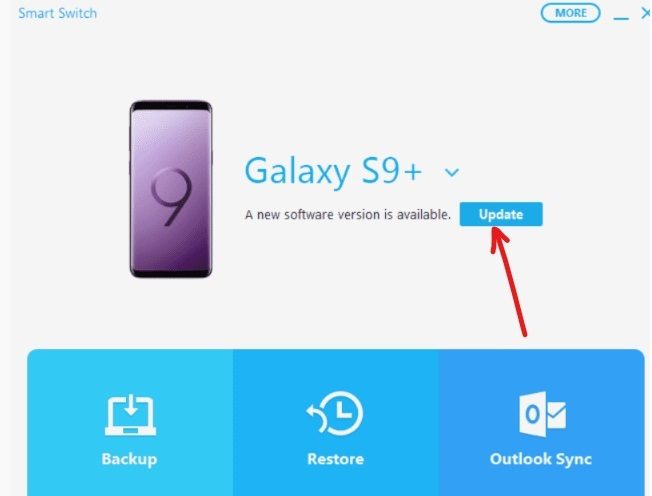
18.Vous verrez les détails de la version à laquelle votre appareil sera mis à jour. Cliquez sur Continuer pour poursuivre la mise à jour.
19.Cliquez sur le bouton OK pour lancer la procédure de mise à jour.
Remarque: n'appuyez sur aucun bouton et ne déconnectez pas l'appareil tant que la procédure n'est pas terminée.
20.Une fois la mise à jour terminée, déconnectez votre appareil du PC et redémarrez-le.
Après avoir terminé les étapes ci-dessus, lorsque le téléphone redémarre, il sera mis à jour vers la dernière version du système d'exploitation.
Espérons qu'en utilisant les méthodes ci-dessus, vous serez au courant des mises à jour et que vous pourrez mettre à jour votre téléphone ainsi que toutes les applications, même si vous n'avez reçu aucune notification concernant la disponibilité d'une mise à jour.