Die Technologie entwickelt sich sehr schnell und jeden Tag werden neue Updates auf Smartphones, Tablets, Windows usw. veröffentlicht. Während einige Updates sehr praktisch sind und die Benutzererfahrung verbessern, beschädigen andere Updates im Grunde das Betriebssystem. Sobald Benutzer diese problematischen Updates installiert haben, verhält sich ihr Gerät merkwürdig und sie möchten sofort zur vorherigen Version ihres Betriebssystems zurückkehren. Sobald diese Updates installiert sind, gibt es leider kein Zurück mehr. Solange dieses Problem besteht, sind Updates für die Sicherheit Ihres Geräts und die Schnellveröffentlichungs-Patches des Herstellers wichtig, um Probleme mit diesen Updates zu beheben. Unabhängig davon, wie sehr Sie Aktualisierungen vermeiden, ist es daher irgendwann obligatorisch, das Gerät zu aktualisieren.
En esta guía, hablaremos en particular de las actualizaciones de Android. Hoy en día, las actualizaciones para Android se hacen público a menudo y cada nueva actualización ayuda a mejorar la Benutzeroberfläche Una interfaz de usuario es un medio por medio de del cual una persona puede controlar un software o hardware específico. Lo ideal es que las interfaces de usuario sean fáciles de utilizar para que la interacción sea lo más instintiva e intuitiva factible. En el caso de los programas informáticos, esto se denomina interfaz gráfica de usuario. Desarrollo y tipos de interfaces de usuario A diferencia de la Plus o la seguridad de los dispositivos Android. Por lo general, los usuarios reciben una notificación sobre las nuevas actualizaciones en sus teléfonos inteligentes en el área desplegable de notificación, siempre que los datos del smartphone o la Wi-Fi estén activados. Aún cuando estas notificaciones son útiles, en la mayoría de los casos los usuarios tienden a olvidarse de chequear las actualizaciones o la notificación básicamente desaparece en otras notificaciones.
Diese Updates werden in der Regel von Geräteherstellern in Wellen bereitgestellt. Da diese Updates in großer Anzahl bereitgestellt werden, ist es sinnvoll, dass die Updates nicht für alle gleichzeitig verfügbar sind und es einige Zeit dauern kann, bis jedes einzelne Gerät erreicht ist. Benutzer. Gleichzeitig sind die Updates möglicherweise nicht mit einem älteren Gerät kompatibel oder für Ihr bestimmtes Gerätemodell nicht verfügbar.
Dies kann dazu führen, dass sich die Update-Benachrichtigung verzögert oder Sie nicht sofort erreicht. In solchen Situationen wird empfohlen, das Android-Telefon manuell nach Updates zu durchsuchen und nicht auf die Anzeige der Update-Benachrichtigung zu warten. In einigen Fällen bedeutet dies nicht, dass das Update für Ihr Gerät nicht verfügbar ist, wenn die Update-Benachrichtigung nicht angezeigt wird. Sie müssen nur manuell danach suchen. Wenn ein Update verfügbar ist, können Sie es sofort auf Ihrem Gerät installieren Gerät.
Nun stellt sich die Frage, wie Sie Ihr Android-Gerät manuell nach Updates durchsuchen können. Machen Sie sich keine Sorgen, wir werden genau diese Frage in diesem Handbuch beantworten. Wir werden über drei verschiedene Möglichkeiten sprechen, wie Sie manuell nach Updates auf Ihrem Telefon suchen können.
3 Möglichkeiten, Ihr Android-Handy auf Updates zu überprüfen
Hier sind verschiedene Methoden, mit denen Sie manuell nach Updates suchen können, wenn auf Ihrem Telefon keine Update-Benachrichtigung angezeigt wird:
Hinweis: Die folgenden Methoden sind für alle Android-Geräte fast gleich, können jedoch aufgrund von Unterschieden in den Android-Versionen geringfügig variieren.
Método 1: Chequear si hay actualizaciones por medio de la AppConcepto de APP¿Qué es una APP?Una App es todo aquel programa que se ejecuta desde una interfaz teléfono celular, es decir, desde un móvil o una tablet. Consiste en la herramienta principal para cualquier usuario que tenga un teléfono teléfono celular, de todo el software que se mueve en tiendas digitales como Google Play Store o la App Store y que tanto se adentra en cualquier terminal moderno.Es un concepto Plus de configuración
Gehen Sie folgendermaßen vor, um mithilfe der Einstellungs-App zu überprüfen, ob ein Update für Ihr Android-Telefon manuell verfügbar ist:
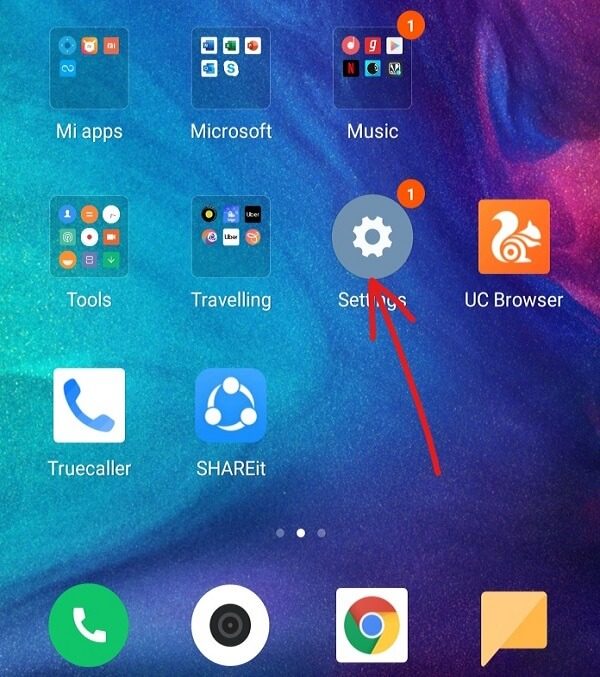
1.Öffnen Sie die App Einstellungen auf Ihrem Android-Telefon, indem Sie auf das entsprechende Symbol in der Liste der Telefon-Apps klicken.
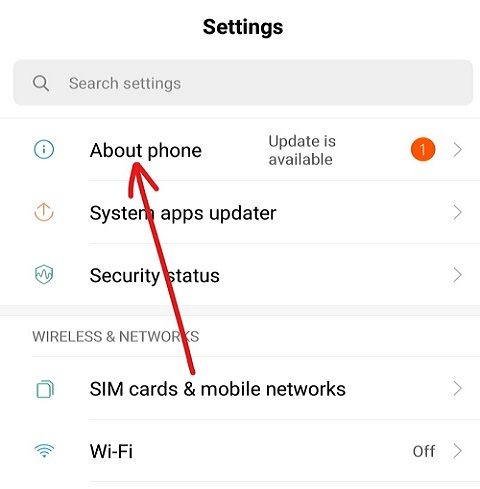
2.Klicken Sie in den Einstellungen auf die Option Über Telefon oder System.
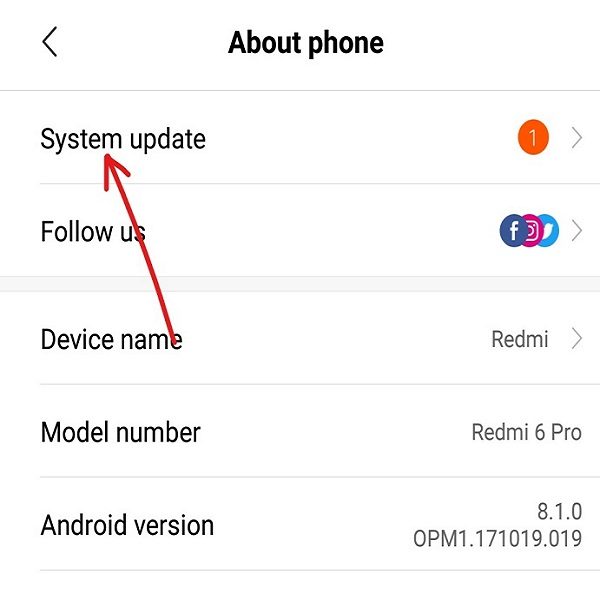
3. Klicken Sie anschließend unter Informationen zu Telefon oder System auf die Option Systemaktualisierung.
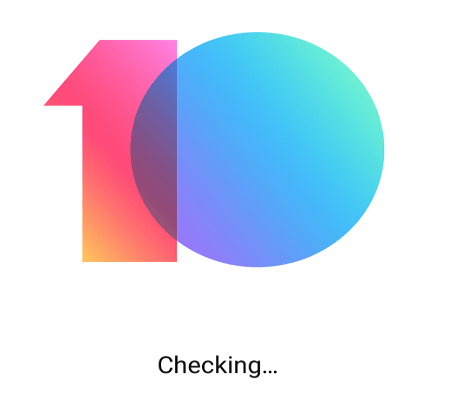
3. Ihr Telefon prüft, ob ein Update für Ihr Telefon verfügbar ist.
4.Wenn ein Update verfügbar ist, wird die Option Update herunterladen oder gleichwertig angezeigt. Wenn das Telefon jedoch auf dem neuesten Stand ist, wird ein Bildschirm angezeigt, auf dem angezeigt wird, dass das Telefon auf dem neuesten Stand ist.
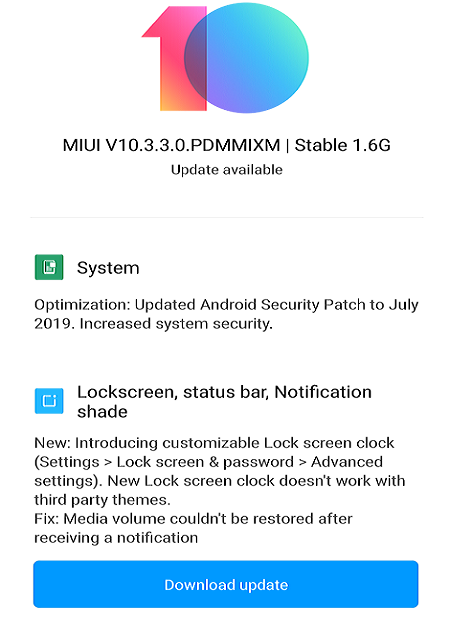
5.Wenn die Schaltfläche zum Herunterladen des Updates angezeigt wird, klicken Sie darauf und Ihr Telefon lädt das Update herunter.
6. Sobald der Download abgeschlossen ist, installieren Sie das Update und starten Sie Ihr Telefon neu.
Nachdem Sie die obigen Schritte ausgeführt haben, wird Ihr Telefon auf die neueste Version des Android-Betriebssystems aktualisiert.
Método 2: Uso de Google Play StoreConcepto de Google Play Store¿Qué es Google Play Store?Google Play Store es la tienda de apps móviles para dispositivos con sistema operativo Android. Todo programa que se desarrolle con la finalidad de ser utilizado en smartphones o tablets que cuenten con el S.O. de Google ha de aparecer listado en el catálogo de esta tienda para garantizar su seguridad y la aprobación por parte de la compañía.Aún cuando nació con Plus para buscar actualizaciones de App
Wenn Sie wissen müssen, ob ein Update für die manuell auf Ihrem Telefon installierten Apps verfügbar ist, und wenn Sie keine Update-Benachrichtigung erhalten haben, können Sie dies wie folgt tun:
1.Öffnen Sie den Google Play Store, indem Sie auf das entsprechende Symbol in der Liste der Telefon-Apps klicken.
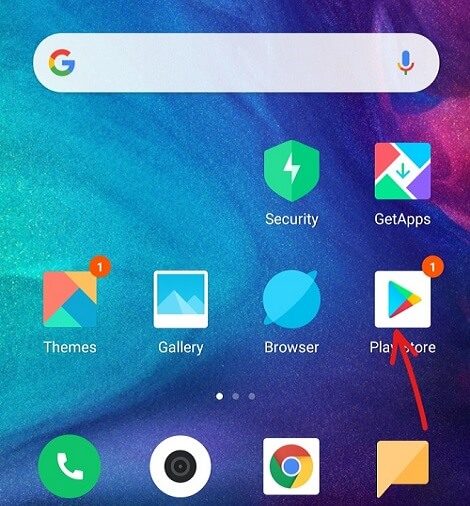
2.Klicken Sie auf das dreizeilige Symbol, das in der oberen linken Ecke verfügbar sein wird.
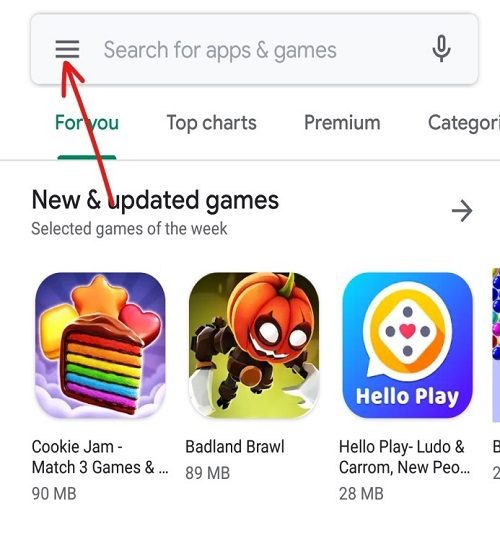
3.Klicken Sie nun im geöffneten Menü auf die Option Meine Apps und Spiele.
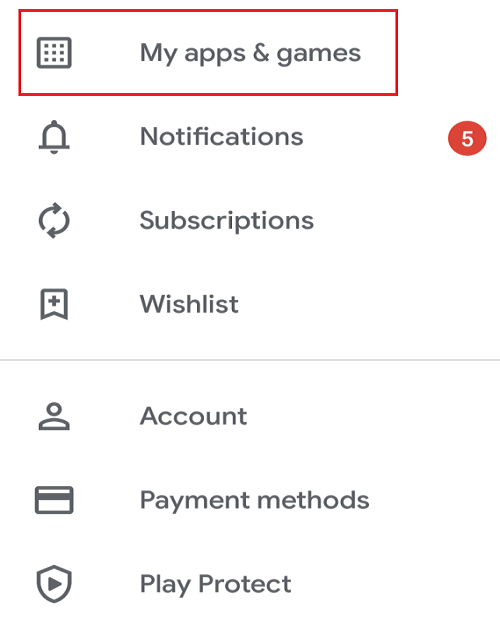
Hinweis: Bevor Sie fortfahren, stellen Sie sicher, dass Ihr Telefon über eine gute Internetverbindung verfügt.
4. Wechseln Sie in Meine Apps und Spiele zur Registerkarte Updates im oberen Menü.
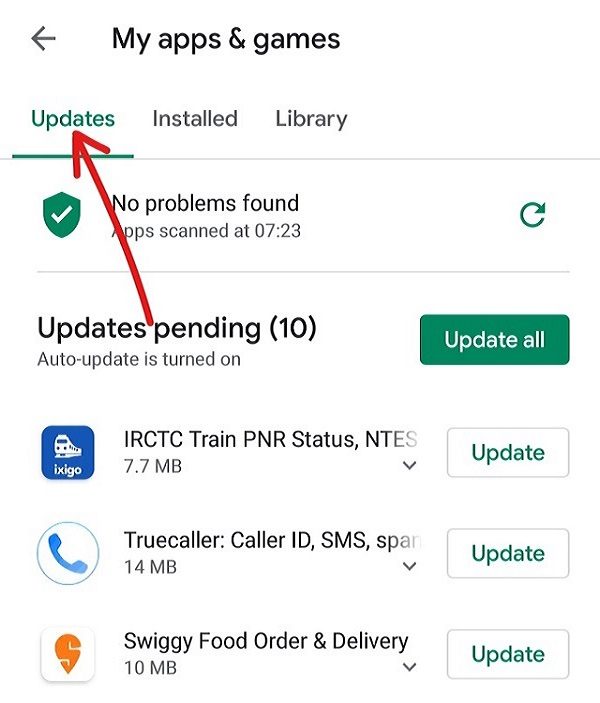
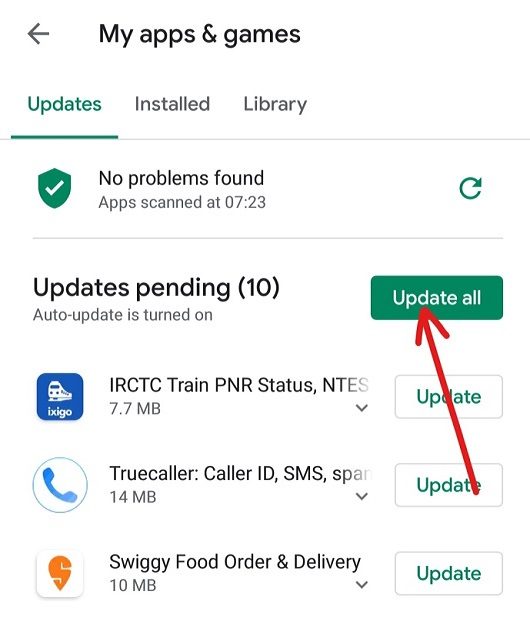
5.Wenn ein Update verfügbar ist, wird rechts die Option Alle aktualisieren angezeigt. Durch Klicken auf die Schaltfläche Alle aktualisieren werden alle Apps aktualisiert, für die ein Update verfügbar ist.
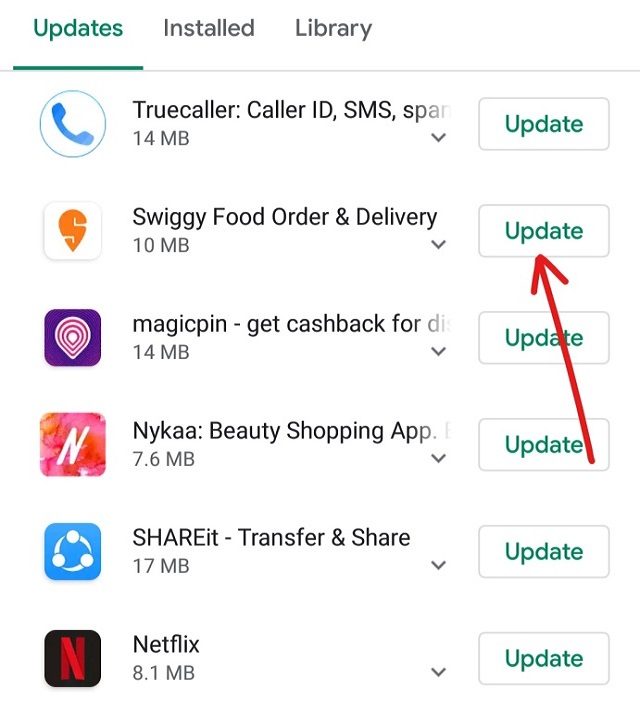
6.Wenn Sie nicht alle Apps und nur bestimmte Apps aktualisieren möchten, klicken Sie nicht auf die Schaltfläche Alle aktualisieren, sondern auf die Schaltfläche Aktualisieren neben der spezifischen App, die Sie aktualisieren möchten.
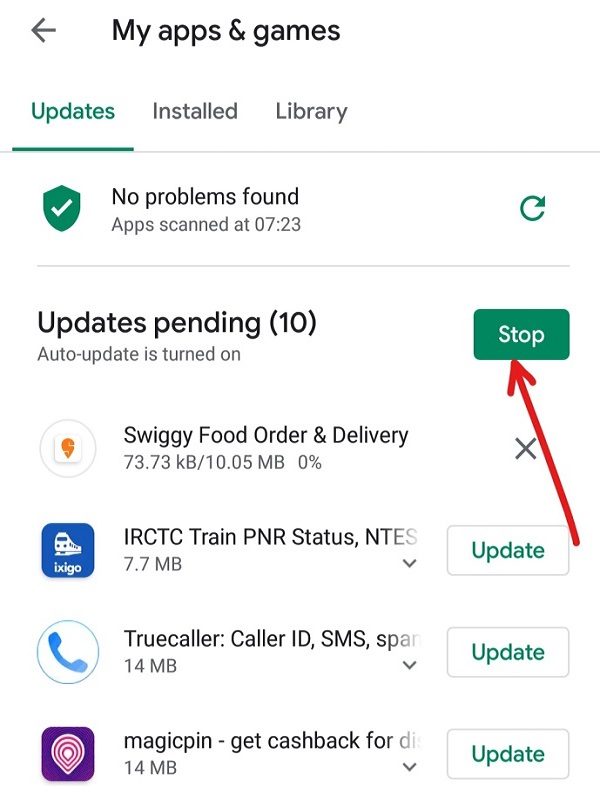
7.Wenn Sie das Update jederzeit beenden möchten, klicken Sie auf die Schaltfläche Stopp.
8. Starten Sie das Telefon nach dem Herunterladen und Installieren des Updates neu.
Nachdem Sie die obigen Schritte ausgeführt und das Telefon neu gestartet haben, werden alle ausgewählten Apps aktualisiert.
Methode 3: Verwenden Sie den Smart Switch für Samsung-Geräte
Si tiene un dispositivo o un teléfono Samsung, puede buscar las actualizaciones de su teléfono por medio de el portal web del interruptor inteligente que se ejecuta en el BrowserUn navegador (además: browser) es una herramienta informática que te permite ver documentos y datos y navegar por la red. Los navegadores pueden mostrar distintos tipos de recursos de información; principalmente documentos HTML, a pesar de todo, además son posibles otros tipos de archivos y contenido multimedia, como PDF, JPEG, MPEG, GIF o el lenguaje de meta marcado. A través el uso de complementos especiales y la configuración respectivo, los Plus web:
1.Abra cualquier navegador web como Google Chrome, Mozilla FirefoxMozilla Firefox (abreviado, Firefox) es un navegador y software de código abierto sin costes que se caracteriza por un gran número de posibles personalizaciones y ajustes. Logotipo de Mozilla Firefox, Fuente: Wikimedia Historia Dave Hyatt y Blake Ross son los responsables del desarrollo del navegador Mozilla Firefox, que se inició originalmente con el nombre de proyecto "Phoenix". Phoenix 0.1 fue lanzado el 23 de septiembre de 2002. Mientras que el Plus, Internet Explorer, etc. en su PC.
2. Navigieren Sie nun über diesen Link zum Samsung Smart Switch-Webportal.
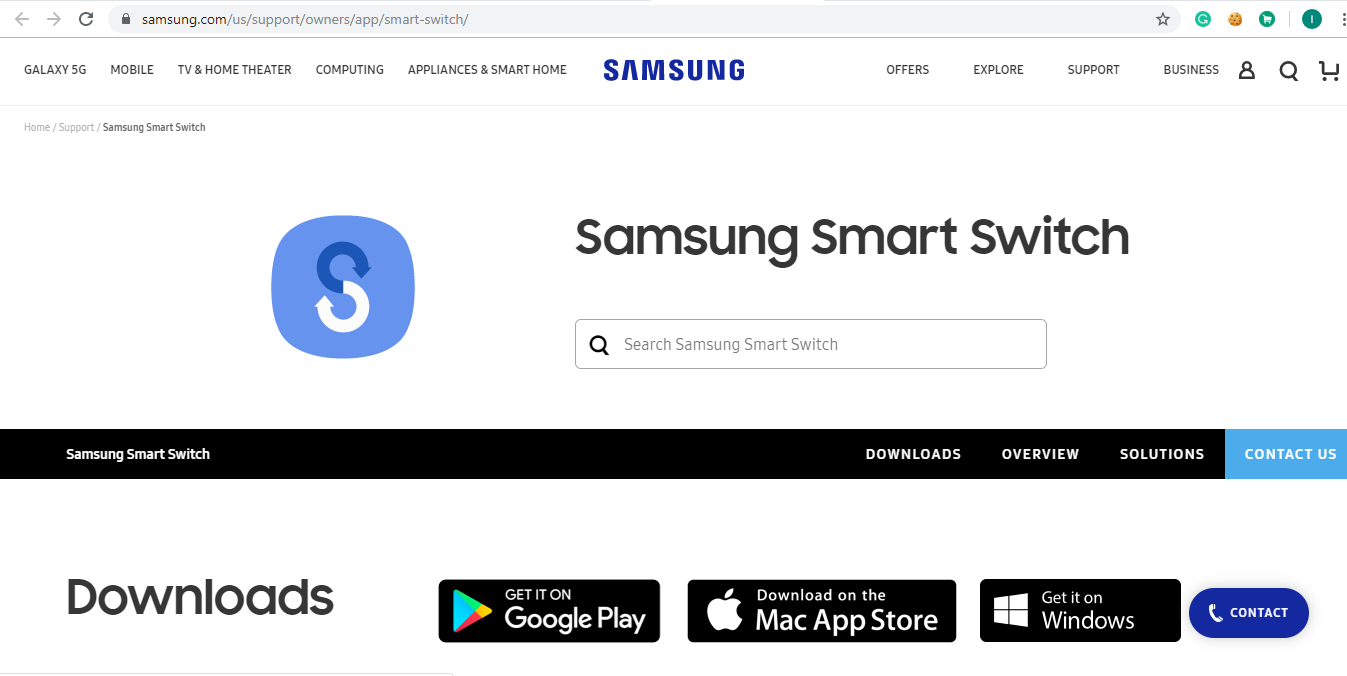
3.Si usa Mac, haga clic en Descargar en el botón de Mac AppstoreConcepto de App Store¿Qué es la App Store?La App Store es la tienda de apps digitales de Apple. Disponible para usuarios de iOS y de Mac OS, consiste en una parcela de Internet donde pueden ingresar para explorar un enorme catálogo de software que solo puede funcionar en los dispositivos de la marca o con su sistema operativo.Las apps disponibles en esta tienda digital pueden ser tanto gratuitas como de Plus o si usa Windows OS, haga clic en el botón Conseguir en Windows disponible en la parte inferior de la página.

4. Ihr Smart Switch für das von Ihnen gewählte Betriebssystem wird heruntergeladen.
5. Sobald der Download abgeschlossen ist, führen Sie das heruntergeladene Installationsprogramm aus, indem Sie darauf klicken.
(*3*)
6.Klicken Sie auf Ja, wenn Sie zur Bestätigung aufgefordert werden, um fortzufahren.
7. Die Installation des Smart Switch beginnt. Bitte warten Sie, bis der Vorgang abgeschlossen ist, da dies einige Zeit dauern kann.
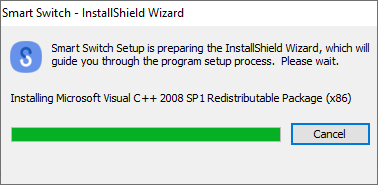
8.Sie erhalten eine Aufforderung, Ihren PC neu zu starten. Wenn Sie es jetzt neu starten möchten, klicken Sie auf die Schaltfläche Ja, andernfalls klicken Sie auf die Schaltfläche Nein.
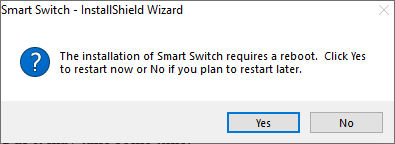
Hinweis: Um den Smart Switch verwenden zu können, müssen Sie Ihren Computer neu starten.
9. Suchen Sie nach dem Neustart des Computers erneut mit der Suchoption nach Smart Switch und drücken Sie die Eingabetaste am oberen Ergebnis Ihrer Suche. Das folgende Dialogfeld wird geöffnet.
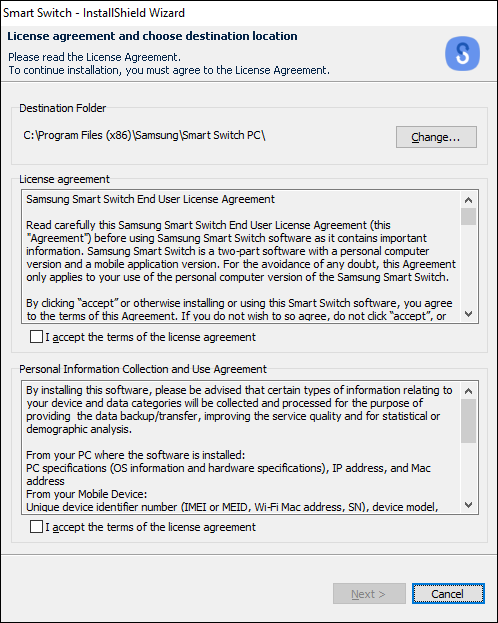
10. Aktivieren Sie die beiden Kontrollkästchen neben "Ich akzeptiere die Bedingungen der Lizenzvereinbarung".
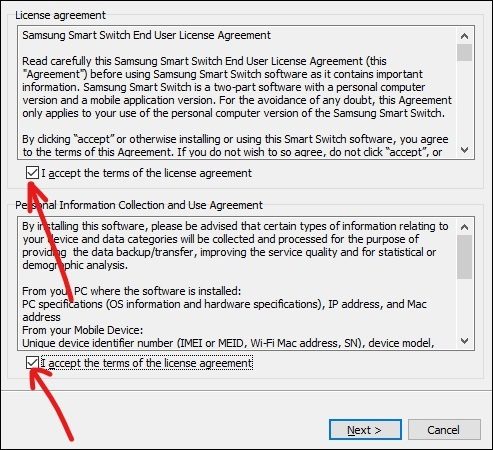
11.Klicken Sie anschließend auf die Schaltfläche Weiter unten auf der Seite.
12.Das folgende Dialogfeld wird im Einstellungsstatus angezeigt.
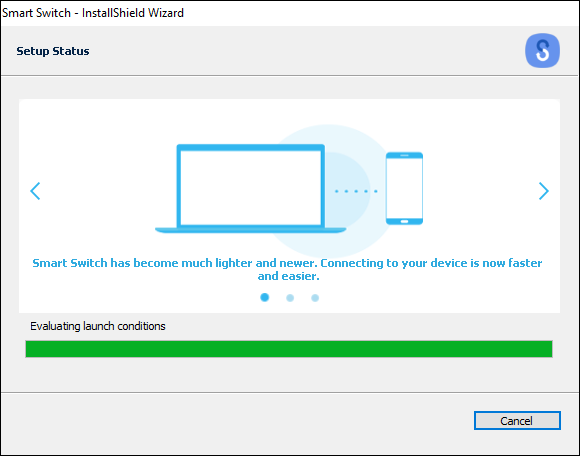
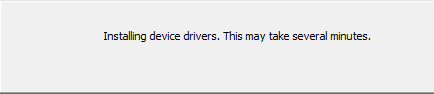
13. Sobald der Vorgang abgeschlossen ist, beginnt die Installation der Gerätetreiber. Warten Sie, bis alle Gerätetreiber installiert sind. Dies kann einige Minuten dauern.
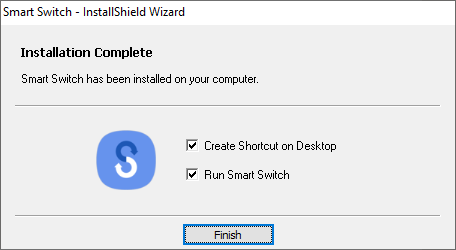
14.Klicken Sie nach Abschluss des Installationsvorgangs auf die Schaltfläche Fertig stellen.
15. Der Bildschirm "Willkommen bei Smart Switch" wird angezeigt.
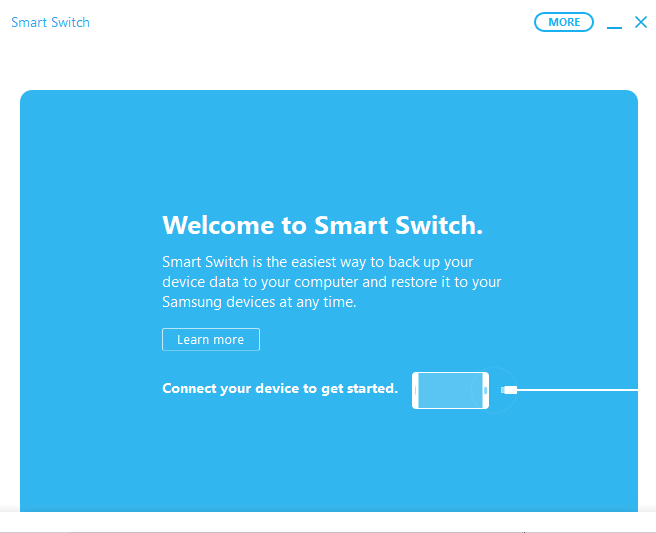
16. Verbinden Sie Ihr Samsung-Gerät mit dem PC, auf dem Sie gerade den Smart Switch installiert haben.
17. Wenn für Ihr Gerät ein Update verfügbar ist, klicken Sie auf dem Smart Switch-Bildschirm unter dem Namen des verbundenen Geräts auf die Schaltfläche Update verfügbar.
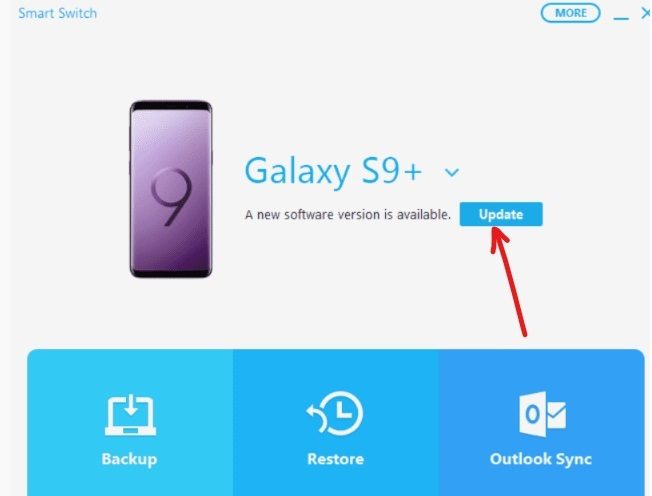
18.Sie sehen die Details der Version, auf die Ihr Gerät aktualisiert wird. Klicken Sie auf Weiter, um mit dem Update fortzufahren.
19.Klicken Sie auf die Schaltfläche OK, um den Aktualisierungsvorgang zu starten.
Hinweis: Drücken Sie keine Tasten und trennen Sie das Gerät nicht, bis der Vorgang abgeschlossen ist.
20. Sobald das Update abgeschlossen ist, trennen Sie Ihr Gerät vom PC und starten Sie es neu.
Nach dem Ausführen der obigen Schritte wird das Telefon beim Neustart auf die neueste Version des Betriebssystems aktualisiert.
Mit den oben genannten Methoden werden Sie hoffentlich über Updates informiert und können Ihr Telefon sowie alle Apps aktualisieren, auch wenn Sie keine Benachrichtigung über die Verfügbarkeit eines Updates erhalten haben.