
The Visual Composer has become one of the top selling page building plugins for WordPressWordPress es el software de blogs líder en el mundo, y es concretamente fácil de utilizar y adaptable. Con WordPress, es factible crear con éxito sitios web con la ayuda de funciones ya predefinidas, sin mucho esfuerzo, y para proporcionar contenido como texto, imagen y vídeo. No se requiere conocimiento de HTML. WordPress además facilita la gestión y el mantenimiento de contenidos extensos. Al mismo tiempo de su fácil manejo, Plus. Since it’s release in May 2011 the PluginConcepto de Plugin¿Qué es un Plugin?Un Plugin es un fragmento o componente de código hecho para ampliar las funciones de un programa o de una herramienta. En el ámbito del marketing digital, especialmente dentro del marketing de contenidos, es algo que se utiliza con mucha frecuencia dentro de entornos como WordPress, puesto que sirven al momento de contar con añadidos que hagan mucho más cómoda y completa la experiencia de Plus has exploded with more than 150,000+ customers (and that’s not counting the hundreds of thousands of users who received a Kopieren¿Qué es un copy?Texto de carácter publicitario destinado a llamar la atención del cliente potencial y promocionar un producto o servicio determinado. Plus bundled with a theme), 200+ add-ons &AmpereConcepto de AMP¿Qué es el AMP o Accelerated Mobile Pages?El AMP, abreviatura de Accelerated Mobile Pages, es una propuesta que empezó a tomar forma en el año 2016 con la finalidad de mejorar la usabilidad, lectura y, en general, la experiencia de los usuarios de teléfono celular dentro de cualquier página web. Emprendida por Google con un aperturismo total (es de código abierto), lleva en activo desde entonces para facilitar Plus; extensions and hundreds of positive review across the web.
Wenn Sie noch keine eigene Kopie des Plugins besitzen, haben Sie es möglicherweise in der Vergangenheit mit einem Premium-WordPress-Thema gebündelt gesehen, oder Sie sind irgendwo im Web auf eine alte Visual Composer-Anleitung gestoßen. Seit der ersten Veröffentlichung von Visual Composer hat sich viel geändert. Wir wollten Sie durch alle fantastischen Funktionen dieses leistungsstarken Plugins führen.
Lernen Sie den Visual Composer kennen
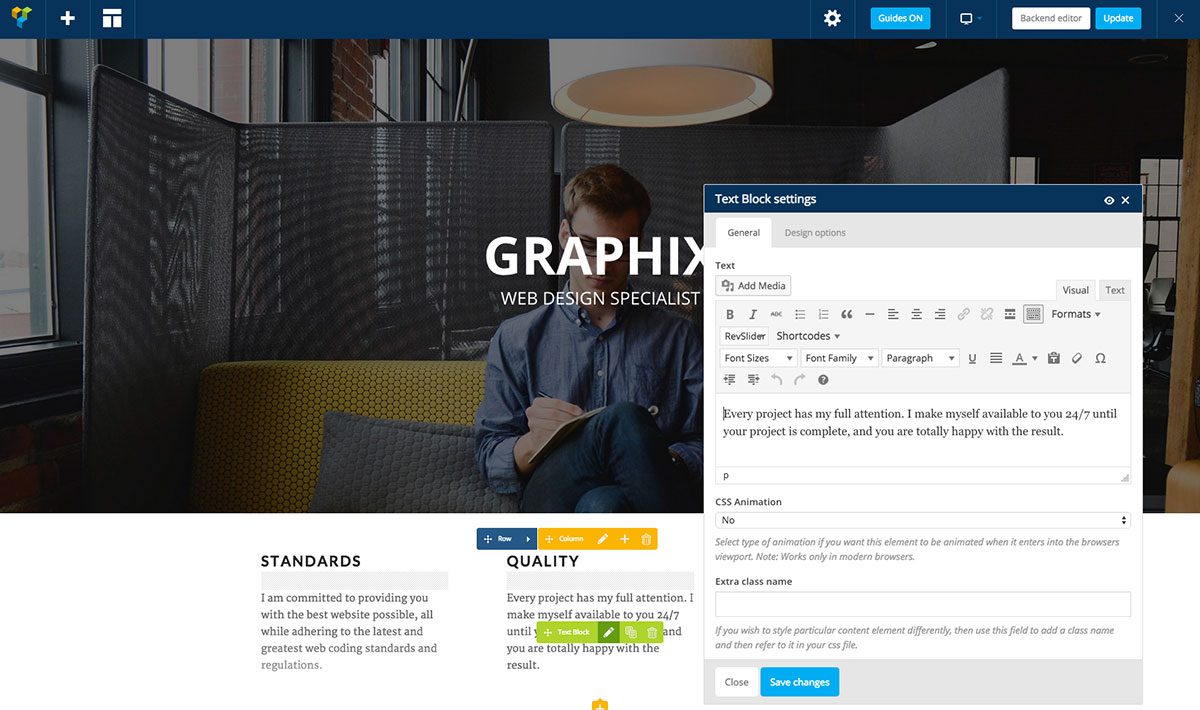
If you’re not familiar, the Visual Composer is a drag & dropConcepto de Drag & Drop¿Qué es el Drag & Drop?Drag & Drop significa arrastrar y soltar. Es una técnica que facilita la interacción del usuario con un programa o aplicación de manera intuitiva para llevar items de un lugar a otro.Gracias a este concepto, el uso de los dispositivos modernos como smartphones y tablets se facilita mediante de las pantallas táctiles.El Drag & Drop se usa tanto en tecnologías Android Plus page builder plugin for WordPress. This handy dandy plugin takes the hard part out of creating custom looking WordPress artículos and pages. There is not coding knowledge required. Simply install the plugin and you can get to work creating your artículos and pages. It’s also compatible with most free themes and many premium ones, plus it’s fully compatible with popular plugins like Contact Form 7, Slider Revolution and many others ( which we’ll touch on later).
Installieren des Visual Composer
Bevor Sie Ihre eigenen Seiten erstellen können, müssen Sie den Visual Composer herunterladen und installieren. Es gibt zwei Möglichkeiten, eine Kopie des Plugins zu sichern: entweder Kauf Ihre eigene Kopie oder kaufe ein Premium-Thema mit dem Plugin enthalten. Das Plugin funktioniert genauso Unabhängig davon, welche Route Sie wählen, besteht der einzige Unterschied zwischen diesen beiden Methoden darin, wie Sie sie installieren.
Option 1: Kaufen Sie Ihre eigene Kopie zur Verwendung auf Ihrer WordPress-Site
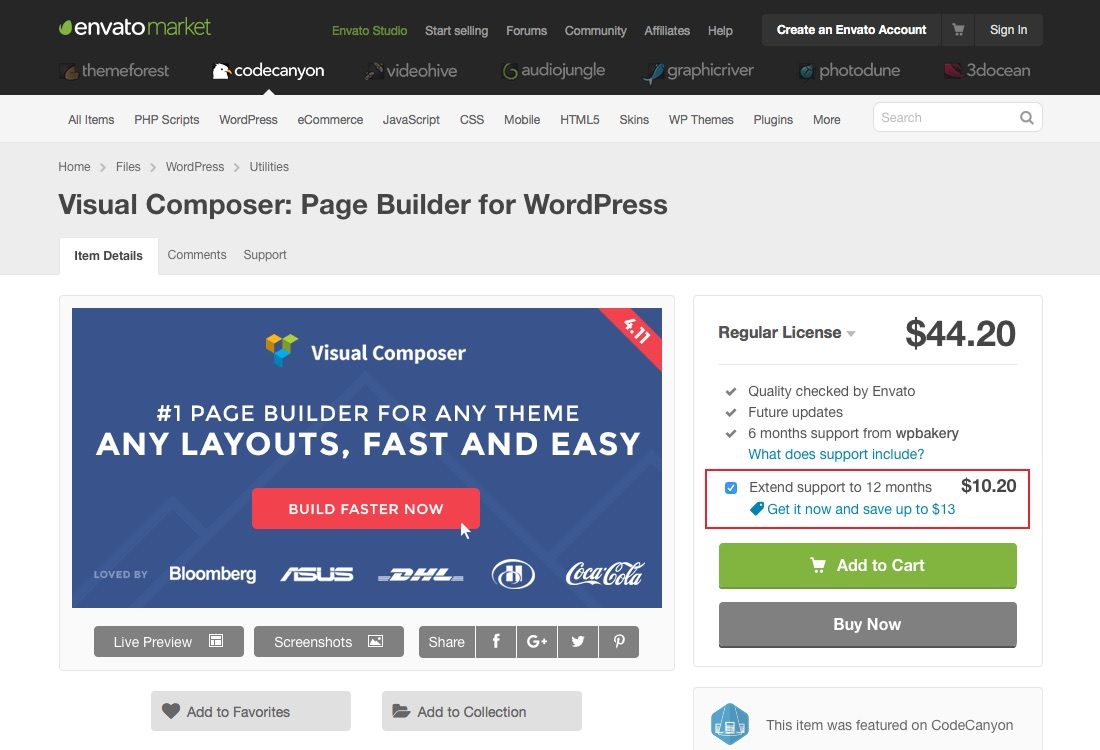
Die erste Möglichkeit, eine Kopie des Visual Composer in die Hände zu bekommen, besteht darin, das Plugin selbst zu erwerben. Gehen Sie einfach zu CodeCanyon, legen Sie eine Kopie des Visual Composer in Ihren Warenkorb (wir empfehlen, den zusätzlichen Support hinzuzufügen, damit Sie ein ganzes Jahr lang Unterstützung vom Plugin-Autor erhalten) und schließen Sie Ihren Kauf ab.
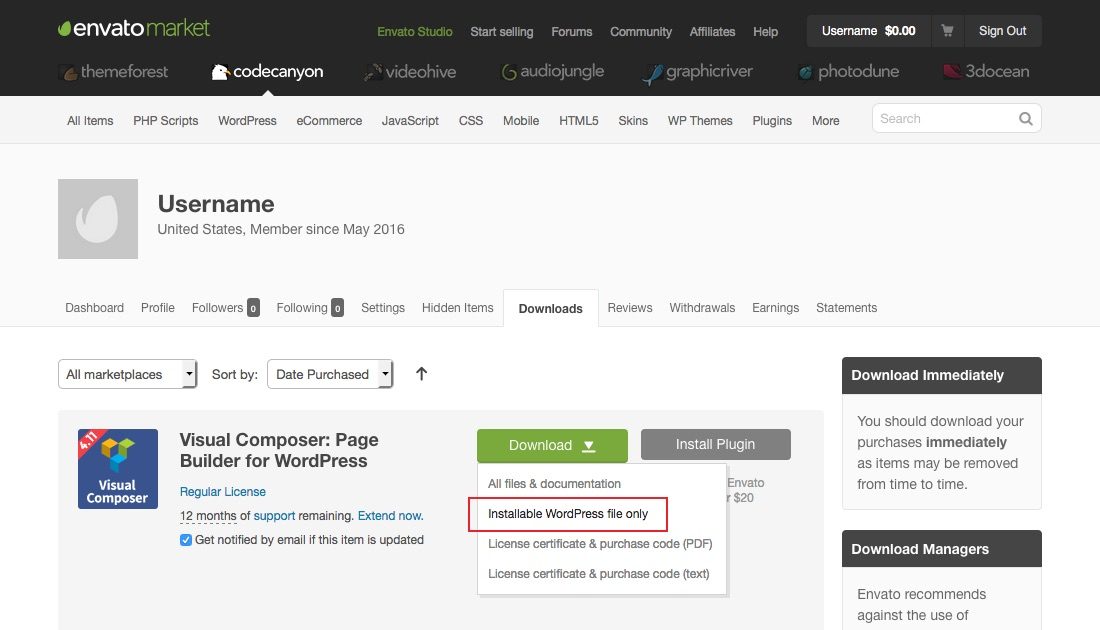
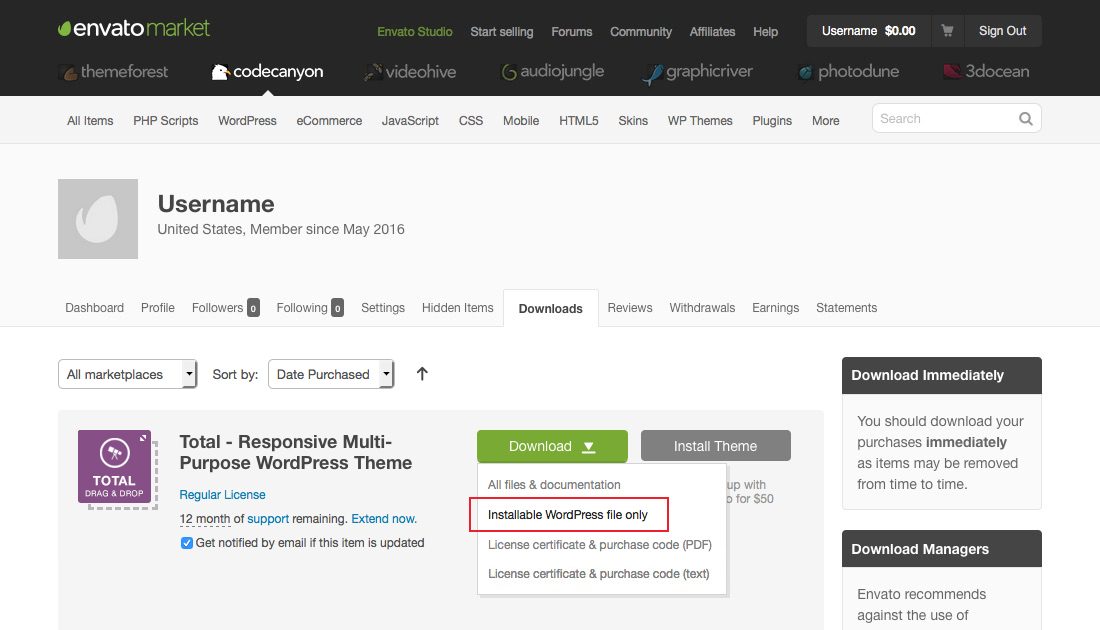
Next navigate to your downloads page. Klicken¿Qué es un click?Es la acción de pulsar un botón del ratón una vez colocado el puntero del mismo sobre un elemento determinado de la pantalla. El click determina la interacción del usuario con el sistema.Otras denominaciones: Clic Plus on the green Download button next to the Visual Composer plugin you just purchased and select the Installable WordPress File Only.
Melden Sie sich jetzt in Ihrem WordPress-Admin-Bereich an und navigieren Sie zu Plugins> Neu hinzufügen. Klicke auf das Plugin hochladen Schaltfläche am oberen Bildschirmrand.
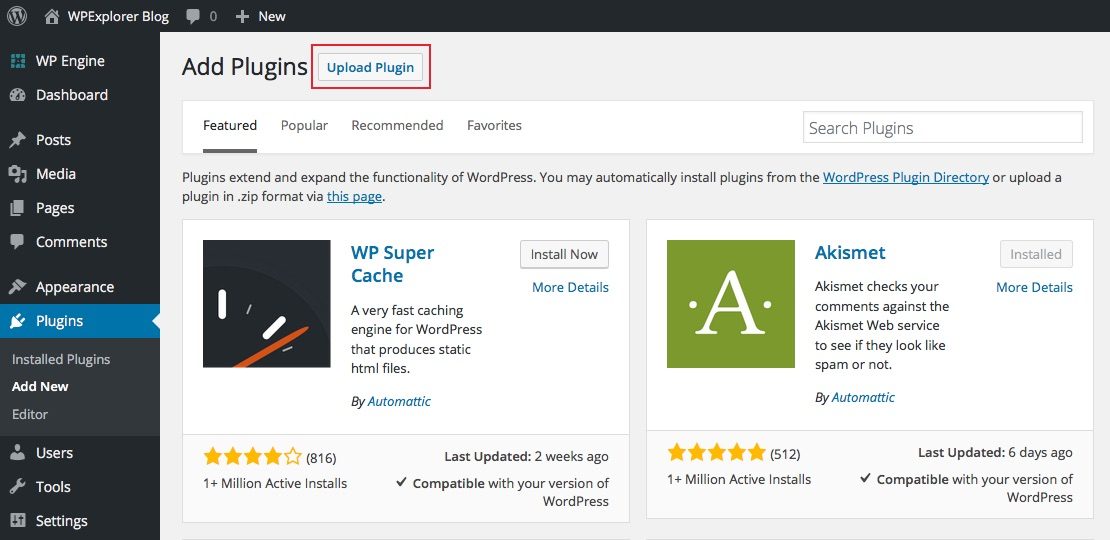
Wählen Sie die Visual Composer-Zip-Datei aus, die Sie von CodeCanyon heruntergeladen haben. Dann klicken Sie einfach, um das Plugin zu installieren und zu aktivieren.
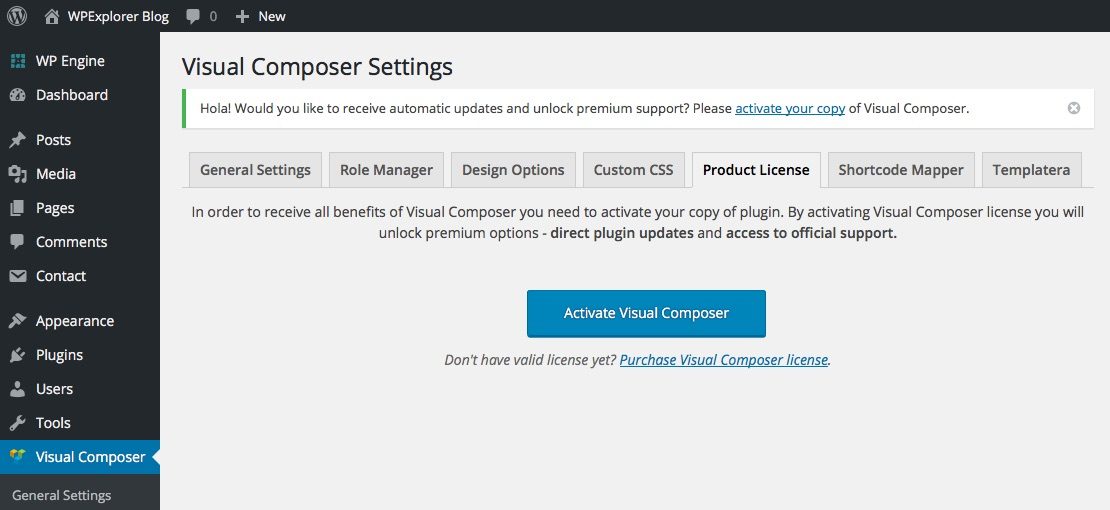
Because you purchased the plugin you will also need to add your license code to finish the activation process. Just click on the VerknüpfungConcepto de Dominio¿Qué es un Enlace?En Internet, un link, además conocido como enlace o hipervínculo, es cualquier texto o imagen que se encuentra en una página web y en la que el usuario puede pulsar o clicar para ser dirigido a otro contenido distinto. Es el principal medio de “desplazamiento” en la red, puesto que se encuentra presente en prácticamente cualquier portal que visites a día de hoy, inclusive en Plus at the top of your screen and then on the giant blue button to Aktivieren Sie Ihre Kopie von Visual Composer.
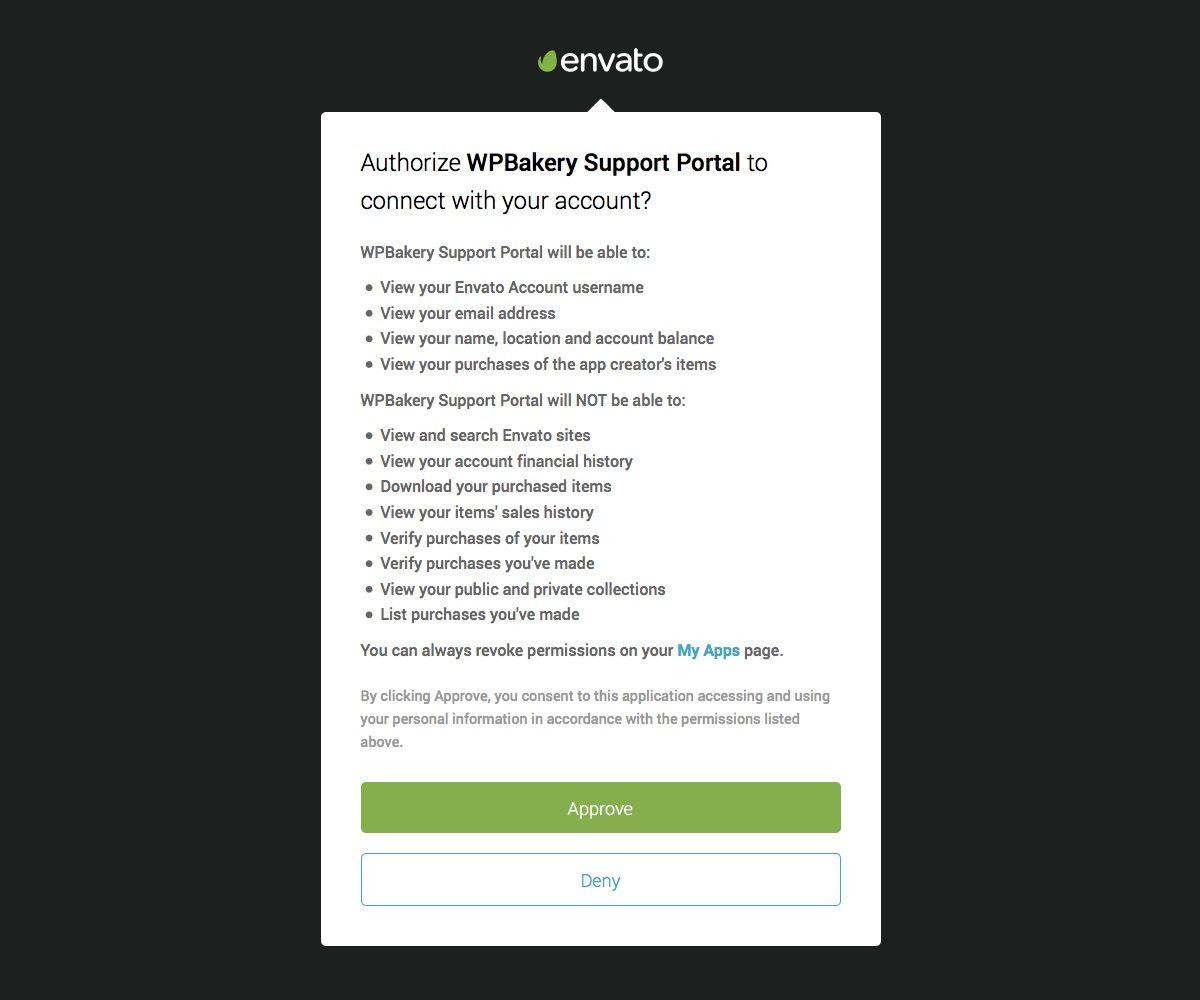
Dadurch wird ein Portal geöffnet, über das WPBakery Ihren Kauf überprüfen kann. Klicken Sie auf das große Grün Genehmigen Taste. Keine Sorge, Sie erteilen WPBakery nur die Erlaubnis, zu bestätigen, dass Ihr Benutzername / Ihre E-Mail-Adresse tatsächlich eine Kopie des Visual Composer gekauft hat.
Befolgen Sie einfach die Anweisungen, um die Aktivierung abzuschließen, und kehren Sie zu Ihrem WordPress-Administrationsbereich zurück. Jetzt können Sie mit dem Bau beginnen!
Option 2: Visual Composer wurde mit Ihrem WordPress-Theme gebündelt
Wenn Sie ein Thema mit der in Visual Composer enthaltenen Installation gekauft haben, ist die Installation unterschiedlich und kann auch je nach Autor variieren. Wir zeigen Ihnen, wie Sie das Plugin installieren, wenn Sie ein R Marketing Digital-Thema wie Total verwenden (und es sollte mit den meisten anderen Premium-Themen ziemlich ähnlich sein).
Zuerst müssen Sie Ihr WordPress-Theme herunterladen und installieren. Wenn Sie Ihr Thema bei Themeforest gekauft haben, entspricht dies dem Herunterladen des Visual Composer. Melden Sie sich in Ihrem Themeforest-Konto an und rufen Sie Ihre Downloadseite auf. Suchen Sie dann Ihr Thema, klicken Sie auf den Download-Button und wählen Sie nur die installierbare WordPress-Datei aus.
Melden Sie sich als Nächstes bei Ihrer WordPress-Installation an und klicken Sie auf Darstellung> Themen> Neu hinzufügen. Dann klicken Sie auf die Thema hochladen Option oben auf der Seite. Sie müssen die heruntergeladene Zip-Datei öffnen, um die installierbare WordPress-Datei zu finden. Dies liegt daran, dass das Total-Design mit zusätzlichen Funktionen wie Premium-Plugins, Beispieldaten und PSD-Dateien gebündelt ist.
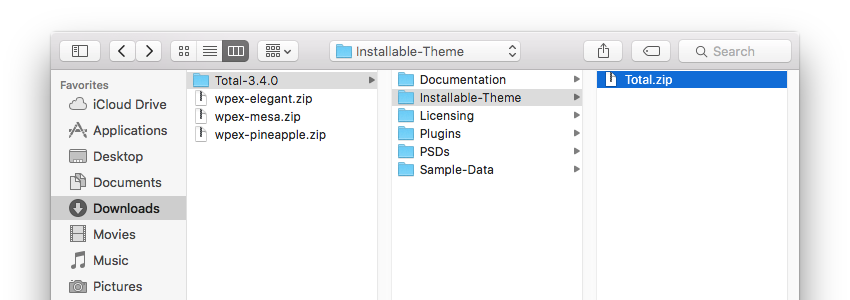
Sobald Sie die Datei gefunden haben, können Sie das Thema hochladen, installieren und aktivieren. Nach der Aktivierung werden Sie von Total dazu aufgefordert Installieren Sie die empfohlenen Plugins - einschließlich des Visual Composer.
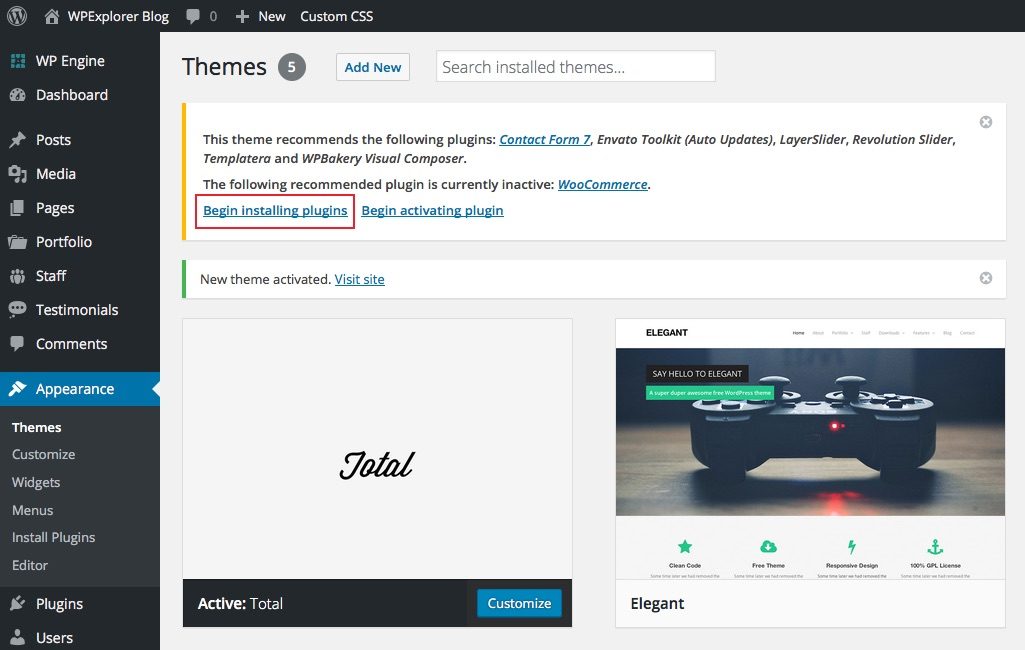
Klicken Sie einfach auf den Link zu Beginnen Sie mit der Installation der Plugins. Wählen Installieren Überprüfen Sie in der Dropdown-Liste "Massenaktionen" alle Plugins, die Sie installieren möchten, und klicken Sie dann auf Anwenden.
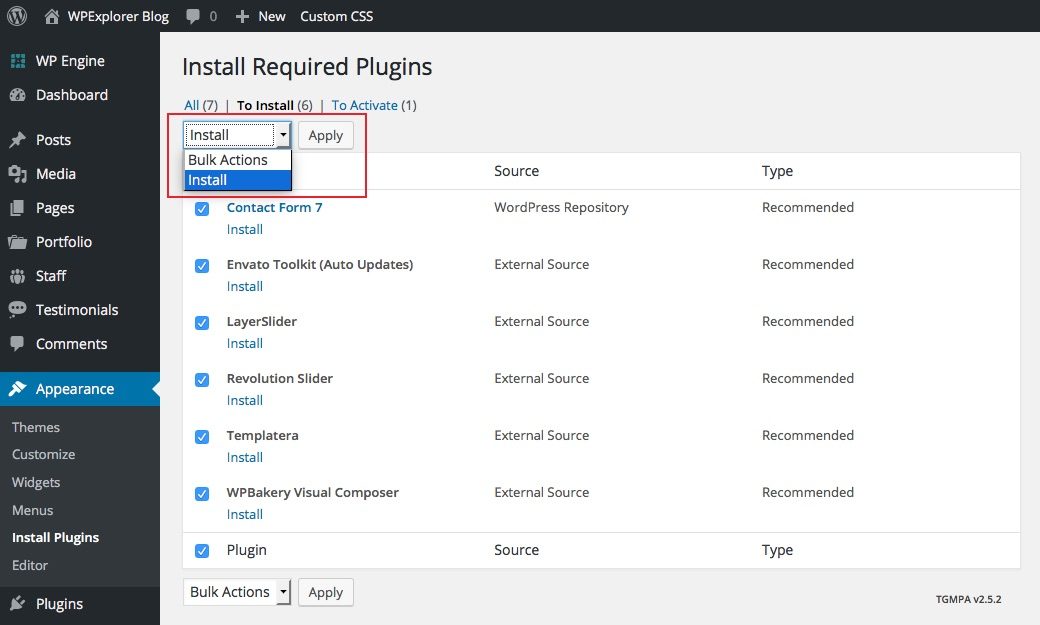
Das ist alles was du tun musst! Sie müssen den Visual Composer nicht über Envato aktivieren. Weil Sie ein Thema anstelle Ihrer eigenen Kopie des Plugins gekauft haben Sie müssen keinen Lizenzcode überprüfen und Sie haben keinen Zugriff auf Plugin-Updates, bis diese Ihnen vom Autor des Themas zur Verfügung gestellt werden.
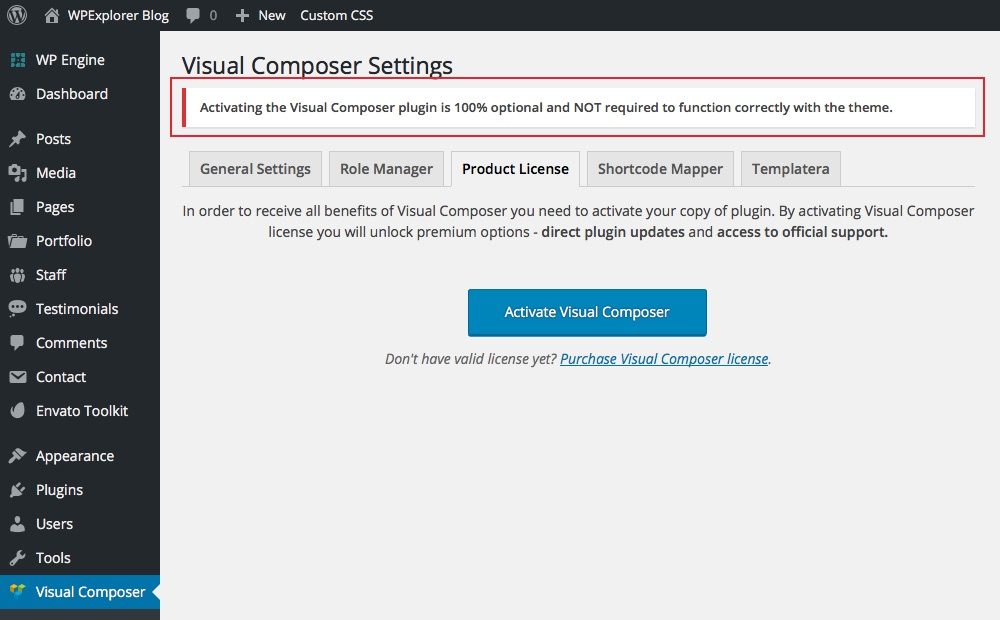
Wenn Sie eine eigene Kopie erwerben möchten, um Updates schneller zu erhalten, können Sie dies natürlich tun, aber es ist nicht erforderlich, den Visual Composer für Ihr Thema zu verwenden. Mit diesem können Sie fortfahren, das Plugin tatsächlich zu verwenden.
Erste Schritte mit dem Visual Composer Page Builder
Nachdem Sie Visual Composer installiert haben, können Sie mit den Plugin-Einstellungen beginnen. In Ihrem WordPress-Admin-Bereich sollte jetzt eine Visual Composer-Option angezeigt werden. Klicken Sie darauf, um Ihre Einstellungsseite zu öffnen.
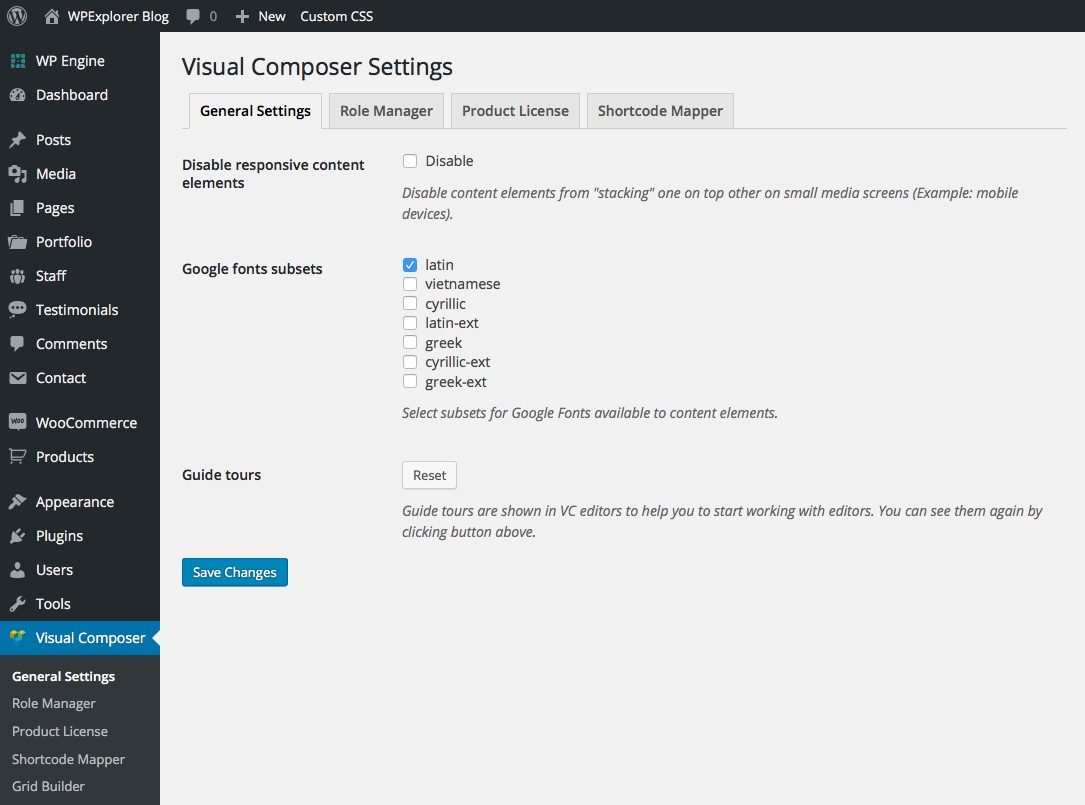
Das Allgemeine Einstellungen Die Registerkarte enthält einfache Optionen zum Aktivieren / Deaktivieren des Stapelns von reaktionsfähigen Elementen auf kleinen Bildschirmen (sodass aus einer Standardzeile mit drei Spalten drei einzelne Spaltenzeilen werden können, während die Zeile mit drei Spalten auf Mobilgeräten verkleinert wird). Wählen Sie eine Google-Schriftartenuntermenge und eine Schaltfläche zum Ausruhen aus zum Wiedereinschalten der Visual Composer-Führungen.
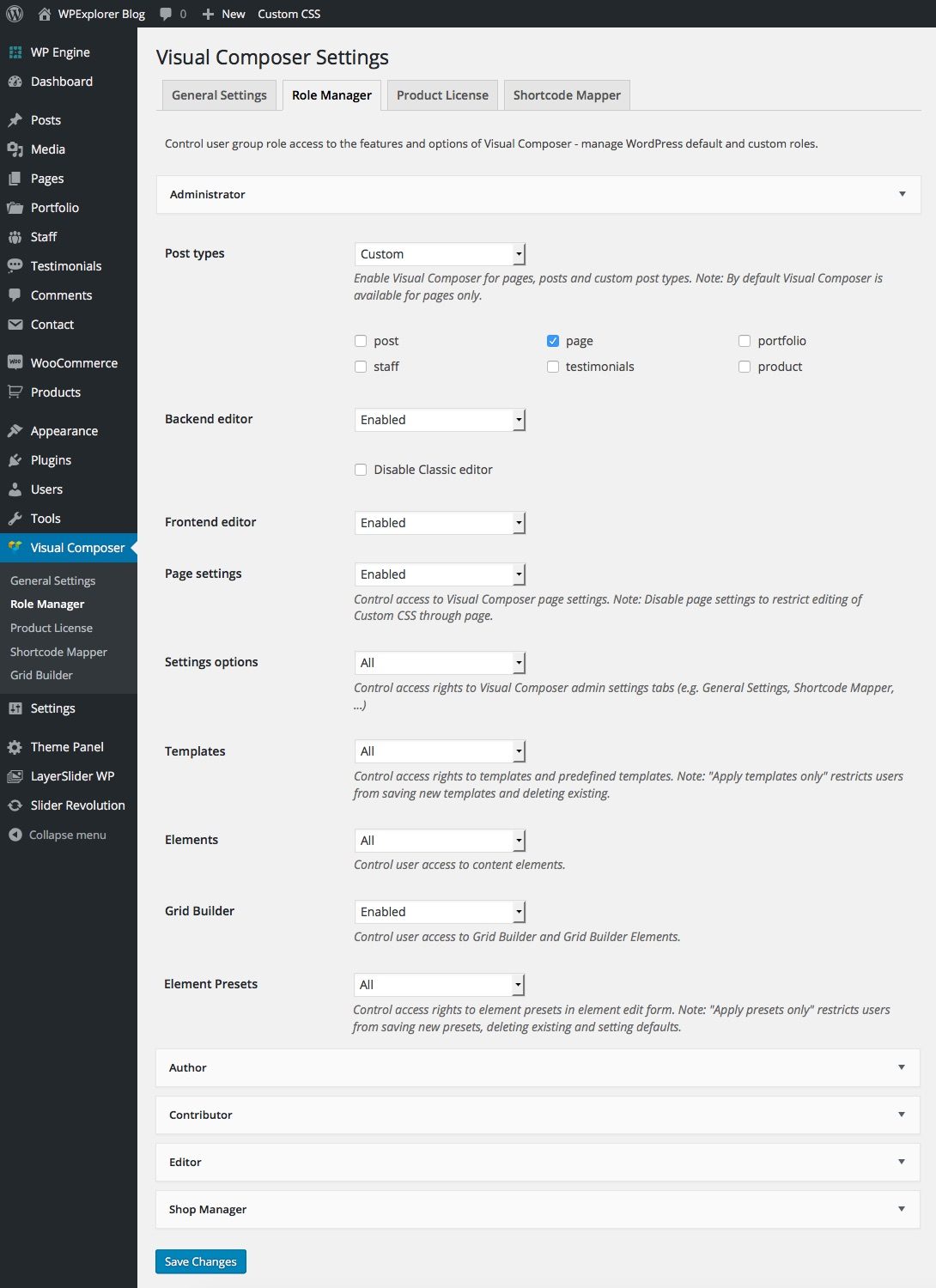
Wenn Ihre Website mehrere Benutzerrollen verwendet, wird der Visual Composer verwendet Rollenmanager will certainly come in handy. This setting page allows your to restrict user access to various Visual Composer features based on role. This way you can allow admins access to all features while limiting editors to only BlogEl término blog se usa para describir un diario virtual en Internet. El autor de un blogger puede publicar posts sobre cualquier tema. Los posts suelen estar presente de forma cronológica. El estilo de redacción de un blog suele ser informal y se escribe en primera persona. No obstante, además son posibles otros estilos, por ejemplo en el caso de los periódicos online, en los que la atención se centra Plus pages and contributors to nothing at all.
Wir haben dies bereits während der Installation erwähnt, aber die Produktlizenz Auf der Registerkarte können Sie Ihren Lizenzcode überprüfen, wenn Sie eine eigene Kopie des Plugins gekauft haben. Wenn Ihre Kopie von Visual Composer mit einem Thema geliefert wurde, können Sie diesen Abschnitt ignorieren.
Page Builder-Elemente
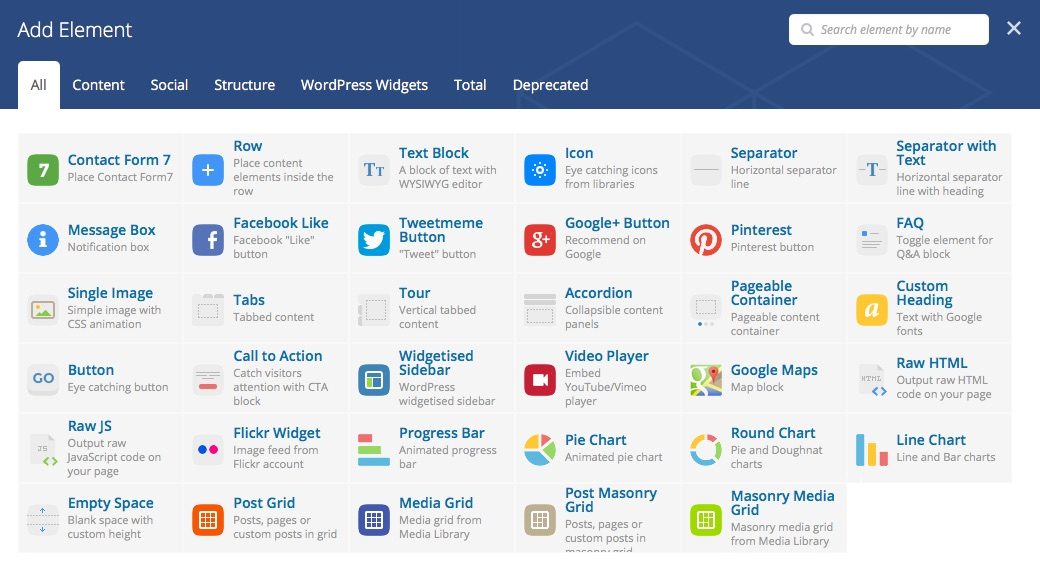
The Visual Composer comes with 34 standard page builder elements for many features you’d want to add to your pages (the screenshot above shows them all, plus the Contact Form 7 element which we talk about later). Many of the elements include added options for colors, borders, padding, margins, custom CSSConcepto de CSS¿Qué es el CSS?CSS es un lenguaje de programación que se usa para definir el estilo y el aspecto de un documento que se ha escrito mediante de un lenguaje de etiquetas, como HTML. Conocido además como hojas de estilo en cascada, es el que se emplea para dar colores, indicar tipos de letra o inclusive resaltar aspectos como el espacio entre items para dotar de estilo a Plus, animations and more. Here’s a quick rundown of what’s included:
- Reihen sind die Seite Ihrer Seiten. Mit dem Zeilenelement erstellen Sie Spalten und fügen alle anderen Seitenelemente ein.
- Textblöcke are exactly what they sound like – blocks of text. using the standard WordPress WYSIWYGWYSIWYG es un acrónimo que significa "Lo que ves es lo que obtienes". Esta expresión se usa para los sistemas de creación de documentos Web (por ejemplo, editores HTML) y otros formatos como los programas de procesamiento de imágenes que imprimen el contenido en una pantalla precisamente igual que se mostrará más tarde en otros dispositivos de usuario, como una impresora o un navegador. Información general Los editores WYSIWYG disponen Plus editor you can add and format text with this module.
- Symbole Fügen Sie Schriftartensymbole aus den folgenden Symbolbibliotheken hinzu: FontAwesome, Open Iconic, Typicons, Entypo, Linecons und Mono Social.
- Trennzeichen & Trennzeichen mit Text Es gibt Möglichkeiten, Zeilen- (und / oder Text-) Unterbrechungen zwischen Abschnitten zu erstellen, die Sie auf Ihren Seiten erstellen.
- Meldungsfelder eignen sich hervorragend zum Hinzufügen von Notizen, Warnungen oder anderen Massagen in Schachteln.
- FacebookConcepto de Facebook¿Qué es Facebook?Facebook es una red social hecha por personas y pensada para conectar a personas. Es una de las pioneras de este sector, una de las primeras plataformas que llegaron a Internet con la finalidad de facilitar la comunicación entre usuarios de todas partes, compartir información y contactar con familiares lejanos, amistades o conocidos.Hoy en día, es la red más popular de todo Internet. Nacida en 2004 Plus, TweetUn tweet es un mensaje corto que puede ser enviado por medio de del servicio de microblogging Twitter. ¿Qué es un tweet? Un tweet es un mensaje de estado en Twitter que puede tener hasta 280 caracteres. Los tweets solían limitarse a 140 caracteres, pero esta cantidad se incrementó a 280 en septiembre de 2017. Debido al espacio limitado para el texto, las URLs para uso en tweets son normalmente Plus, Google+ and Pinterest sind alles einfache Social-Sharing-Schaltflächen, die Sie hinzufügen können, damit Benutzer die von Ihnen erstellte Seite freigeben können.
- FAQsConcepto de Faqs¿Qué son las Faqs?Los Faqs, siglas de Frequently Asked Questions (Preguntas Frecuentes), son secciones en las que se reúnen las preguntas más habituales en vinculación a un producto, servicio o temática en particular. La mayoría de páginas webs que ofrecen servicios suelen contar con un rincón de este tipo para que los usuarios accedan y resuelvan de forma directa esas cuestiones que generalmente son las más habituales.Las instituciones Plus sind Schaltflächen, die zum Hinzufügen von versteckten Inhalten verwendet werden können, die Benutzer beim Lesen Ihrer Seite anzeigen können.
- Das Einzelbild ist genau das - ein einfaches Bild mit zusätzlichen Optionen für Größe, Animation, Link und mehr.
- Tabs, Touren & Akkordeons sind den FAQs insofern ähnlich, als sie versteckten oder reduzierbaren Inhalt enthalten, jedoch mit geöffnetem ersten Abschnitt.
- ZU Pageable Container ist ein grundlegender Inhaltsregler (Sie können jedoch nahezu jedes Seitenerstellungselement in jede Container-Seite einfügen).
- Benutzerdefinierte Überschriften Erleichtern Sie das Hinzufügen eigener Überschriften zu Abschnitten mithilfe von benutzerdefinierten Schriftarten, Größen, Farben und mehr.
- Tasten Hier können Sie Links zu anderen Seiten oder externen Websites hinzufügen.
- ZU Aufruf zum HandelnUna campaña call to action (“llamada a la acción”) es una invitación dirigida al público objetivo con intención de provocar una reacción específica. Es decir, generar Conversión. Un call to action puede aparecer en forma de texto, de imagen, o como una combinación de ambas. El CTA es muchas veces un prerrequisito para que el usuario interactúe con el sitio. Definición Se considera un anuncio “call to action” (CTA) a Plus ist eine Beschriftungsbox mit einer hinzugefügten Schaltfläche, die die Aufmerksamkeit der Benutzer auf sich zieht und es Ihnen ermöglicht, ein wenig überzeugenden Inhalt hinzuzufügen.
- Das Widgetisierte Seitenleiste Mit dieser Option können Sie Ihre eigene benutzerdefinierte Seitenleiste an einer beliebigen Stelle auf der Seite einfügen.
- Das Videoplayer erleichtert das Einfügen verschiedener von WordPress unterstützter Videoformate.
- Google MapsConcepto de Google Maps¿Qué es Google Maps?Google Maps es el nombre de una aplicación desarrollada por Google que se encarga de ofrecer a los usuarios toda la información que necesiten sobre su ubicación actual, como además la de cualquier dirección específica, así como el trazado de recorridos para llegar al lugar que estos deseen desde donde se encuentran.Una app que aprovecha la conexión GPS de los smartphones y tablets y Plus ist eine weitere einfache Option: Fügen Sie einfach Ihren Google Map-Code ein, um eine Karte auf Ihrer Seite einzufügen.
- Fortschrittsbalken, Kreisdiagramme, Runddiagramme und Liniendiagramme sind alle Möglichkeiten, Daten oder Fähigkeiten grafisch darzustellen oder anzuzeigen.
- Freiraum macht es einfach, eine vertikale Unterbrechung zwischen Elementen hinzuzufügen.
- Artikel, Medien, Artikel Mauerwerk und Medien Mauerwerksgitter sind alle benutzerdefinierten Raster, die Sie zu Seiten hinzufügen können (mit der Option, Artikel- oder Medientypen zu mischen und abzugleichen).
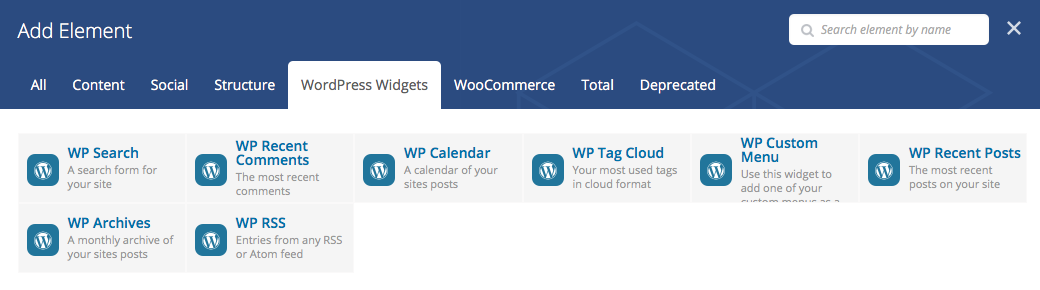
Das Plugin enthält auch 8 Widget-Elemente Damit können Sie Ihre eigene Seitenleiste erstellen, wenn Sie dies wünschen. Diese sind hilfreich, wenn Sie benutzerdefinierte Zielseiten erstellen, auf denen sich Ihre Seitenleiste möglicherweise nicht an einem typischen Seitenort befindet, oder wenn Ihre gesamte Website ein großes Netzwerk von Zielseiten ist, auf denen keine zwei dieselbe Seitenleiste verwenden.
Visual Composer-Erweiterungen
Die grundlegenden Visual Compose-Elemente eignen sich hervorragend für den Einstieg, aber möglicherweise möchten oder benötigen Sie mehr, um Ihre benutzerdefinierten Seitenlayouts zu erstellen. Dies ist über Erweiterungen möglich. Es gibt verschiedene Quellen für Visual Composer-Erweiterungen.
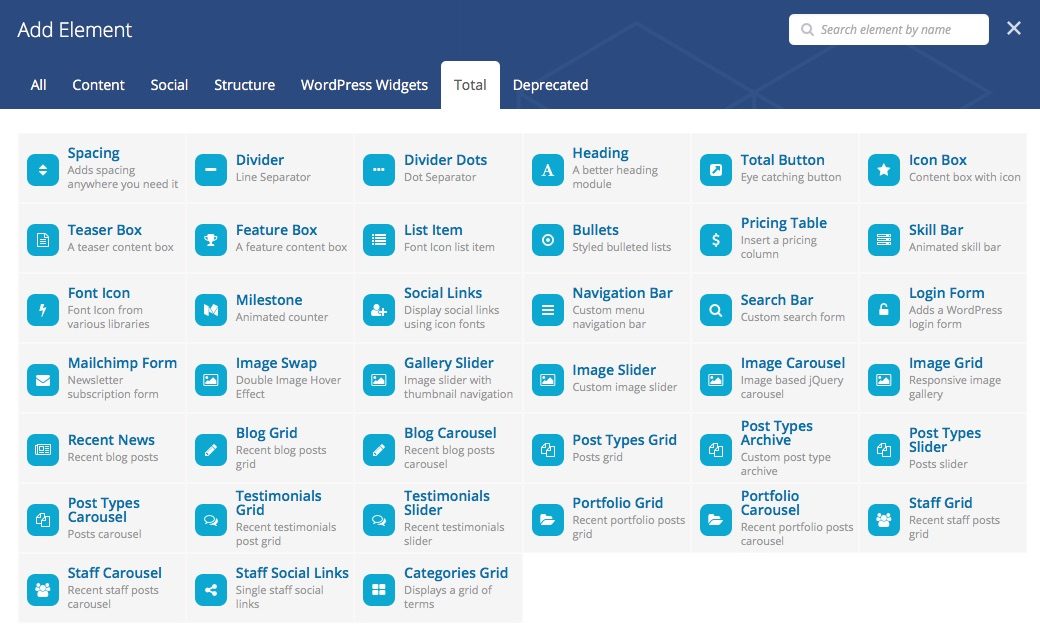
Der erste Weg zu Erweitern Sie Ihren Visual Composer über Ihr Thema. Ein gutes Beispiel ist unser Total WordPress-Theme, das 39 zusätzliche Elemente für den Seitenersteller enthält. Diese sind exklusiv in Total enthalten, um mit den Funktionen arbeiten zu können. Sie müssen also das Thema installiert und aktiv haben, um sie verwenden zu können. Total enthält Erweiterungen für benutzerdefinierte Artikeltypen (Testimonials, Mitarbeiter, Portfolios), benutzerdefinierte Galerien, einfache Schieberegler, soziale Netzwerke und vieles mehr. Dies erleichtert es Ihnen, den gewünschten Inhalt dort hinzuzufügen, wo Sie ihn möchten.
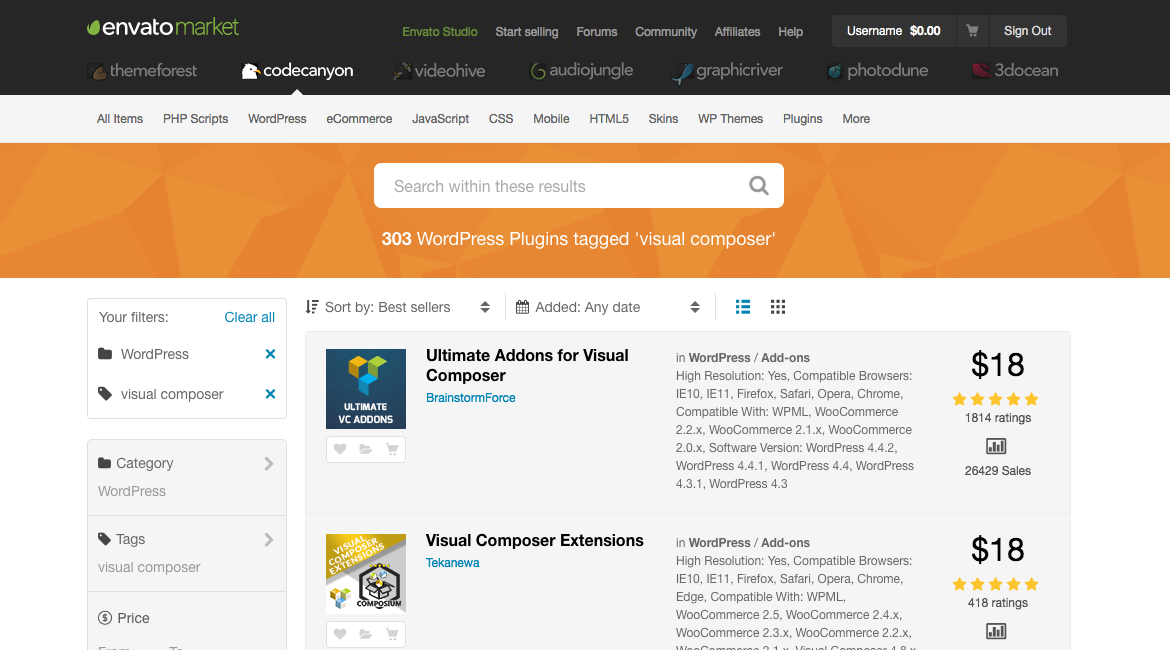
Wenn Ihr Thema keine Erweiterungen enthält, können Sie es installieren Visual Composer-Erweiterungen von Drittanbietern. Diese können von kostenlos bis $55 reichen und sind bei einer Vielzahl von Autoren auf CodeCanyon und im Internet erhältlich. Wenn Sie ein paar zusätzliche Funktionen wie Preistabellen und soziale Netzwerke hinzufügen möchten, ist das kostenlose Symple Shortcodes-Plugin der richtige Weg (wir haben es schließlich hier bei R Marketing Digital erstellt). Wenn Sie einer Schiffsladung mehr Optionen hinzufügen möchten, ist ein Premium-Plugin wie Ultimate Add-ons möglicherweise das Richtige für Sie. Es gibt buchstäblich Hunderte von Optionen - Sie können eine sehen vollständige Liste kompatibler Add-Ons auf WPBakery.
Wie auch immer Sie Ihren Visual Composer erweitern möchten, wir empfehlen Ihnen Verwenden Sie nicht alle Theme- und Plugin-Erweiterungen gleichzeitig. Mehr ist nicht immer besser - besonders in diesem Fall. Dies führt nicht nur zu vielen Überlappungs- und Duplizierungsoptionen, sondern verlangsamt auch Ihre Site erheblich (in jedes Seitenerstellungselement fließt eine Menge Code). Wählen Sie also die Erweiterung aus, die für Sie am besten geeignet ist, und bleiben Sie dabei.
Backend & Vorderes EndeEl frontend de una web describe la parte que el visitante puede ver. Incluye todo el contenido que se muestra y que es visible para el público o los usuarios que han iniciado sesión. Diseño del frontend El frontend es muchas veces llamado GUI (Graphical User Interface) porque es la interfaz que los visitantes pueden ver y utilizar. El frontend se usa principalmente para mostrar varios tipos de contenido y Plus Editing
Mit dem Visual Composer sind Sie nicht darauf beschränkt, wie Sie Ihre Seiten erstellen und bearbeiten können. Mit diesem leistungsstarken Plugin haben Sie die Möglichkeit, Änderungen über das modulare Backend oder das visuelle Frontend vorzunehmen.
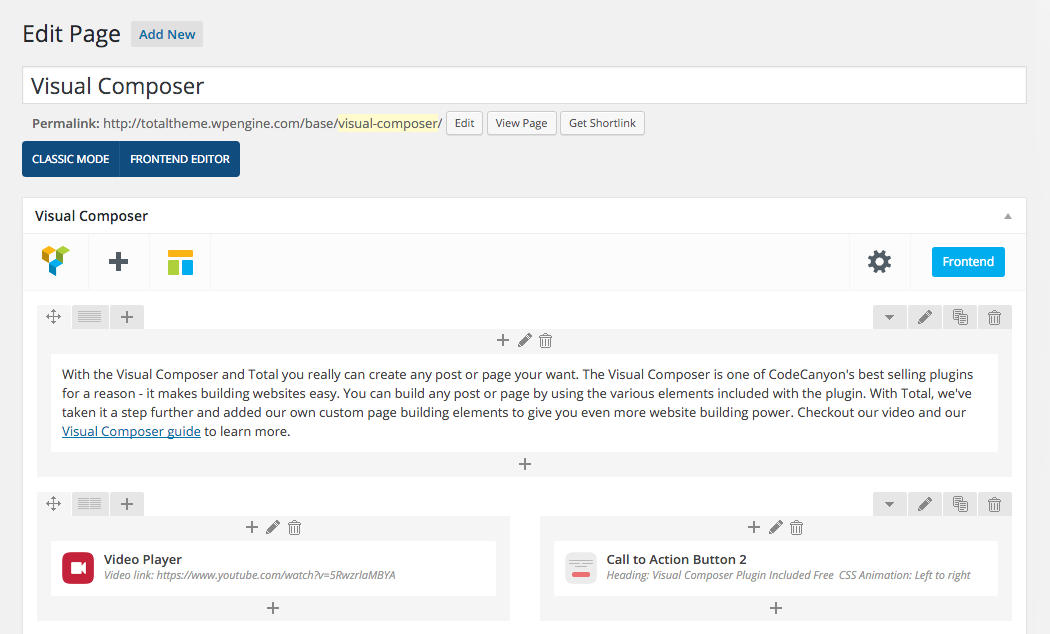
Visual Composer Backend Editor
Wenn Sie die verwenden möchten Backend-Editor each element is displayed as a modular element that you can insert, drag and drop into place. This method is great if you want to quickly layout a DrahtmodellConcepto de Wireframe¿Qué es un Wireframe?Un Wireframe es el esquema con el que se representa a toda una página web. Un sistema que se reduce a lo primordial, prescindiendo de todo material gráfico para centrarse en el resto del contenido, así como además en el comportamiento que disponen cada una de las páginas que componen al site. Un esquema que se usa para conocer a fondo el funcionamiento de una Plus of what you want your page to look like and can also be faster than the frontend if you have a slower server or internet connection.
Der Backend-Editor ist recht einfach zu bedienen. Klicken Sie einfach auf die blaue Schaltfläche für die Backend-Editor um den Visual Composer für die Seite oder den Artikel zu aktivieren, die Sie bearbeiten.
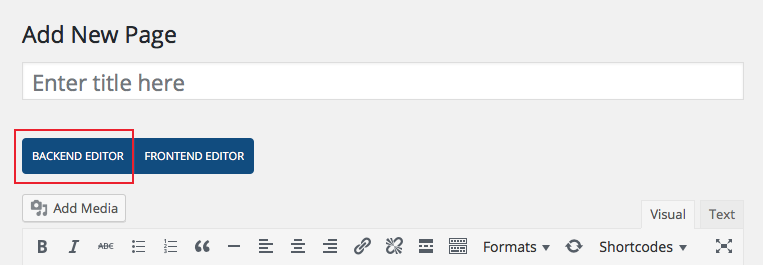
Dann klicken Sie auf den türkisfarbenen Knopf um + Elemente hinzufügen.
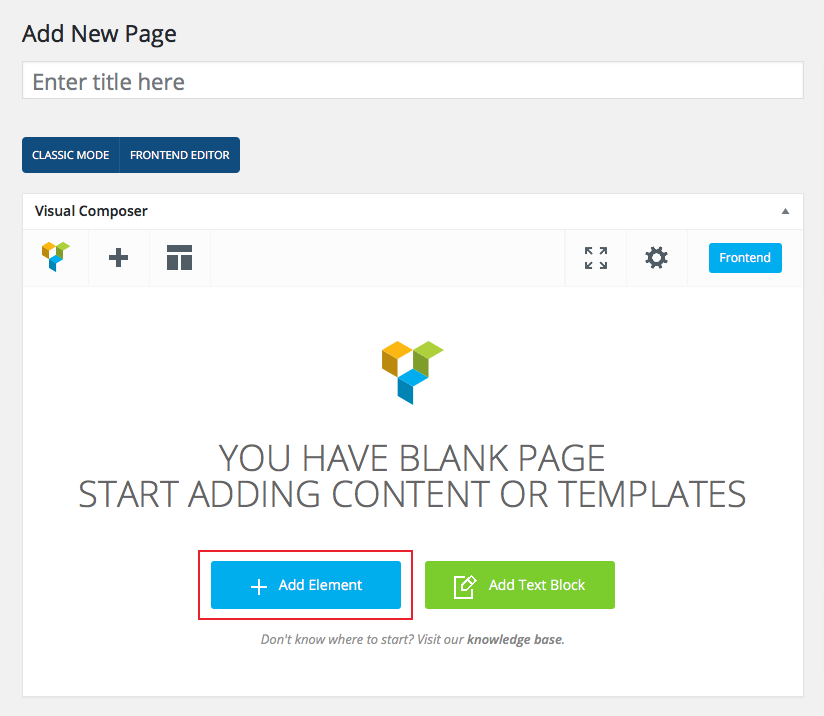
Von hier aus können Sie alle gewünschten Seitenelemente einfügen!
Visual Composer Frontend Editor
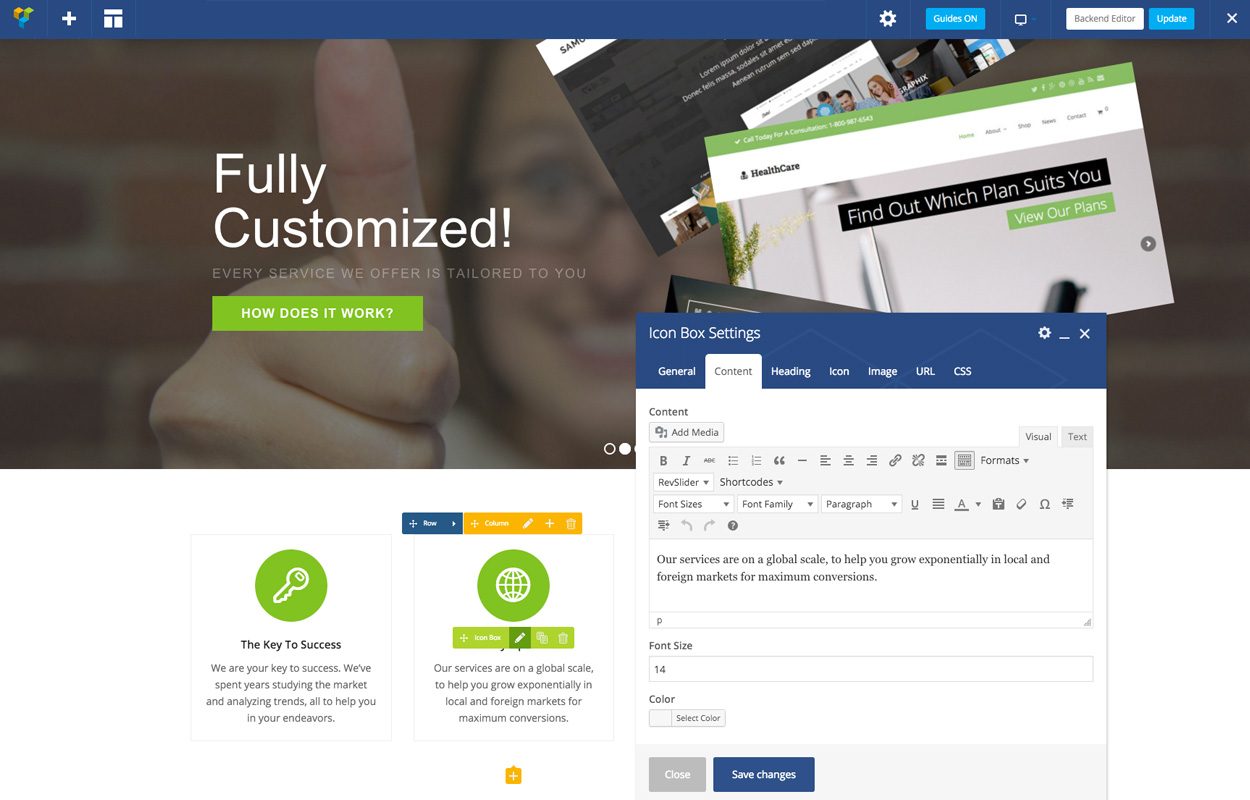
Das Frontend-Editor bietet eine viel bessere Ansicht darüber, wie Ihre endgültige Seite aussehen wird, da es sich im Wesentlichen um einen visuellen Echtzeit-Editor handelt. Sie können alle gleichen Seitenerstellungselemente wie der Backend-Editor einfügen, mit dem zusätzlichen Vorteil, dass Sie sie anstelle eines Moduls tatsächlich sehen können. Sie können sehen, wie groß ein 300px-Bild wirklich aussieht oder ob eine lila Schaltfläche mit einem Hex-Wert von #6e2f93 wirklich erscheint.
Um die Frontend-Bearbeitung zu aktivieren, klicken Sie auf eine der beiden Optionen Frontend-Editor Optionen für Ihre Seite oder Ihren Artikel.
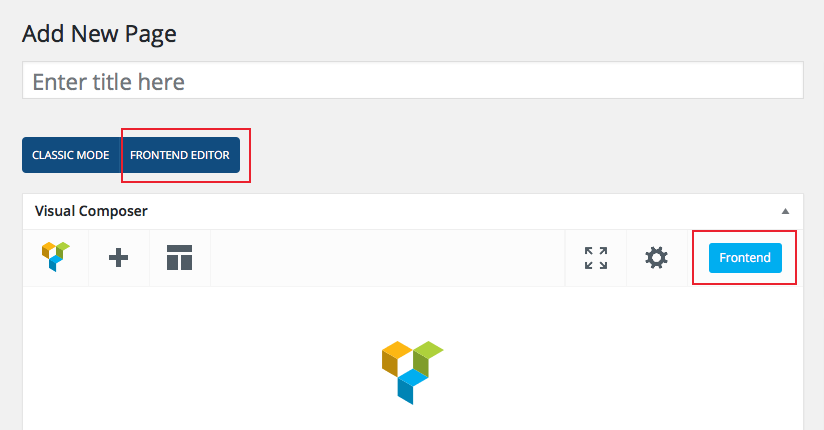
Dadurch wird Ihr Bildschirm aktualisiert und Sie gelangen zu einer Live-Frontend-Vorschau Ihres Artikels oder Ihrer Seite mit denselben Optionen zum Erstellen von Seiten wie der Backend-Editor.
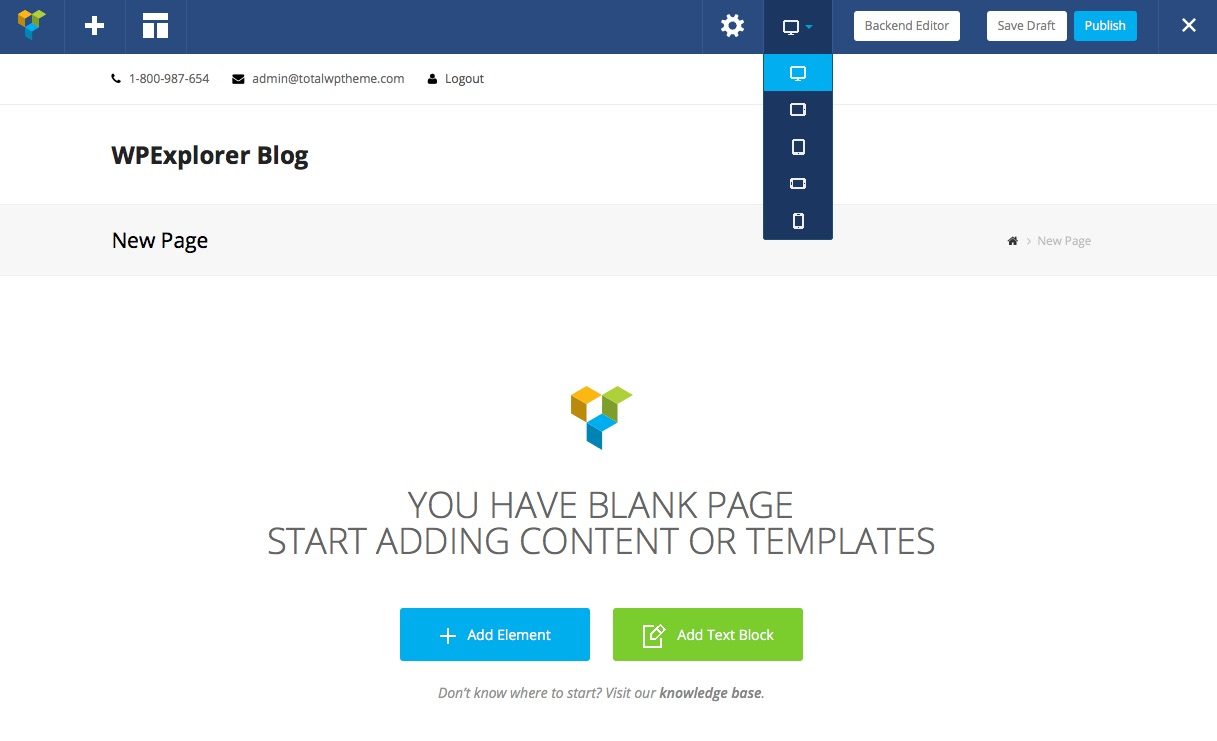
Klicken Sie einfach, um Elemente hinzuzufügen. Der Hauptunterschied besteht darin, dass Sie jetzt Elemente sehen können, wenn Sie sie einfügen, und die verwenden können Vorschau-Optionen In der oberen Leiste erhalten Sie eine Vorstellung davon, wie Ihre Seite auf Desktops, Laptops, Tablets und Telefonen aussehen wird.
Seitenelemente hinzufügen und bearbeiten
Unabhängig davon, ob Sie den Backend- oder Frontend-Editor verwenden, haben Sie dieselben Optionen zum Anpassen Ihrer verschiedenen Seitenerstellungselemente. Obwohl die Optionen zwischen den Elementen variieren, müssen Sie nach dem Einfügen Ihres Elements einige wichtige Funktionen beachten.
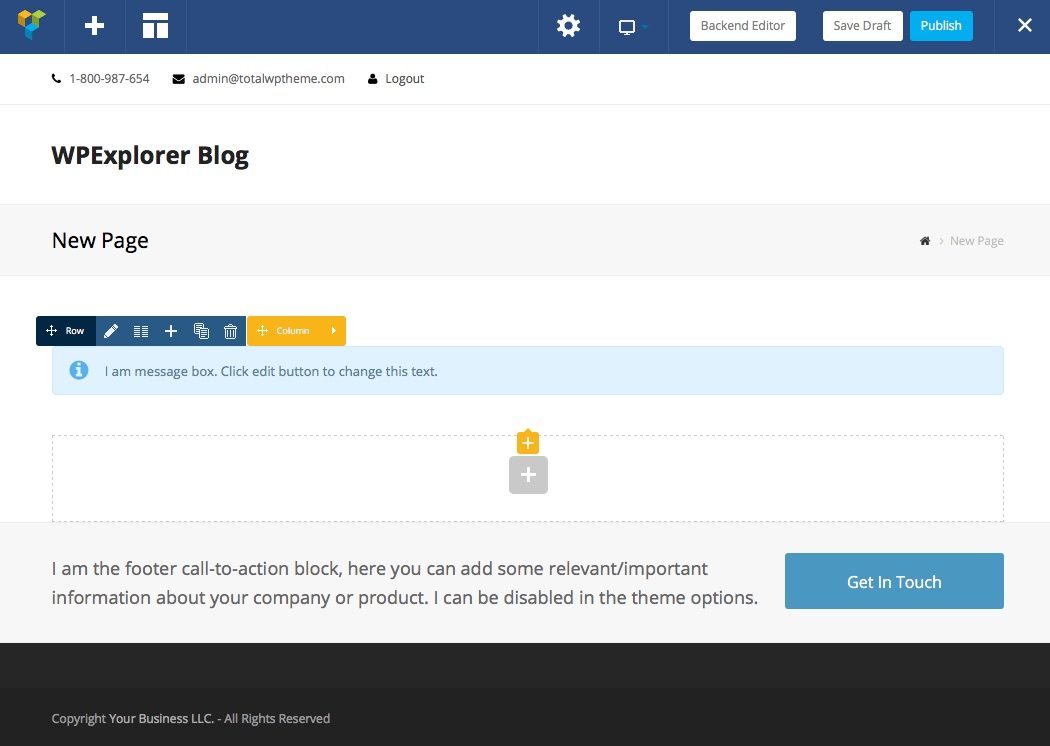
Visual Composer-Zeilenoptionen
Egal, was Sie Ihrer Seite hinzufügen möchten Sie müssen zuerst eine Zeile einfügen. Nach dem Einfügen können Sie mit der Maus über das Frontend-Element fahren, um das Blau anzuzeigen Zeilenoptionen (Im Backend sind diese immer oben in jeder Zeile sichtbar).
- Der erste Zeilensymbol Hier können Sie klicken, um die Zeile per Drag & Drop an eine neue Position auf Ihrer Seite zu ziehen.
- Das Bleistift icon opens options for your row settings. These may vary based on your theme. With the Total theme you will see options for local scrollenConcepto de Scroll¿Qué es el Scroll?El Scroll es una definición inglés que se usa para hablar del desplazamiento de los contenidos 2D que se muestran en la ventana de un navegador. Es ese sencillo gesto que el usuario realiza cuando desliza el dedo por la pantalla o usa la rueda del ratón para subir o bajar mientras observa los contenidos de una página.Aún cuando es un concepto que se usa Plus ID, row stretch (for full-width rows), full height row, minimum height, visibility on mobile, centered content, equal heights columns, animation, typography, max width, column spacing, background video or ParallaxeConcepto de Parallax¿Qué es el Parallax?El Parallax es un efecto visual que forma parte del diseño web y que se trata de simular el desplazamiento de los items del fondo de cualquier página para que parezcan dar una perspectiva distinto al usuario mientras este hace scroll por esta. Es algo meramente visual.En Español se le conoce como Paralaje, aún cuando lo más frecuente es recurrir a este concepto por su Plus and design options (margin, border, padding, background color/image).
- Säulen sollen die Anzahl der Spalten in Ihrer Zeile festlegen. Es gibt Standardoptionen für bis zu 6 Spalten. Sie können jedoch auch Ihr eigenes benutzerdefiniertes Spaltenlayout festlegen, wenn Sie dies wünschen.
- Plus Fügt eine neue Zeile unter der zu bearbeitenden hinzu.
- Das Duplikat Das Symbol klont Ihre aktuelle Zeile und ihren gesamten Inhalt (auch bekannt als alle Elemente, die Sie in die Zeile eingefügt haben). Dies ist ideal, wenn Sie ein Zeilenlayout mehrmals auf derselben Seite wiederverwenden möchten.
- Müll ist einfach, eine ganze Zeile und ihren Inhalt zu löschen.
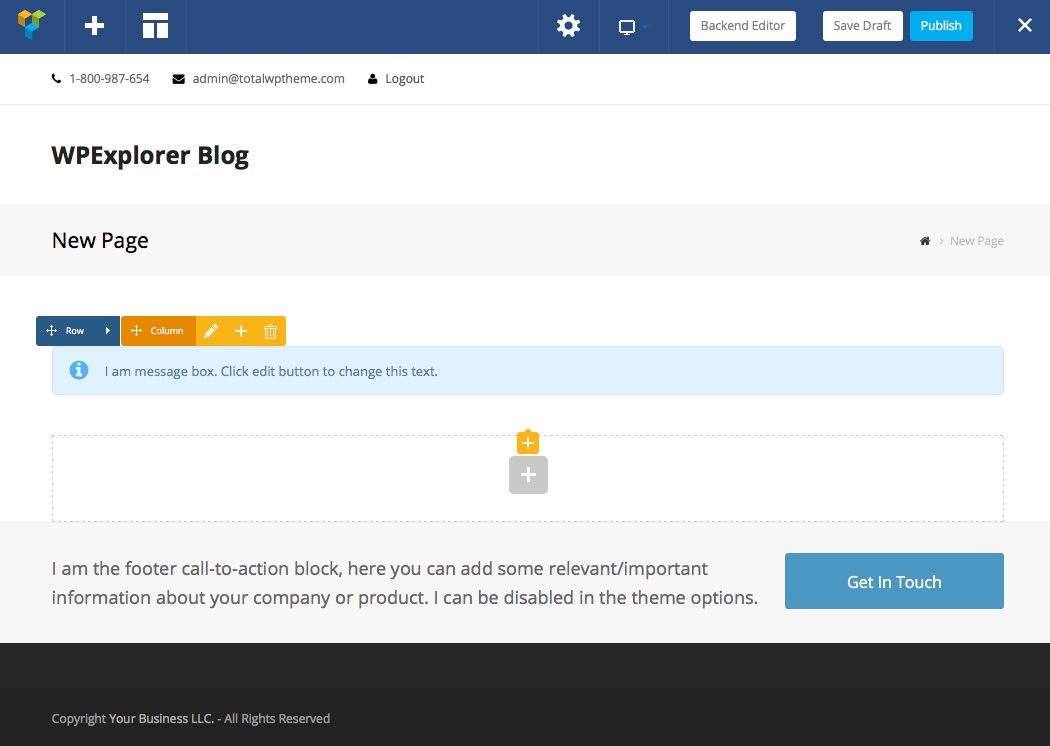
Spaltenoptionen für Visual Composer
Wenn Sie im Frontend-Editor über eine Zeile schweben, wird auch Gelb angezeigt Spaltenoptionen (Im Backend finden Sie die gleichen Optionen und Symbole, die über jeder Spalte angezeigt werden.)
- Der erste Spalten-Symbol ist dasselbe wie Zeilen - klicken Sie darauf, um Spalten innerhalb ihrer Zeile per Drag & Drop zu verschieben und neu anzuordnen.
- Das Bleistift ist die allgemeine Spalteneinstellung. Ähnlich wie bei Zeilen können die Spaltenoptionen je nach verwendetem Thema variieren. Mit Total stehen folgende Optionen zur Verfügung: Sichtbarkeit auf Mobilgeräten, Animation, Typografie, Mindesthöhe, Designoptionen (Rand, Rand, Abstand, Hintergrund) und Reaktionseinstellungen (benutzerdefinierter Versatz, Breite oder ausgeblendete Optionen je nach Gerät).
- Für Spalten die Plus Das Symbol fügt ein Element am oberen Rand der Spalte über jedem anderen bereits eingefügten Element hinzu.
- Wieder die Müll Das Symbol dient zum Löschen der gesamten Spalte sowie ihres Inhalts. Nach dem Löschen einer Spalte behalten die verbleibenden Spalten ihre Abmessungen bei (wenn Sie 1 von 3 Spalten löschen, sind die verbleibenden 2 Spalten immer noch Spalten mit einer Größe von 1/3). Denken Sie also daran, Ihre Spaltenbreiten nach dem Löschen zu bearbeiten.
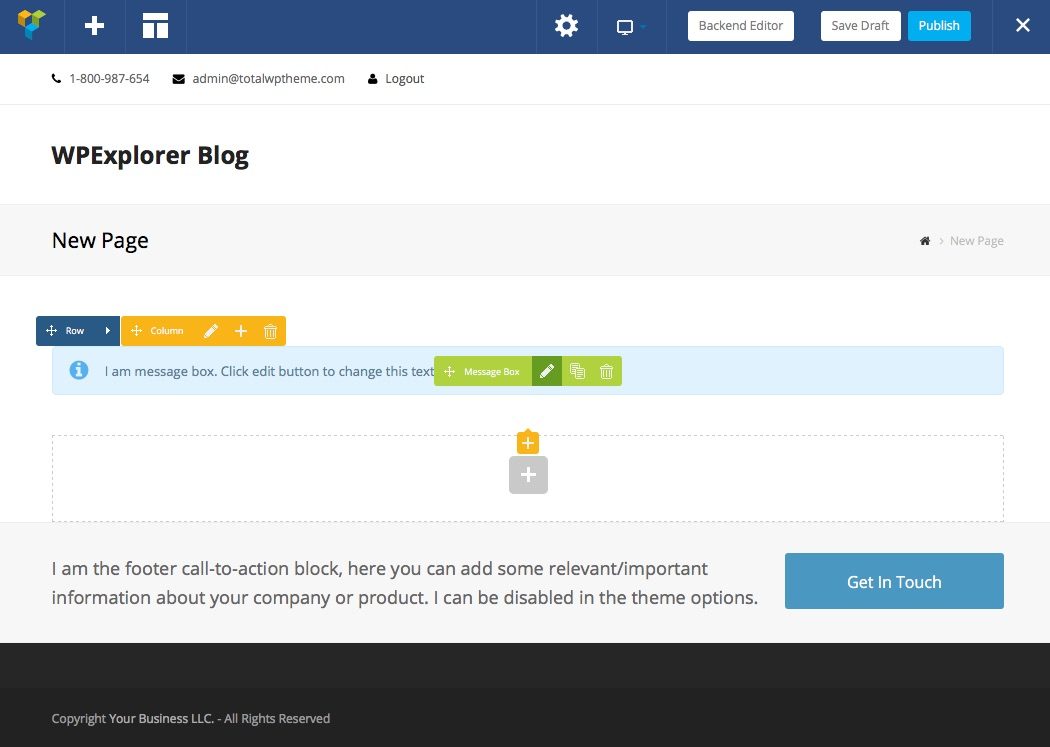
Optionen für Visual Composer-Seitenelemente
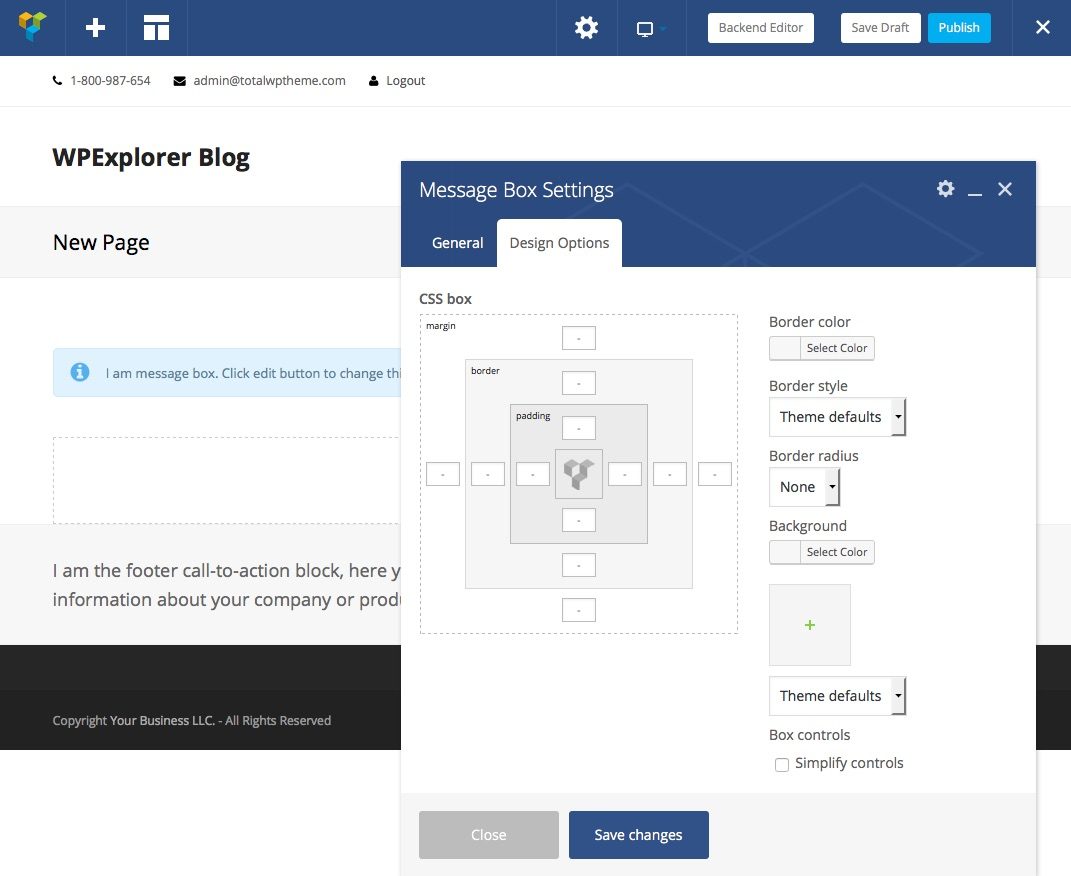
Innerhalb Ihrer Zeile oder Spalten verwenden Sie das Plus-Symbol, um ein Seitenelement einzufügen. Im obigen Screenshot haben wir eine hinzugefügt Nachrichtenbox. Wenn Sie ein Element einfügen, werden die Einstellungen automatisch geöffnet. Um ein Element zu bearbeiten, das Sie bereits hinzugefügt haben, bewegen Sie den Mauszeiger einfach über das Element im Front- oder Backend-Editor, um die folgenden Optionen anzuzeigen:
- Das Bleistift Das Symbol öffnet die Einstellungen (die unten beschrieben werden).
- Das Duplikat Das Symbol klont Ihr Seitenelement genau so, wie Sie es haben (Einstellungen und alles).
- Zuletzt die Müll löscht nur Ihr Page Builder-Element. von der Zeile oder Spalte, in die Sie es eingefügt haben, und lassen Sie alle anderen Elemente im Takt.
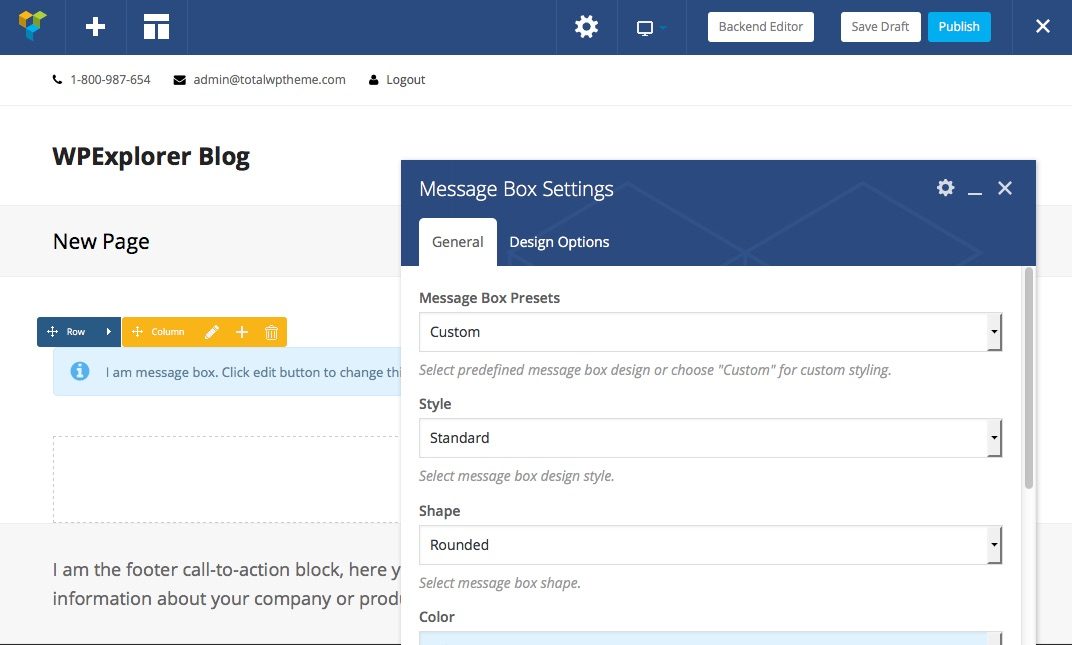
Allgemeine Optionen für Seitenelemente
Wenn Sie ein neues Element einfügen oder auf das Stiftsymbol für ein Element klicken, wird das Seitenerstellungselement geöffnet die Einstellungen. Diese sind (größtenteils) in mehrere Registerkarten unterteilt, damit Sie alle verfügbaren Anpassungsoptionen leichter sehen können. Zusätzlich zur Registerkarte Einstellungen gibt es eine Ausrüstung Symbol in der oberen rechten Ecke, mit dem Sie Ihre ausgewählten Einstellungen als speichern können voreingestellt später oder als wiederverwendet werden Standard Wird bei jedem Einfügen dieses bestimmten Elements automatisch verwendet.
Das Registerkarte "Allgemein" Enthält allgemeine Optionen für Ihr Seitenelement. Diese variieren je nachdem, welches Element Sie einfügen (in jedem Fall ist die Bearbeitung jedoch so einfach wie die Verwendung eines Dropdowns, einer Farbauswahl, eines Kontrollkästchens oder eines Textfelds). Zum Beispiel die Nachrichtenbox Der obige Screenshot enthält Optionen für Stil, Form, Farbe, Symbol, Text und Animation. Aber wenn Sie eine einfügen Taste instead you would find options for text, dirección URLEl URL (Localizador Uniforme de Recursos), es una dirección definida que apunta a la posición de un archivo en un servidor y lo recupera. Las URL se introducen en un navegador web para ingresar a documentos en la web o se incrustan como hipervínculos dentro de un documento. Se puede usar un Permalink para que una URL esté disponible de forma permanente. Componentes de una URL • prefijo de protocolo Plus, style, shape, color, size, alignment, icon and animation.
Gestaltungsoptionen für Seitenelemente
Das Registerkarte "Designoptionen" ist die zweite Standardregisterkarte, die Sie auf nahezu jedem Seitenerstellungselement sehen. Von hier aus können Sie Ihrem Element einen benutzerdefinierten Hintergrund (Farbe oder Bild), einen Rand, einen Abstand und einen Rand hinzufügen. Die Optionen zum Vereinfachen von Steuerelementen reduzieren die CSS-Feldoptionen, sodass Sie für jede Option (Rand, Rand und Abstand) einen universellen Wert eingeben können. Ein Hinweis, den Sie beachten sollten: Wenn Sie einen Hintergrund anwenden, ist dieser in Ihrem Rahmen enthalten. SW Erhöhen Sie Ihre Polsterung erhöht den sichtbaren Hintergrund, den Sie um Ihr Element hinzugefügt haben, aber wenn Sie Erhöhen Sie Ihre Marge Sie vergrößern den leeren Bereich um Ihr Seitenelement (wobei die Zeile / Seite dahinter angezeigt wird).
Abhängig vom Modul, in das Sie Ihr Seitenelement einfügen, können natürlich viele weitere Registerkarten vorhanden sein. Zum Beispiel der Visual Composer Rasterelement hat Optionsregisterkarten für Dateneinstellungen und Elementdesign hinzugefügt. Und wenn Sie benutzerdefinierte Seitenelemente über eine Erweiterung wie die verwenden Total Staff Grid there can be even more options built-in (such as AbfrageConcepto de Query¿Qué es una Query?Una query, en inglés, es una definición que significa pregunta. Trasladando este concepto al marketing digital y a internet, se traduce como el concepto que un usuario escribe en un buscador, véase Google, cuando desea realizar una búsqueda usando keywords o palabras clave. Es la serie de términos reales que se utilizan al momento de ir en busca de información en estos portales.Cuando un consumidor Plus options, custom image cropping, meta, social enlaces, excerpts, etc.) depending on what the extension author has included.
Hinweis: Eine umfassende Liste der Elemente finden Sie in unserer Handbuch für Total Builder-Module. Der beste Weg, um zu lernen, was jedes Modul tut, ist jedoch, mit dem Visual Composer herumzuspielen. Erstellen Sie eine Testseite und üben Sie das Einfügen und Bearbeiten von Elementen. Sie werden schnell den Dreh raus bekommen und Seiten wie ein Profi erstellen!
Beliebte kompatible Plugins
Zusätzlich zu den Visual Composer-Erweiterungen sind viele beliebte Plugins mit dem Visual Composer kompatibel und fügen automatisch ein eigenes Element zum Erstellen von Seiten hinzu. Hier sind einige der vielen Plugins, die Sie gerne hören werden und die nahtlos mit dem Visual Composer-Plugin zusammenarbeiten, um eine noch bessere Seitenerstellung zu erzielen.
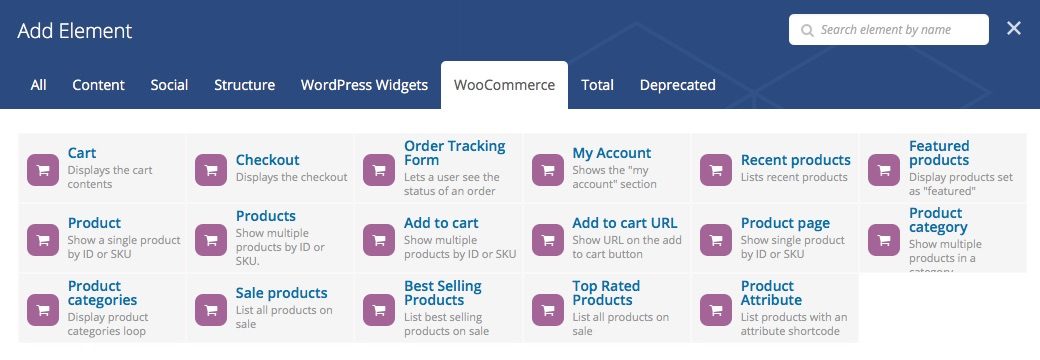
WooCommerceConcepto de WooCommerce¿Qué es WooCommerce?Woocommerce es el nombre de un plugin sin costes pensado para integrarse en webs donde se utilice WordPress. Se caracteriza por facilitar la elaboración de una tienda online con la que el responsable de la web puede poner en venta prácticamente cualquier tipo de producto y por permitir que tanto el webmaster como los desarrolladores puedan llevar un exhaustivo control de la tienda sin miedo a Plus: Wenn Sie ein Geschäft mit WordPress aufbauen möchten, ist WooCommerce der richtige Weg. Dieses Plugin ist nicht nur kostenlos und voller großartiger Funktionen, sondern auch voll kompatibel mit Visual Composer. Nach der Installation und Aktivierung fügt WooCommerce nicht nur eigene Einstellungen und Optionen hinzu, sondern auch 17 neue Seitenerstellungselemente damit du damit spielen kannst.
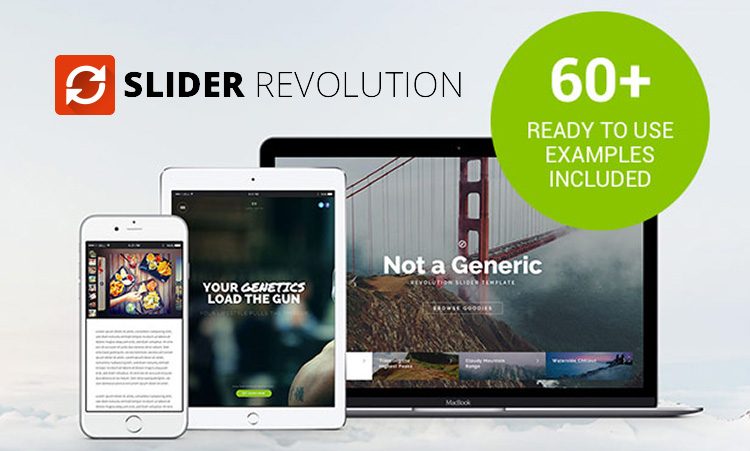
Slider Revolution: Slider sind eine großartige Möglichkeit, jeder Seite einen aufmerksamkeitsstarken und inhaltsreichen Bereich hinzuzufügen, und Slider Revolution ist ein perfektes Plugin, um genau das zu tun. Mit diesem Plugin können Sie Elemente wie Text, Schaltflächen, Bilder und sogar Videos per Drag & Drop verschieben und Animationen und Effekte hinzufügen, um beeindruckende Schieberegler zu erstellen. Sehen Sie es in Aktion auf vielen unserer Total Demos!
LayerSlider: Eine weitere großartige Option für Schieberegler ist das LayerSlider-Plugin. Es ist genauso großartig wie Slider Revolution, aber mit einer etwas anderen Oberfläche und Optionen. Es enthält sogar einen benutzerdefinierten Builder für den Übergang, mit dem Sie einzigartige Animationen erstellen können. Es ist auch einer der beiden Premium-Schieberegler, die in unserem Total WordPress-Theme enthalten sind. Sie wissen also, dass es ziemlich gut ist.

Kontaktformular 7: Contact forms are an important part of any website – whether you’re a BloggerEl término blogger tiene dos significados. Se puede usar para referirse a la plataforma gratuita de hosting de blogs de Google, blogger.com, o a una persona que opera su propio blog. Blogger (persona) Los bloggers (o blogueros) son personas que gestionan un blog y hacen público regularmente "artículos" en ellos, ya sea por razones privadas o comerciales. Los mensajes de los bloggers suelen caracterizarse por el hecho de que muchas Plus with a form for business inquiries or a dentist with an appointments form. Contact Form 7 is completely free, flexible and with the Visual Composer inserting your contact forms is easy with the custom form element.
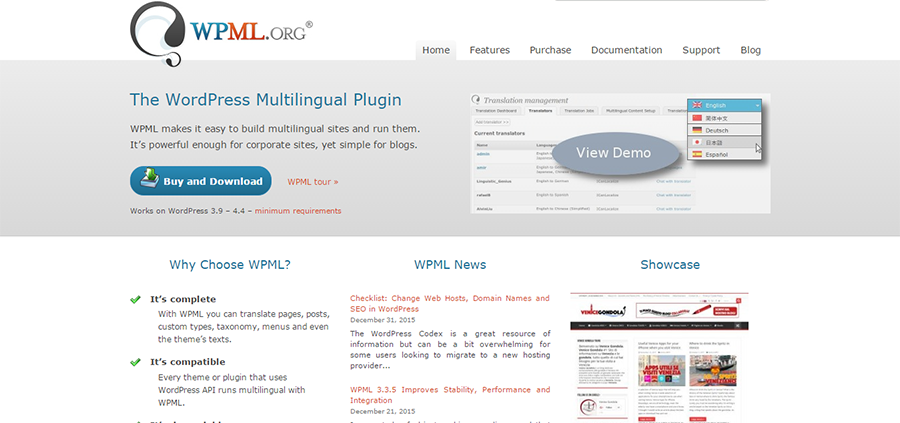
WPML: Wenn Sie eine mehrsprachige Website erstellen müssen, ist WPML eine der wichtigsten Optionen für die Übersetzung Ihrer Artikel und Seiten. Außerdem ist WPML vollständig mit Visual Composer kompatibel, sodass jede von Ihnen erstellte benutzerdefinierte Seite übersetzt werden kann.

Polylang: Wenn Sie nicht in WPML investieren möchten, ist Polylang eine großartige kostenlose Option, die vollständig mit Visual Composer kompatibel ist (es ist eines der kostenlosen Plugins, die wir empfehlen, um Ihre WordPress-Site mehrsprachig zu machen).
Yoast SEO ¿Qué es SEO o search engine optimization? Conjunto de prácticas destinadas a mejorar el posicionamiento de una web en el ranking de resultados de los motores de búsqueda. Al contrario que la estrategia SEM, que contempla la inclusión de enlaces contratados para obtener este objetivo, el procedimiento SEO se ocupa exclusivamente de los resultados naturales (no pagados) localizados por el algoritmo propio de cada buscador. Para esto contempla ajustar Plus: Yoast makes it easy for any user to improve onsite SEO. There are many important SEO functions including sitemaps, meta descriptions, SemmelbröselConcepto de Breadcrumbs¿Qué son las Breadcrumbs?Las Breadcrumbs, término inglés que se traduce como migas de pan, son todas aquellas herramientas y mecanismos que indican a los usuarios dónde se encuentran dentro de una página web. El rastro que determina la localización exacta dentro de la estructura de la web, indicando cada una de las ramas seguidas hasta llegar a la ubicación actual.Este concepto, tremendamente ligado tanto a la usabilidad, la Plus and more. Best of all – Yoast SEO plays nice with Visual Composer so you can worry about creating better pages instead of researching SEO.
Templatera: Dieses Plugin ist nicht nur kompatibel - es wurde von WPBakery (den Autoren von Visual Composer) erstellt, um die Funktionalität ihres Seitenerstellers zu erweitern. Templatera ermöglicht das Speichern und Wiederverwenden von Vorlagen, sodass das Erstellen von Wiederholungsseiten einfach ist. Nach der Installation fügt das Plugin eine eigene Option in den Visual Composer-Einstellungen in Ihrem WordPress-Administrationsbereich hinzu, sodass Sie Ihre Vorlagen einfach importieren, exportieren und wiederverwenden können (was wir für eine so großartige Funktion hielten, dass wir dieses Plugin auch mit Total gebündelt haben).
Und wir sind sicher, dass es noch viele weitere großartige kompatible Plugins gibt! Wenn Sie Zweifel an der Kompatibilität eines neuen Plugins mit Visual Composer haben, wenden Sie sich einfach an den Autor Ihres neuen Plugins und fragen Sie.
Erweiterte Optionen für den Visual Composer
Für fortgeschrittene Benutzer gibt es im Visual Composer einige zusätzliche Optionen, mit denen Sie Ihrem Seitenersteller benutzerdefinierte Shortcodes hinzufügen und benutzerdefinierte Medienraster erstellen können.
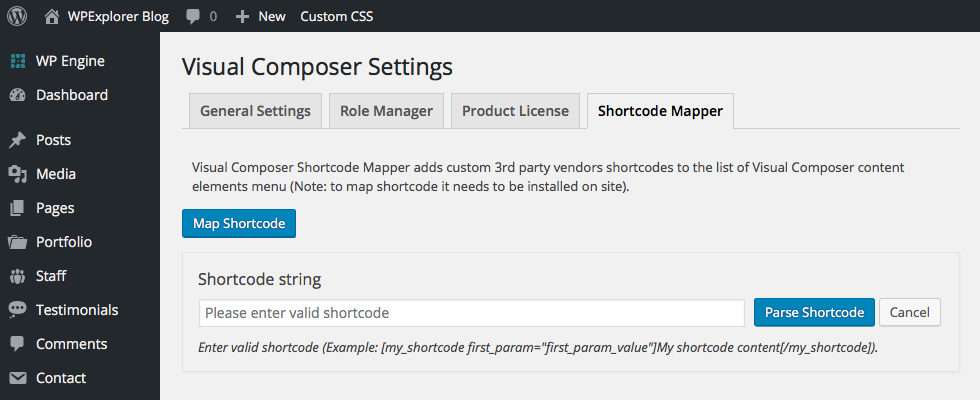
Erstens ist die Shortcode Mapper. Diese Option befindet sich in den Visual Composer-Einstellungen und kann verwendet werden, um Ihre eigenen benutzerdefinierten Shortcodes dem Visual Composer zuzuordnen. Dies ist ideal, wenn Sie einen Shortcode haben, den Sie lieben (z. B. einen für eine Preistabelle), der standardmäßig nicht im Visual Composer enthalten ist.
Die zweite erweiterte Option ist die enthaltene Grid Builder. Mit diesen Funktionen können Sie benutzerdefinierte Raster (ähnlich den Medien- und Artikelraster) mit Ihren eigenen benutzerdefinierten Layouts für Ihre Inhalte erstellen. Sie können beispielsweise ein benutzerdefiniertes Blog-Artikelraster mit runden Bildern, dem Namen des Artikelautors in Fettdruck, einer benutzerdefinierten Auszugslänge, einer Schaltfläche zum Lesen weiterer Informationen und einer zweiten Schaltfläche zum Verknüpfen mit einem empfohlenen Produkt erstellen. Bekomme eine Vorstellung? Sie können jedes gewünschte Rasterlayout mit unzähligen Optionen für Elemente, Farben, Ränder, Rahmen und mehr erstellen.
Einpacken
Es gibt Unmengen, die Sie mit WordPress und dem Visual Composer tun können. Wenn Sie den Seitenersteller bei der Arbeit sehen möchten, schauen Sie sich einfach einen unserer an Gesamtthema Demos, in denen wir versucht haben, die Vielfalt der Stile und Layouts zu demonstrieren, die mit Visual Composer erstellt werden können.
Und wenn wir etwas verpasst haben frag uns einfach. Gerne teilen wir Ihnen alles mit, was Sie über den Visual Composer und seine Funktionsweise wissen möchten. Hinterlasse unten einen Kommentar. Danke fürs Lesen!








