¿Cómo crear FilterConcepto de Filtros¿Qué son los Filtros?Los Filtros son unos mecanismos que, sea en el campo de la informática o en el de las páginas web, se usan para establecer qué tipo de contenidos se deben visualizar o mostrar por pantalla, o cuáles no deben aparecer. Es algo que se emplea en numerosos lugares con fines muy distintos, pero que siempre tiene como objetivo perfilar la búsqueda para acertar mejor con Plus avanzados de Power BI con un ejemplo ?. Los filtros avanzados de Power BI usan comodines para restringir los datos del informe según los requisitos. Por ejemplo, podemos usar estos filtros avanzados de Power BI para encontrar productos que comiencen con S, o que el producto contenga bicicletas, etc.

So verwenden Sie erweiterte Filter in Power BI

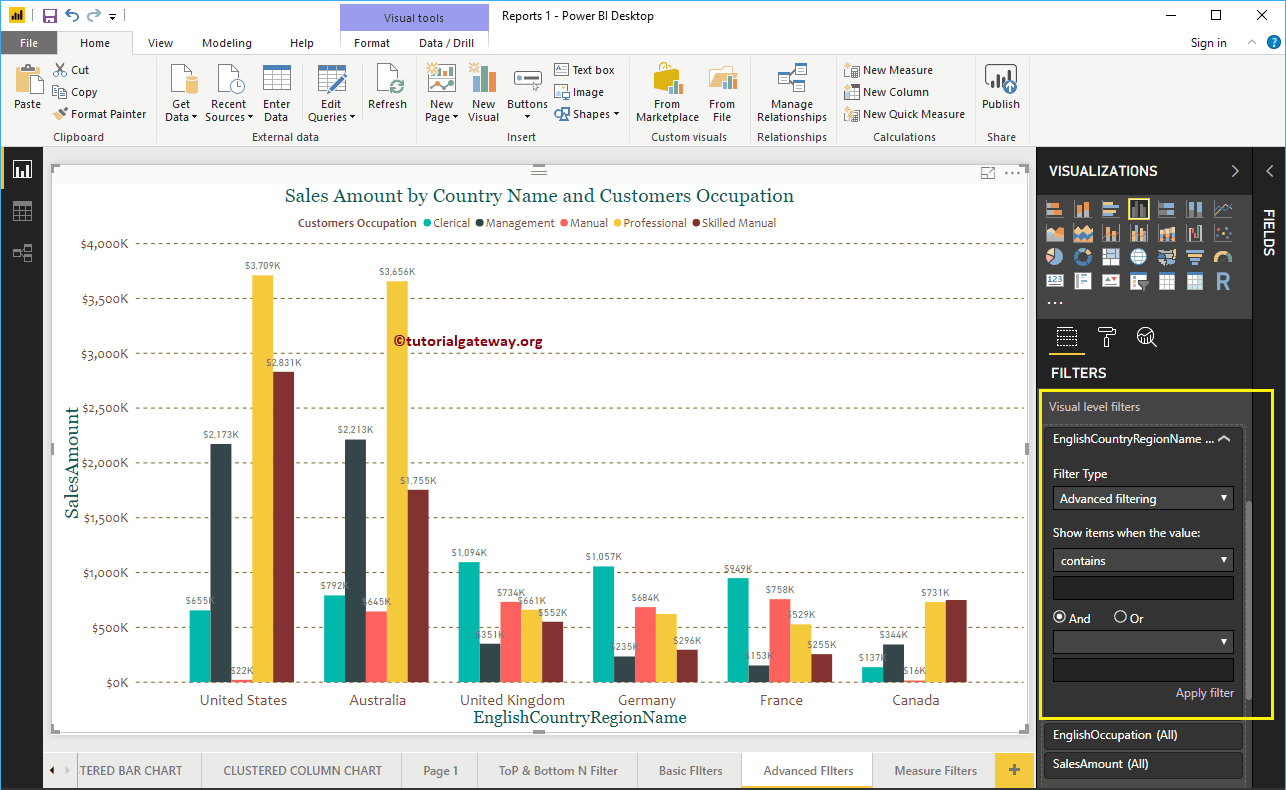
Um erweiterte Filter in Power BI zu demonstrieren, verwenden wir das in unserem vorherigen Beitrag erstellte gruppierte Säulendiagramm. Wie Sie im folgenden Power BI-Screenshot sehen können, verwenden wir den Ländernamen als Achsenfeld, die englische Besetzung als Legendenfeld und den Verkaufsbetrag als Wertfeld.
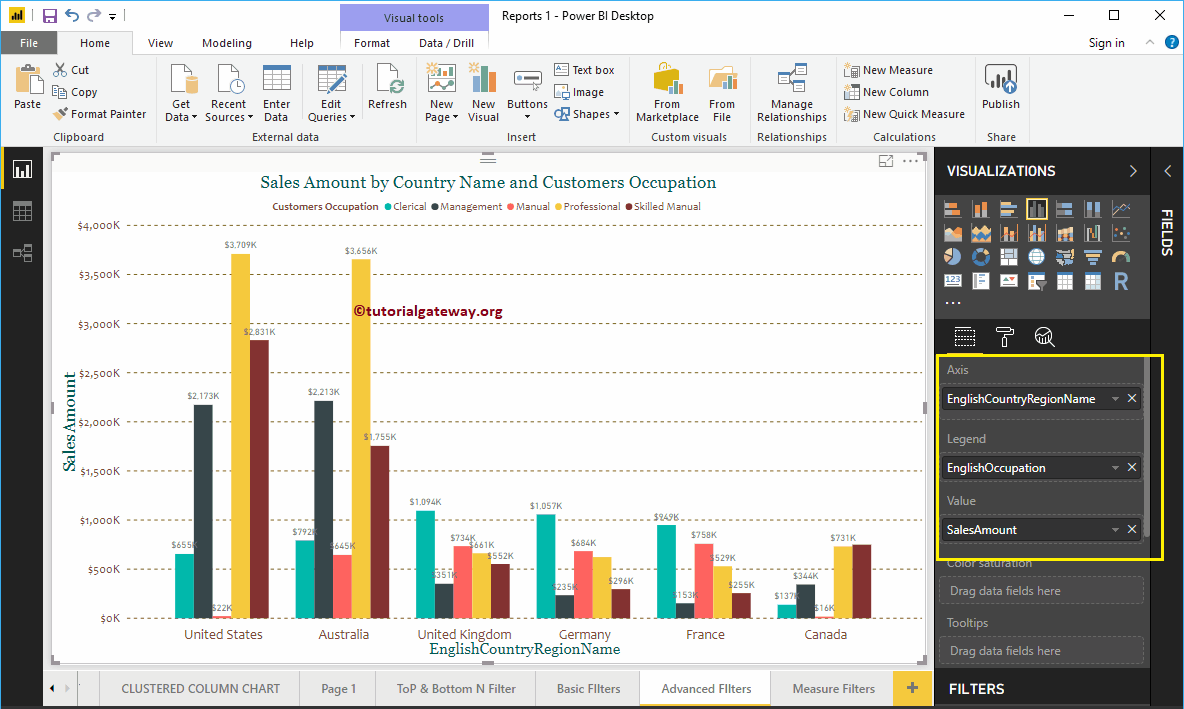
Power-Bi-Advanced-Filter-1-8922500<NoscriptNoScript es un complemento del navegador para Mozilla Firefox, que impide que se cargue en las páginas web contenido como JavaScript, Flash o iFrames. Su objetivo es incrementar la seguridad durante la navegación y quitar la promoción comercial más molesta al cargar sitios web. El términoNoScript tiene un significado distinto en la programación HTML. Cuando JavaScript está desactivado, la etiqueta <noscript> o </noscript> asegura que el usuario pueda ver el Plus>Power-Bi-Advanced-Filter-1-8922500

Im Abschnitt Filter sehen Sie die Liste der in Power BI verfügbaren Filter
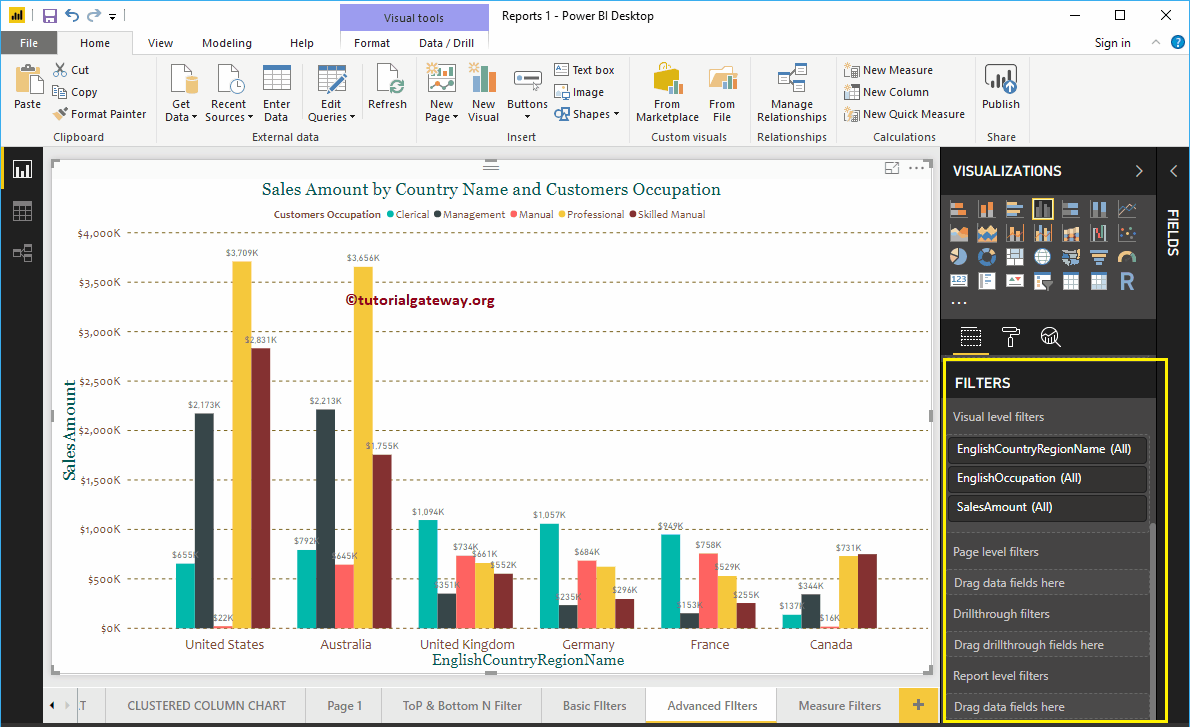
Power-Bi-Advanced-Filter-2-6140839

Lassen Sie mich den Namen der Länderregion auf Englisch erweitern, um die Filtertypen anzuzeigen. Standardmäßig ist die Option Basisfilter als Filtertyp ausgewählt
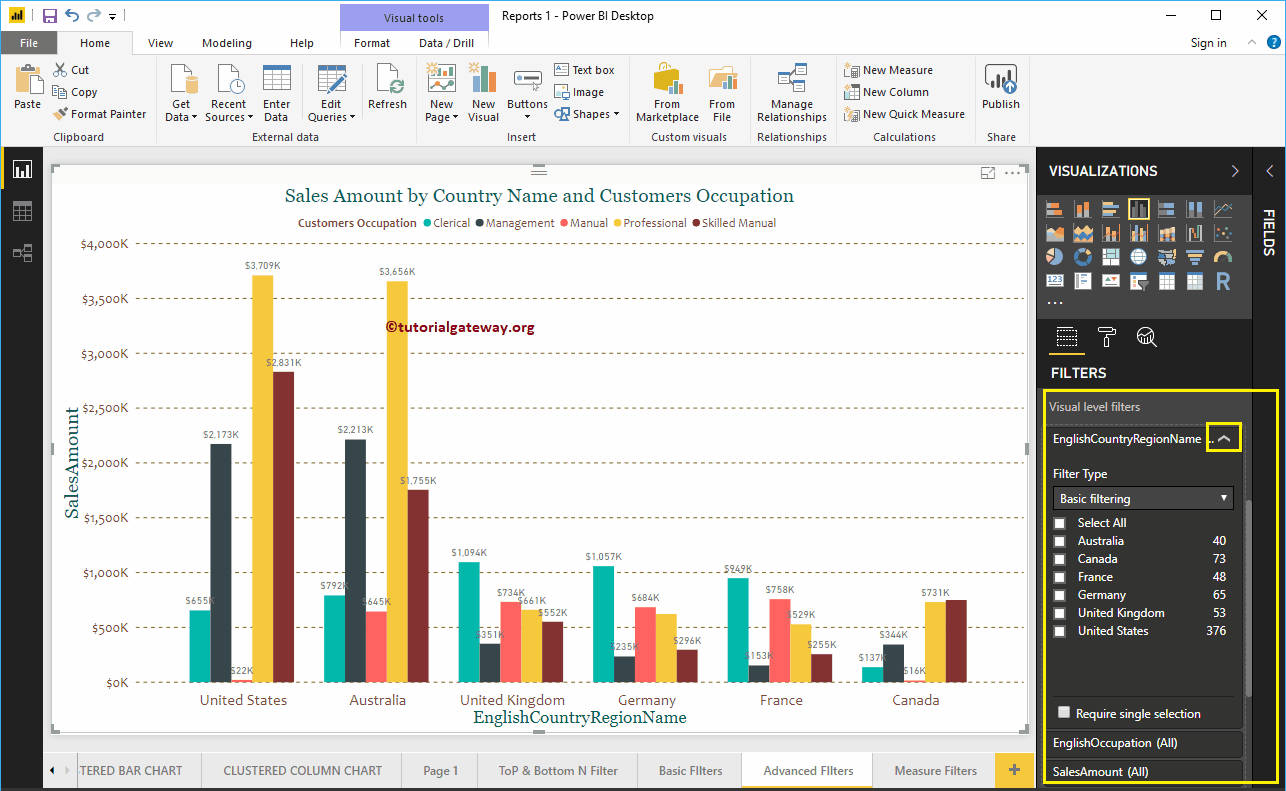
Power-Bi-Advanced-Filter-3-1227452

Verwenden Sie das Dropdown-Menü, um es auf erweiterte Filterung zu ändern
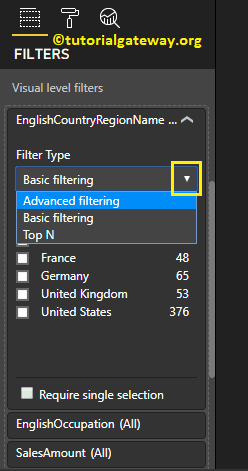
Power-Bi-Advanced-Filter-4-8903926

Im Folgenden finden Sie eine Liste der Optionen, die für die erweiterte Power BI-Filterung verfügbar sind.

  • Elemente anzeigen, wenn Wert: Wählen Sie den Platzhalter aus, den Sie verwenden möchten.
  • Leeres Textfeld: Geben Sie das Platzhalterzeichen oder den Platzhalterausdruck an. Beginnen Sie zum Beispiel mit s.
  • Und ich: Entspricht den Operatoren AND und OR in SQL. Verwenden Sie diese Option, um mehrere Platzhaltersuchen zu verketten.
  • Leere Dropdown-Liste: Wählen Sie den zweiten Platzhalter aus, den Sie verwenden möchten.
  • Leeres Textfeld: Geben Sie das Zeichen oder den Ausdruck für den zweiten Platzhalter an.
Power-Bi-Advanced-Filter-5-9896900

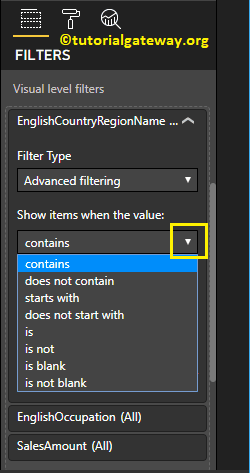
Im Folgenden finden Sie eine Liste der Optionen, die im Abschnitt Elemente bei Wert anzeigen verfügbar sind:

  1. Enthält: Wenn diese Eigenschaft ausgewählt ist, wird jeder Datensatz mit dem verglichen Übereinstimmungswert. Und wenn es den Übereinstimmungswert an einer beliebigen Position enthält, wird der Datensatz angezeigt.
  2. Es hat nicht: Vergleichen Sie jeden Datensatz mit dem Übereinstimmungswert. Und wenn es an keiner Stelle den Übereinstimmungswert enthält, wird der Datensatz angezeigt.
  3. Es beginnt mit: Wenn die Aufzeichnung mit dem beginnt Übereinstimmungswert, dann wird das Protokoll angezeigt.
  4. Es beginnt nicht mit: Wenn die Registrierung nicht mit dem beginnt Übereinstimmungswert, dann wird das Protokoll angezeigt.
  5. ist: Wenn der Datensatz genau mit dem übereinstimmt Übereinstimmungswert, dann wird das Protokoll angezeigt.
  6. Es ist nicht: Wenn der Datensatz nicht genau derselbe ist wie Übereinstimmungswert, dann wird das Protokoll angezeigt.
  7. es ist leer: Diese Option zeigt alle Datensätze mit leeren Werten an.
  8. ist nicht leer: Zeigt alle Datensätze an, die keine leeren Werte enthalten.
Power-Bi-Advanced-Filter-6-5742968

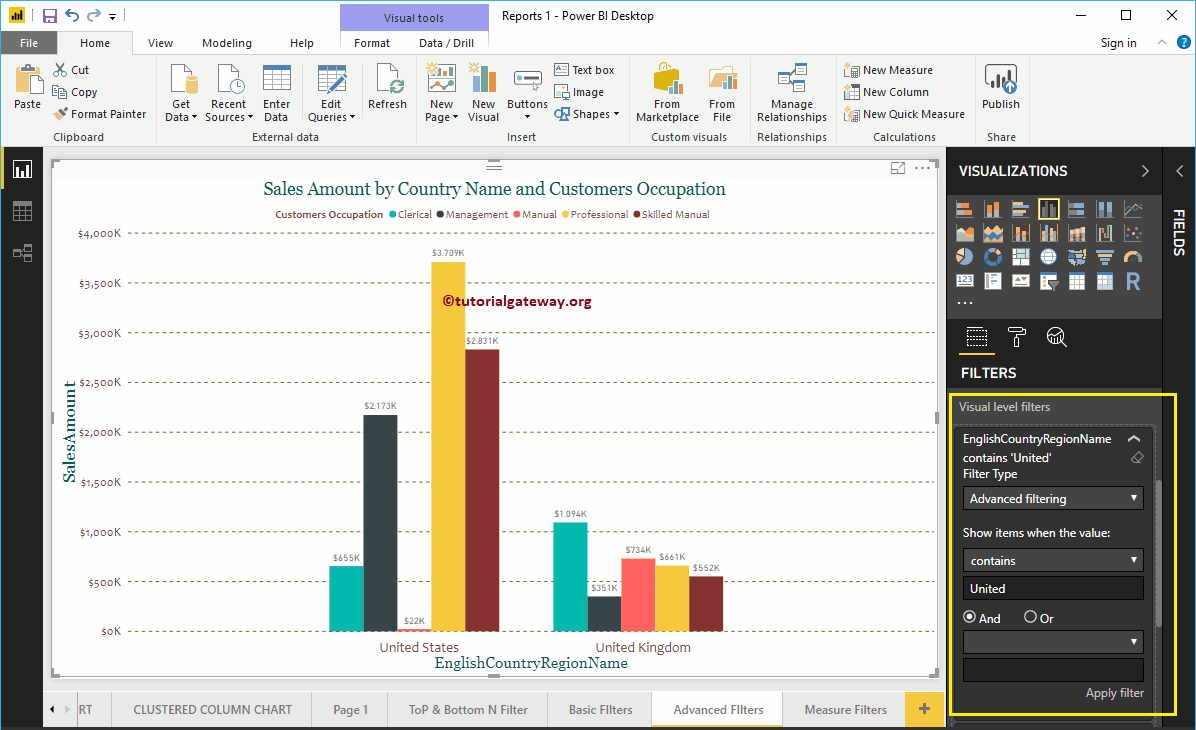
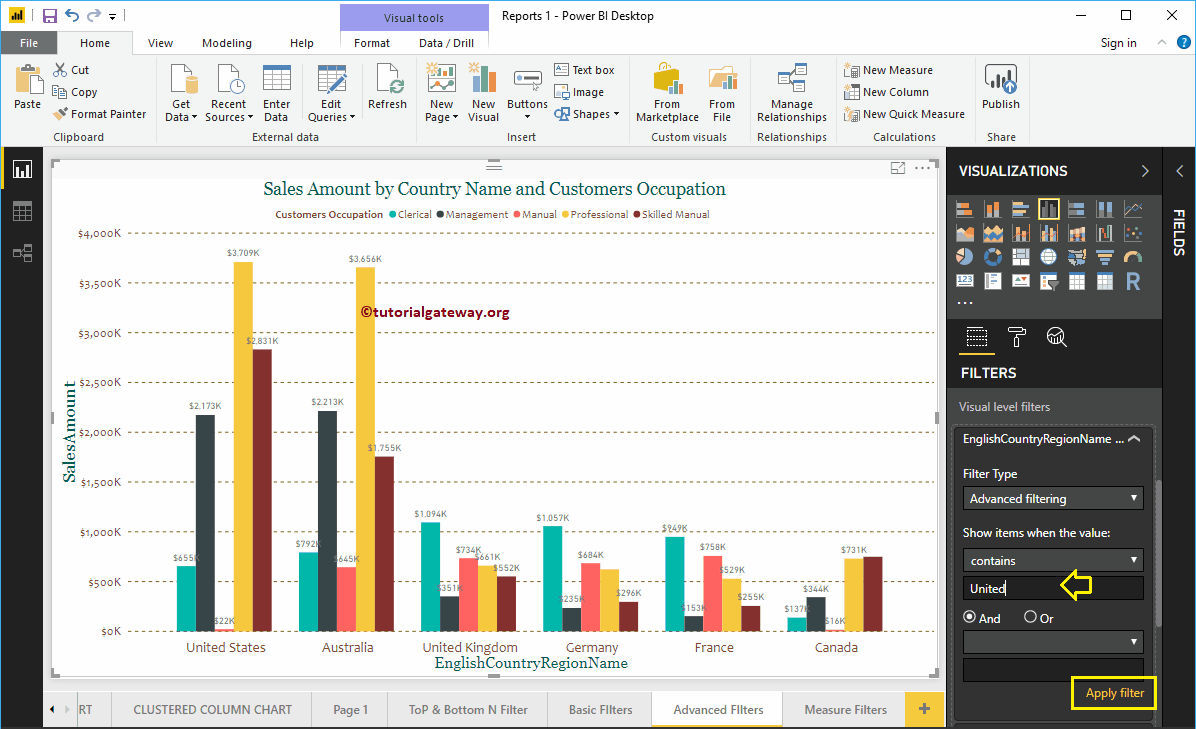
Um die erweiterten Power BI-Filter zu demonstrieren, haben wir die ausgewählt Enthält como comodín y United como StichwortPor definición, una palabra clave, (keyword en inglés), es una palabra informativa utilizada en un sistema de recuperación de información para indicar el contenido de un documento con la expectativa de un resultado de búsqueda coincidente. Herramientas de palabras clave La búsqueda de palabras clave para proyectos web individuales se ve enormemente facilitada por útiles herramientas. Al mismo tiempo, las herramientas de palabras clave ayudan mucho en la optimización del Plus.
Power-Bi-Advanced-Filter-7-7683913

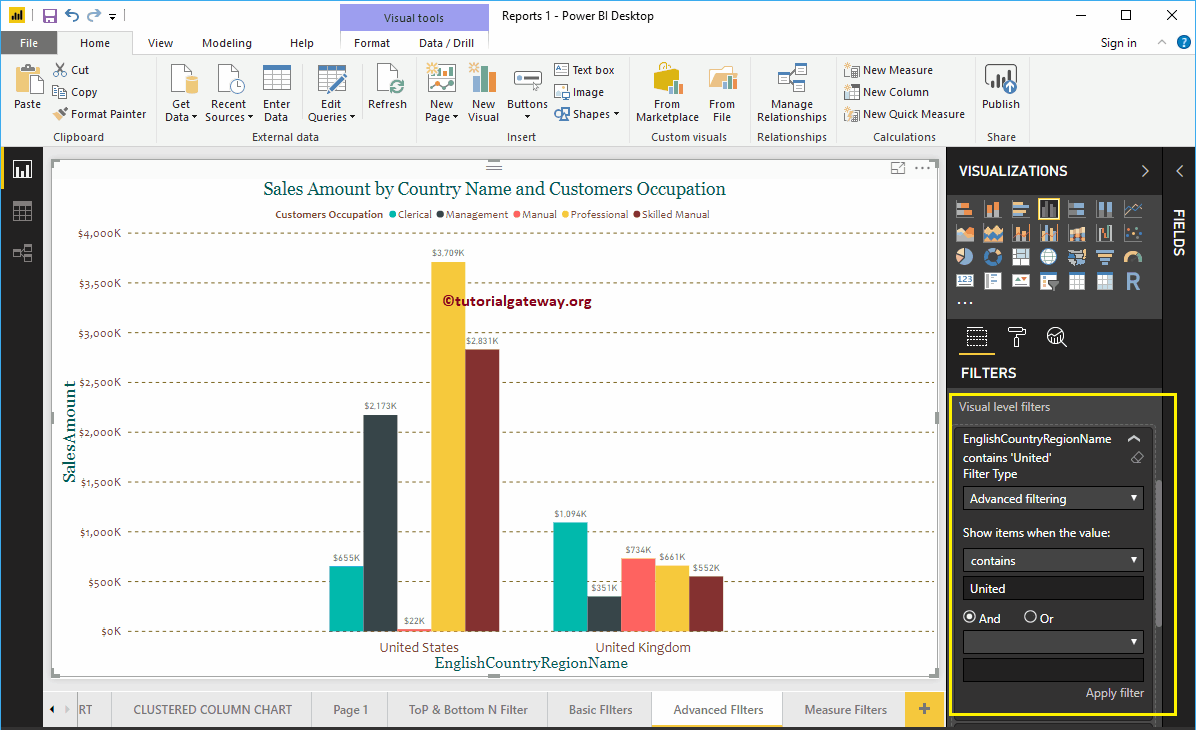
In der Abbildung unten sehen Sie, dass der Bericht die Länder anzeigt, die das verknüpfte Schlüsselwort enthalten.
Power-Bi-Advanced-Filter-8-5661408

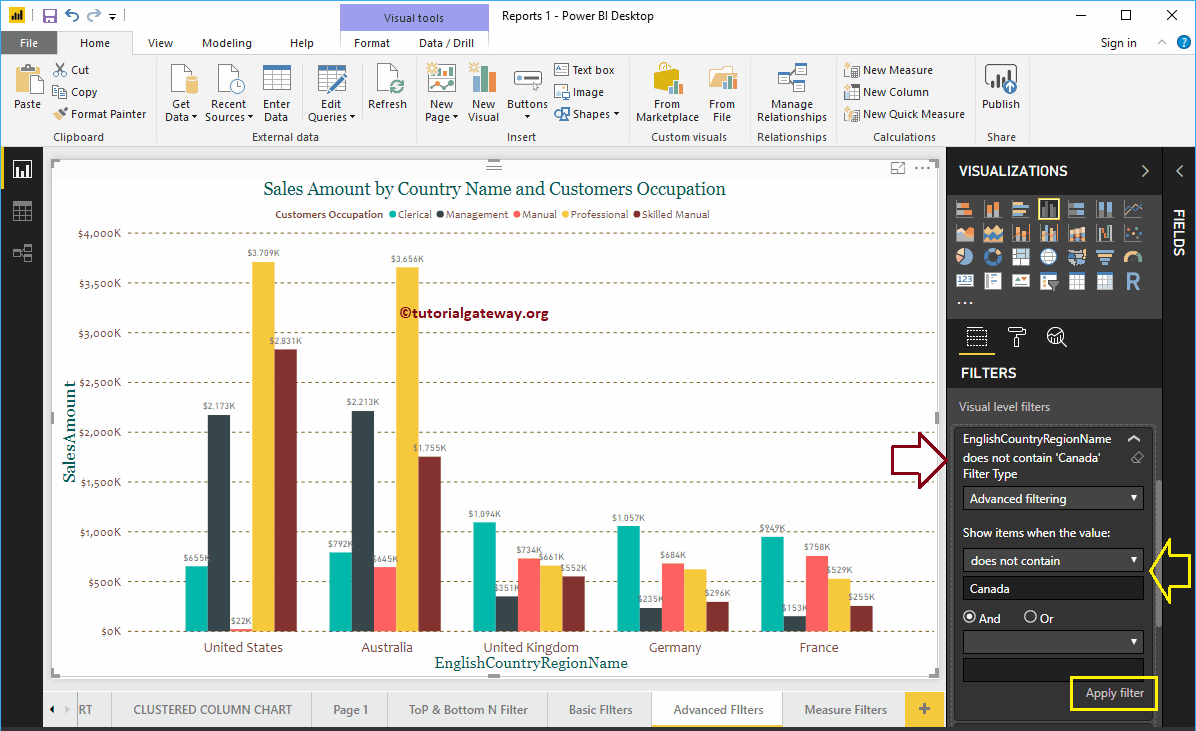
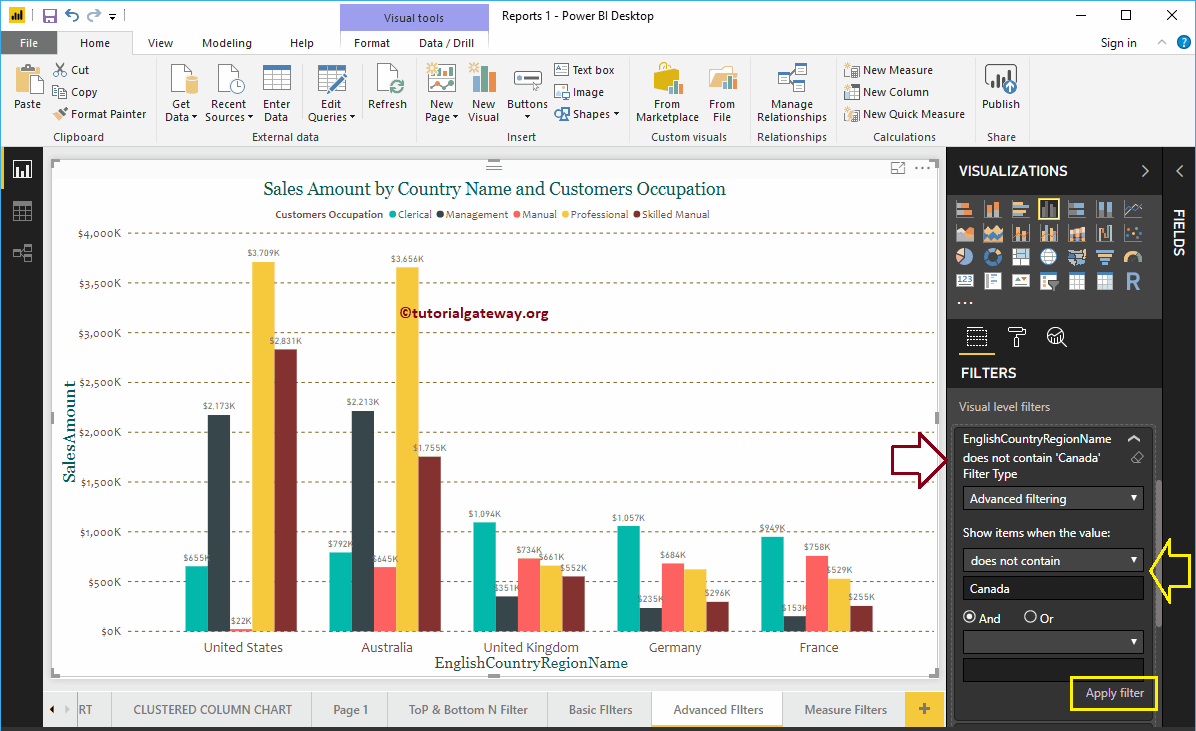
Diesmal benutzen wir die es hat nicht als Platzhalter und Kanada als Schlüsselwort. In der Abbildung unten sehen Sie, dass der Bericht alle Länder außer Kanada anzeigt.
Power-Bi-Advanced-Filter-9-2417030

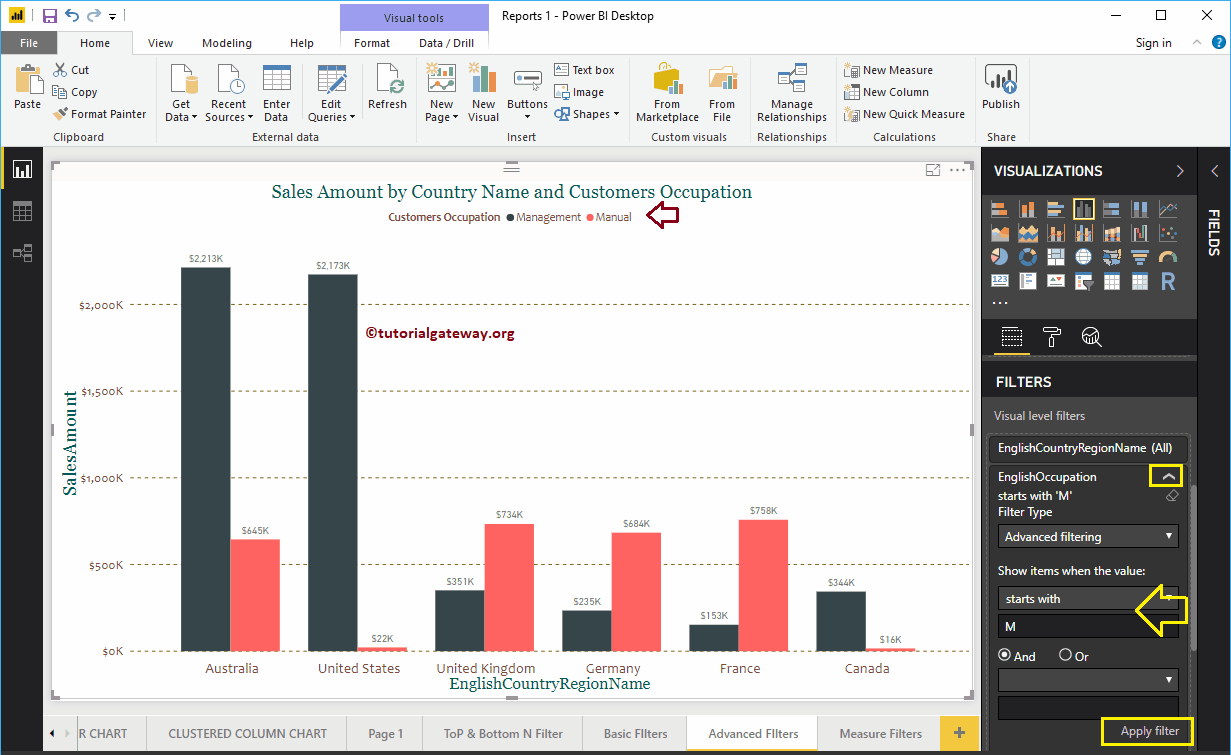
Lassen Sie mich erweiterte Power BI-Filter auf die englische Berufsspalte anwenden.

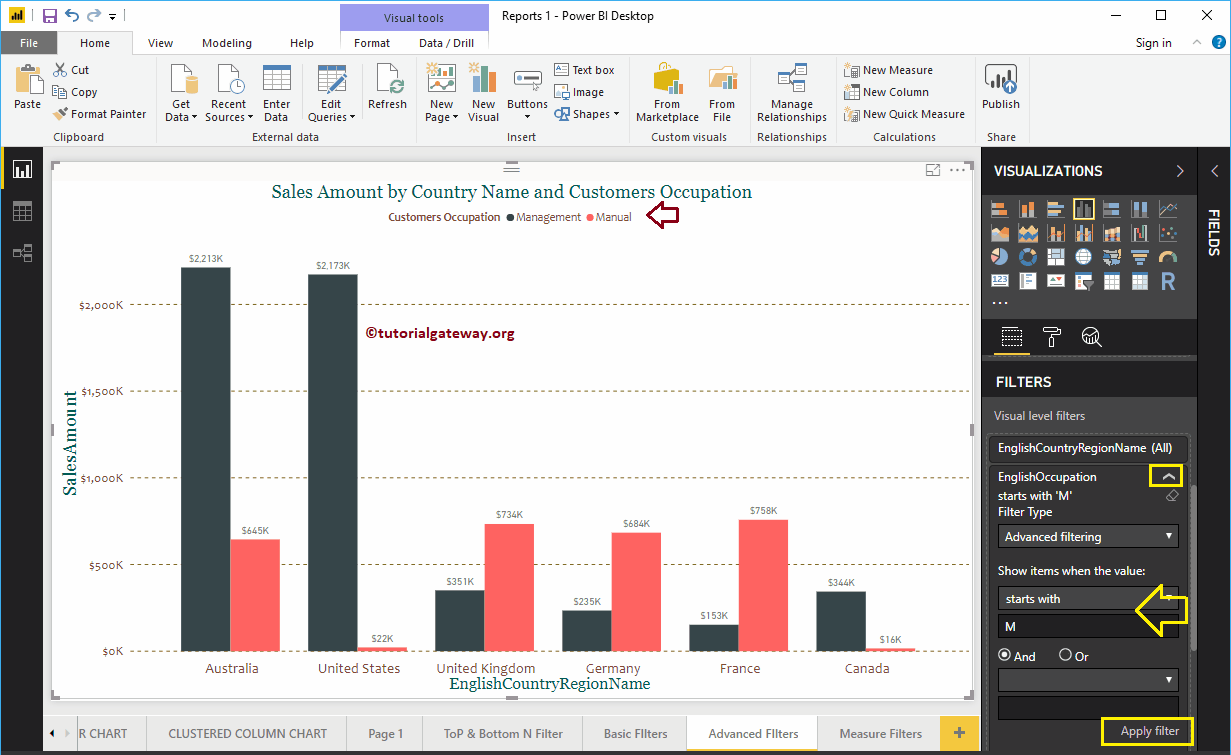
Wir nehmen das beginnt mit als Platzhalter und M als Schlüsselwort. Aus dem folgenden Screenshot können Sie ersehen, dass der Bericht die Berufe zeigt, die mit M beginnen (Administration und Handbuch).
Power-Bi-Advanced-Filter-10-2183796

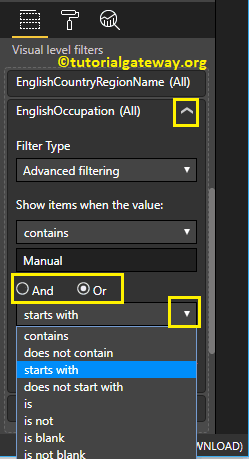
Lassen Sie mich den Operator OR verwenden, der mit dem Schlüsselwort beginnt.
Power-Bi-Advanced-Filter-11-4553813

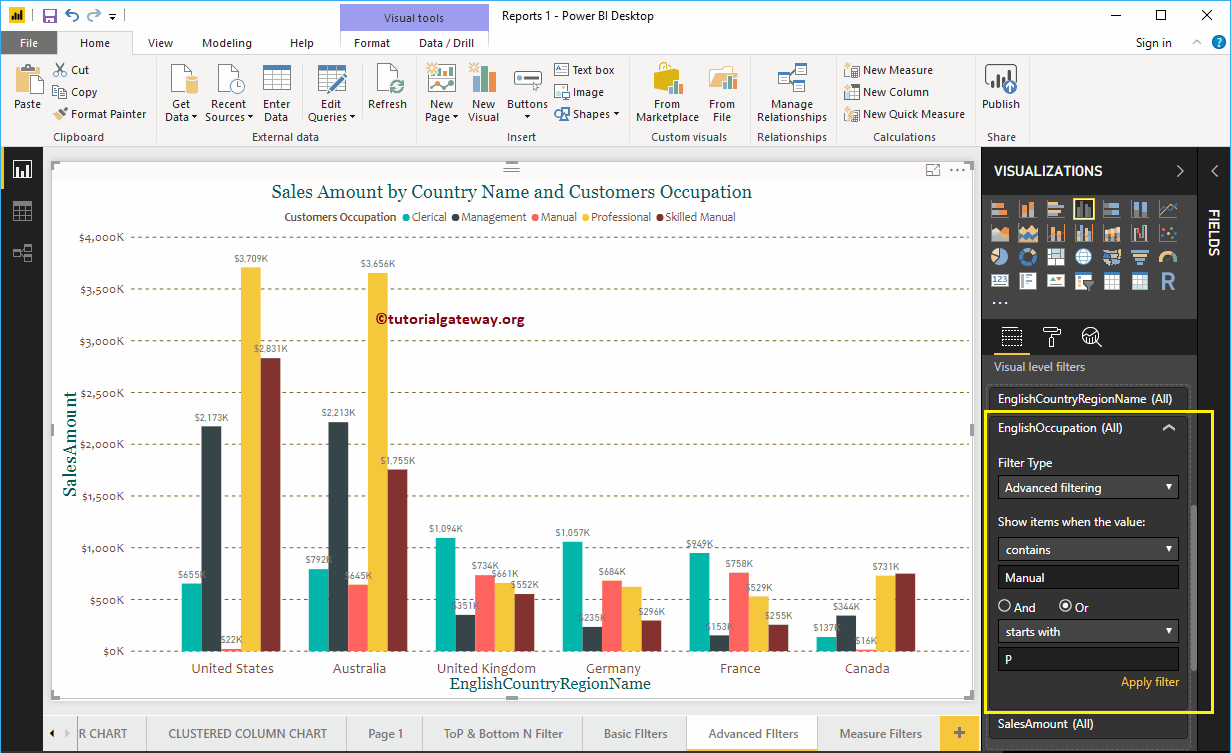
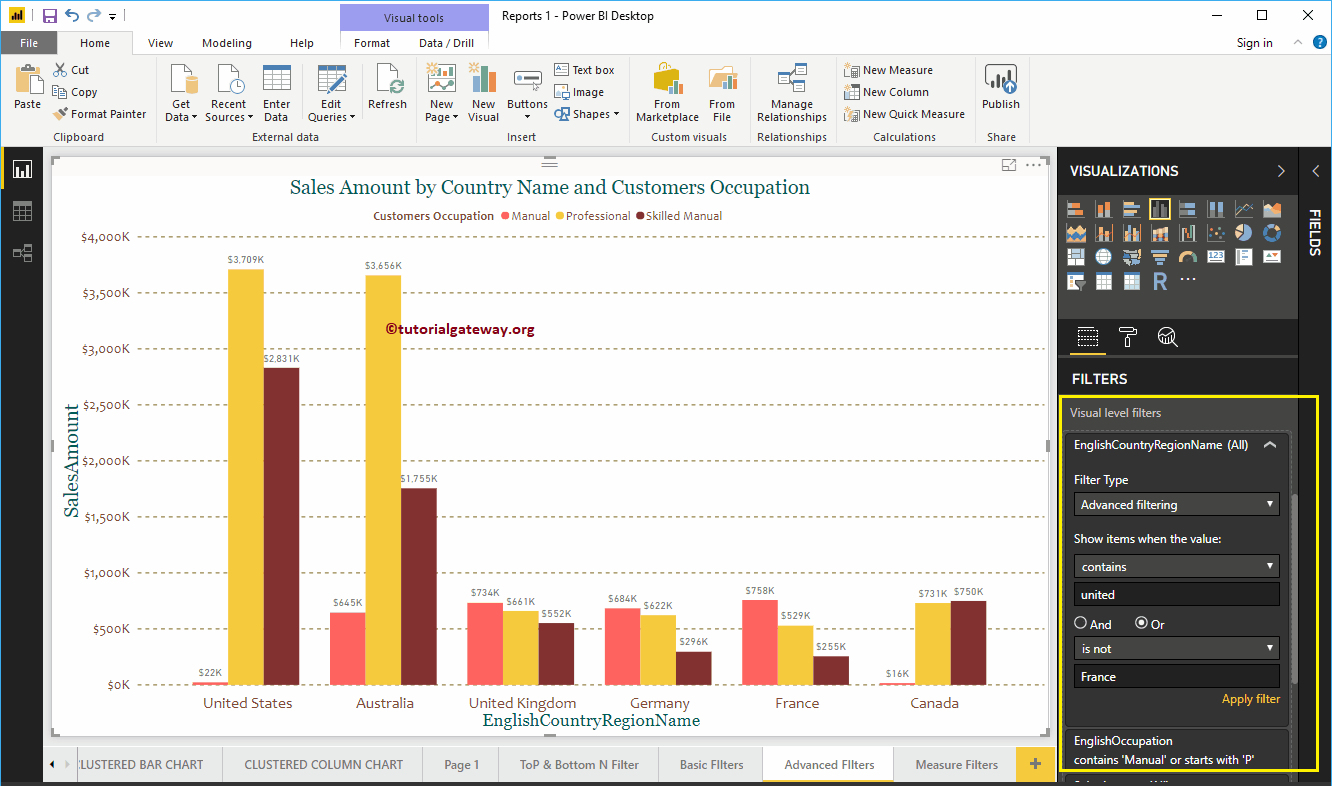
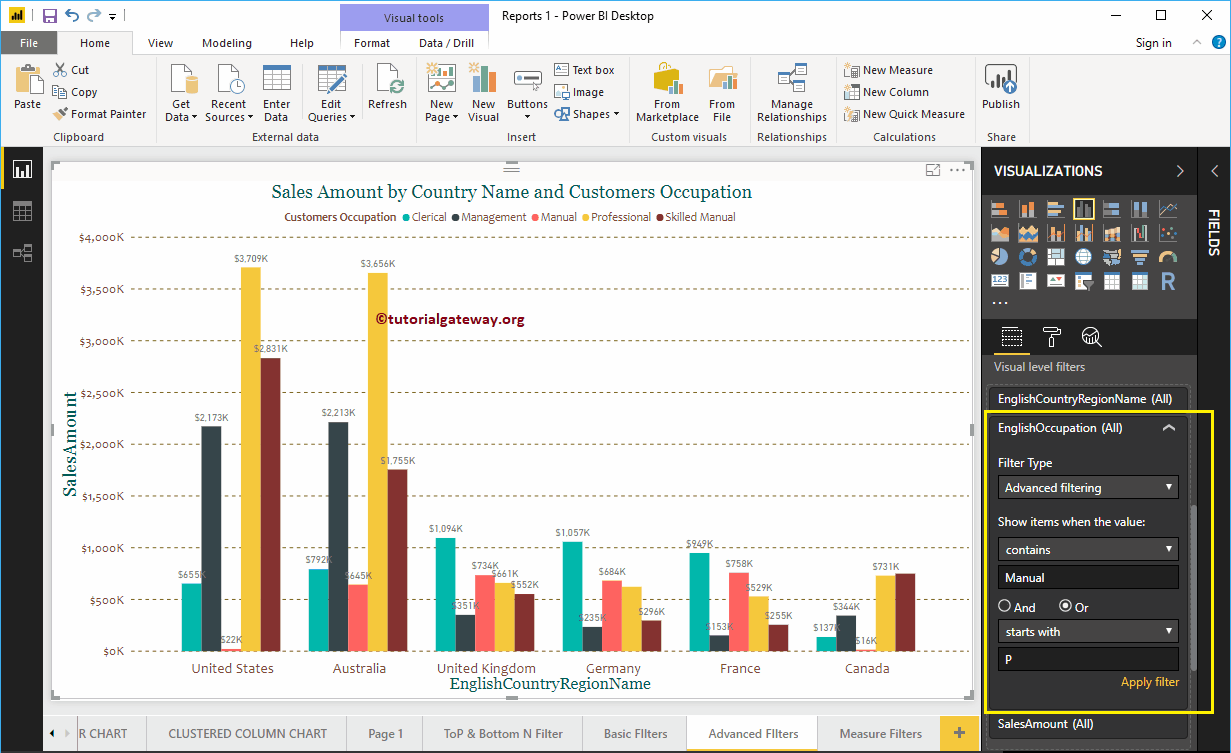
Hier verwenden wir zwei Platzhalter: Der erste Platzhalter prüft, ob der Beruf ein manuelles Schlüsselwort enthält oder nicht. Oder der zweite Filter prüft, ob die Besetzung mit P beginnt oder nicht.
Power-Bi-Advanced-Filter-12-2277788

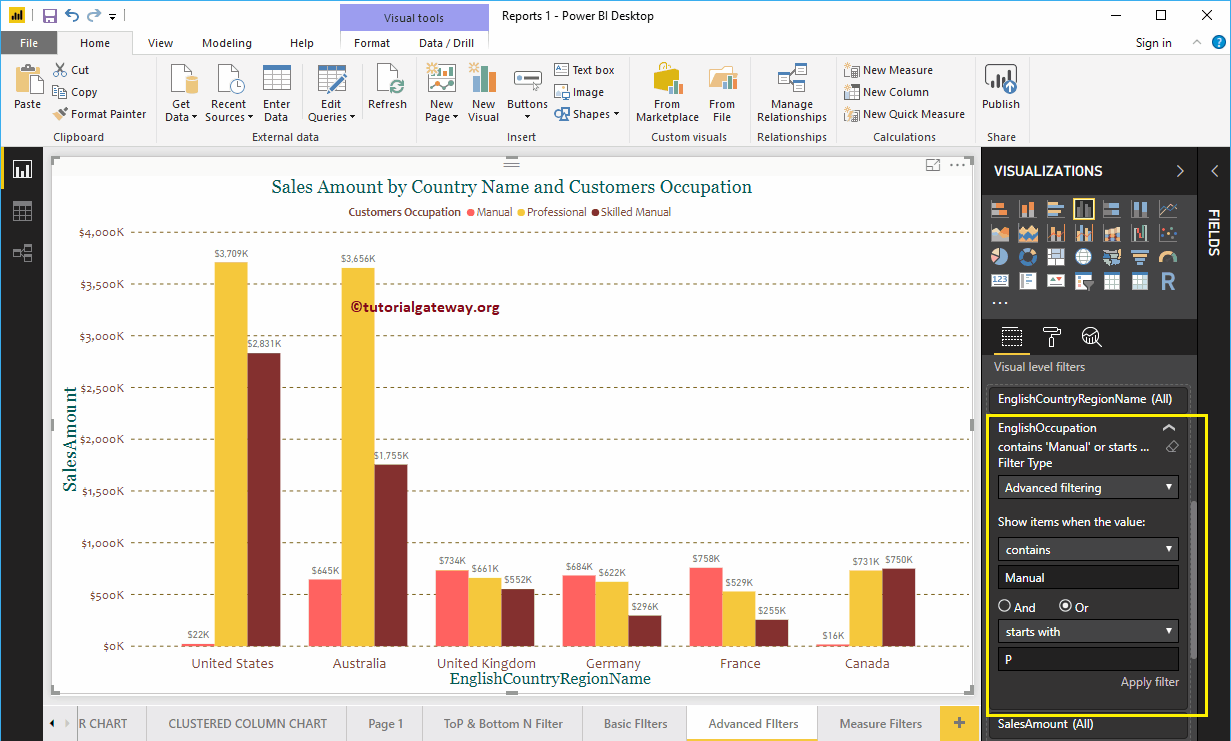
Der Screenshot unten zeigt den Beruf, der ein manuelles Schlüsselwort enthält, und den Beruf, der mit P beginnt.
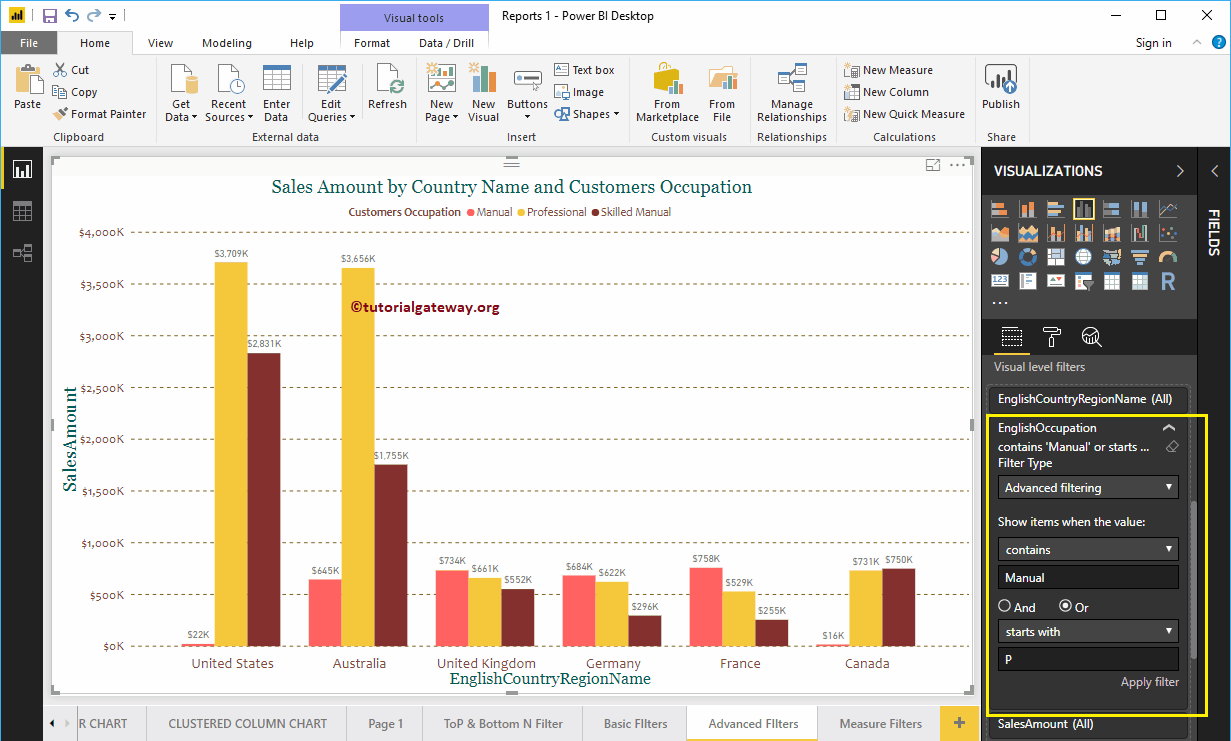
Power-Bi-Advanced-Filter-13-8595839

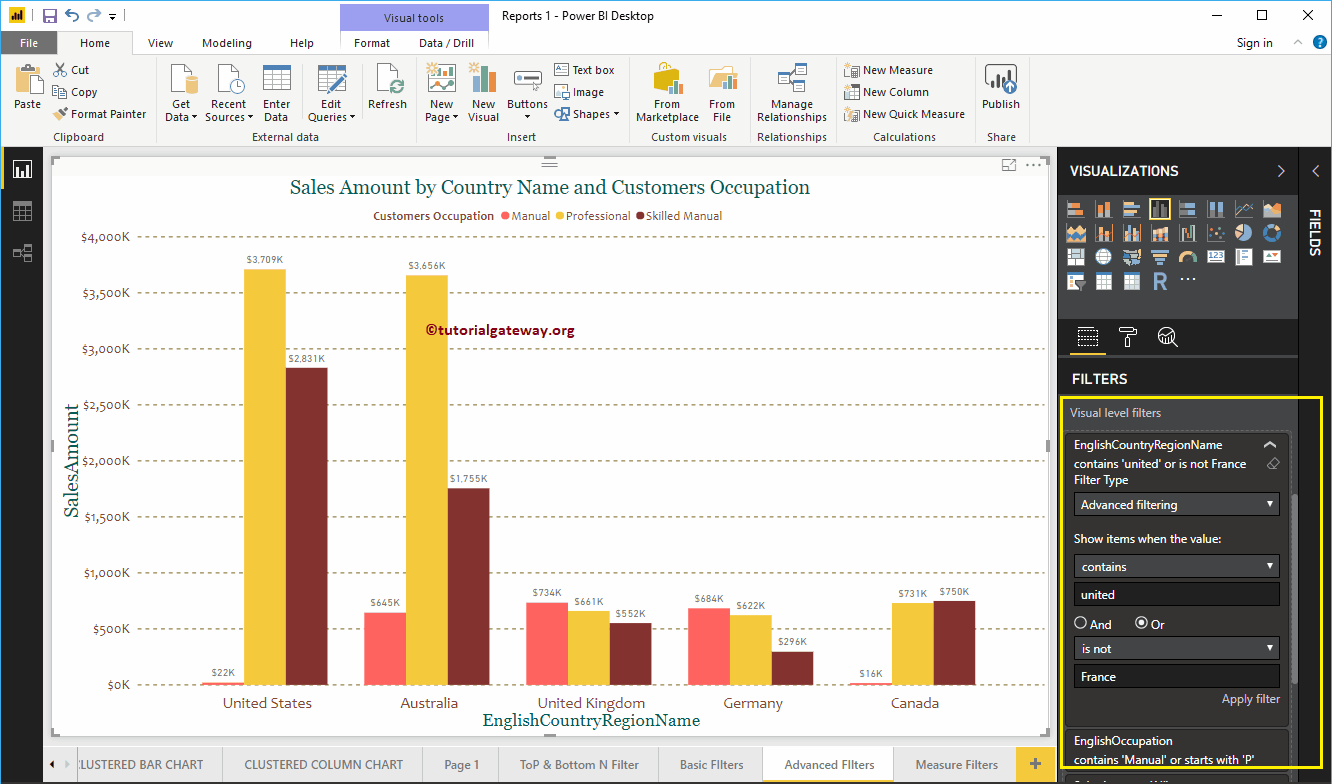
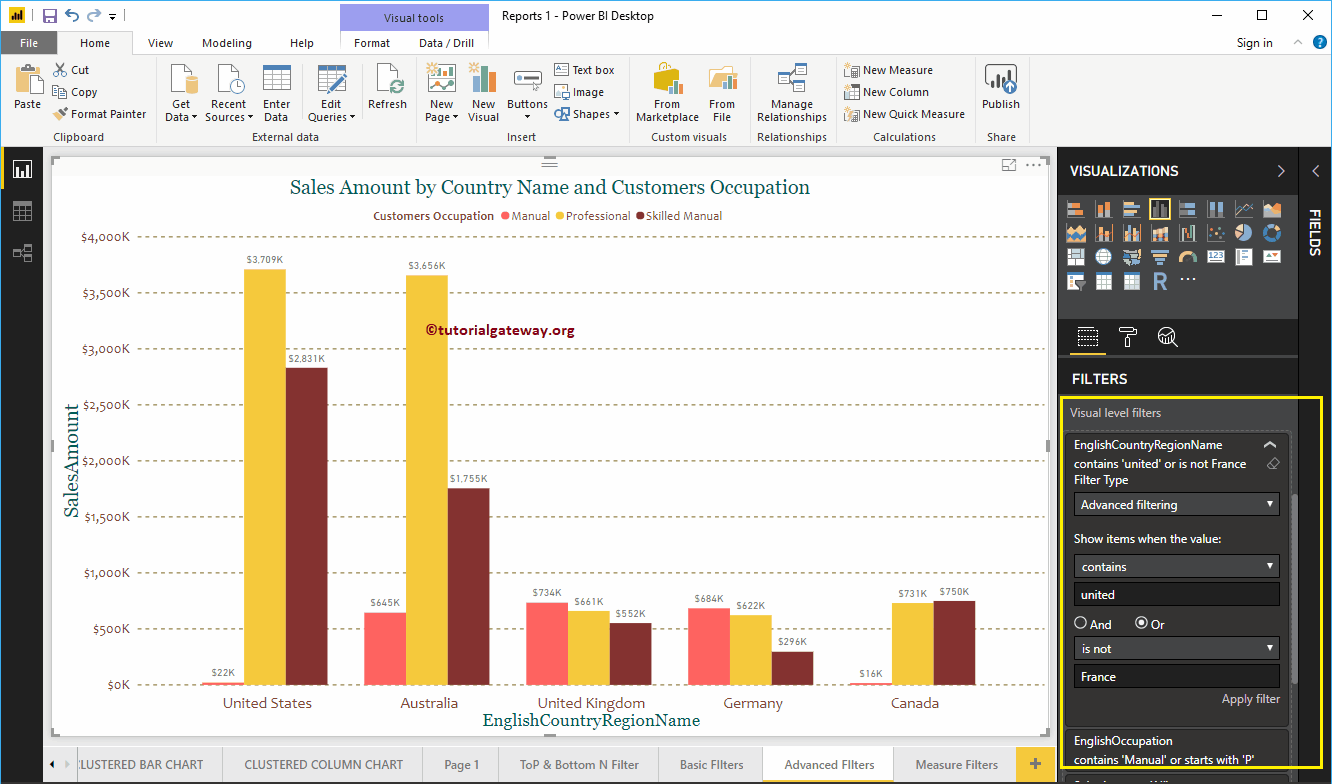
Dieses Mal wenden wir mehrere Filter in der Spalte Land an. Überprüfen Sie zunächst, ob das Land ein einheitliches Schlüsselwort enthält oder nicht. Oder der zweite Filter prüft, ob das Land nicht Frankreich ist.
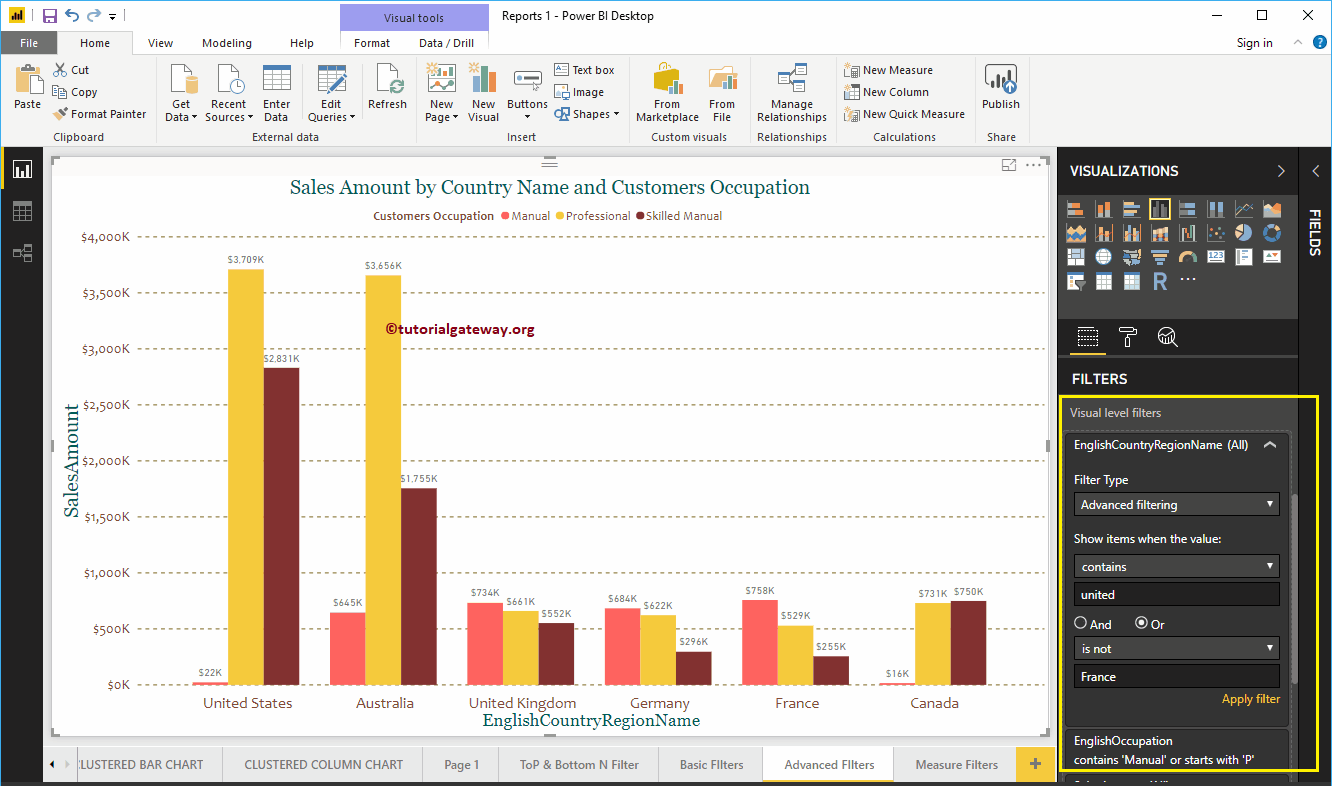
Power-Bi-Advanced-Filter-14-8481762

Der folgende Bericht zeigt die Länder, die das Schlüsselwort United enthalten, und das andere Land als Frankreich.
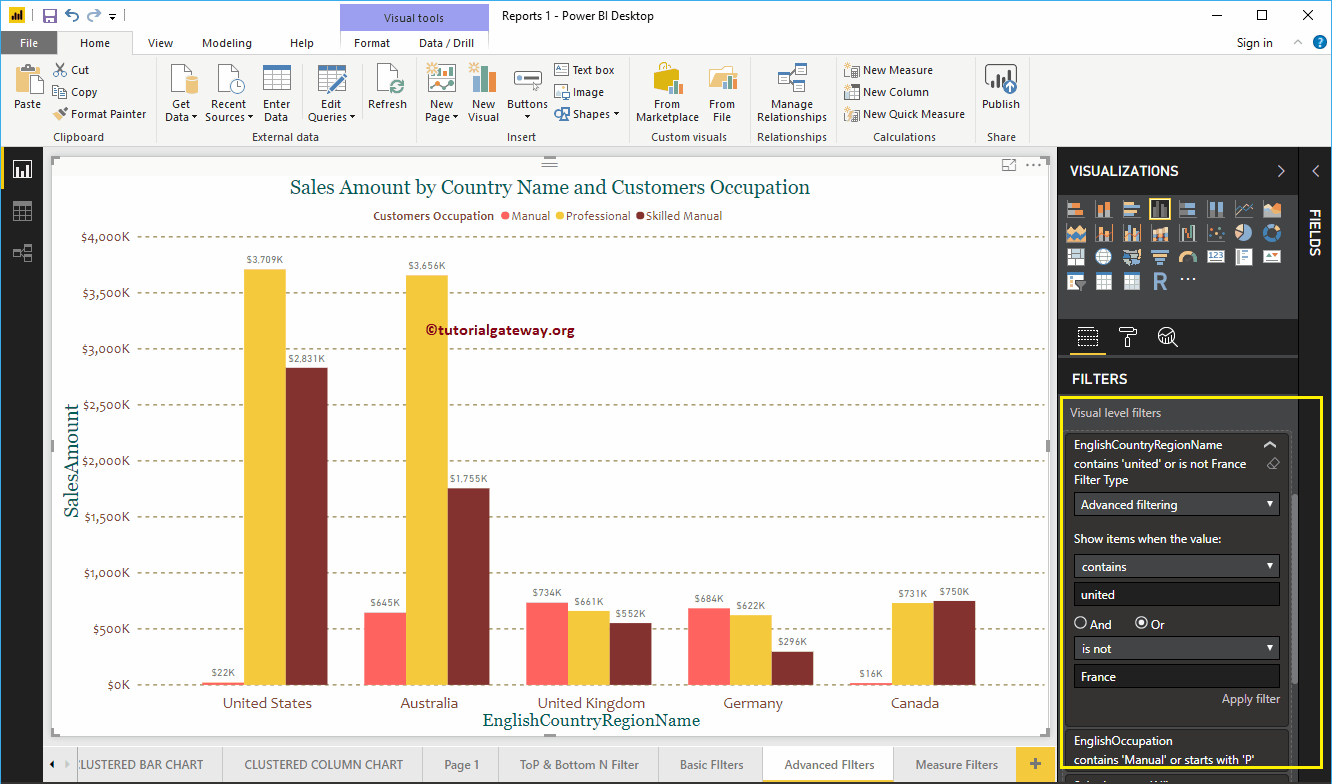
Power-Bi-Advanced-Filter-15-6824529

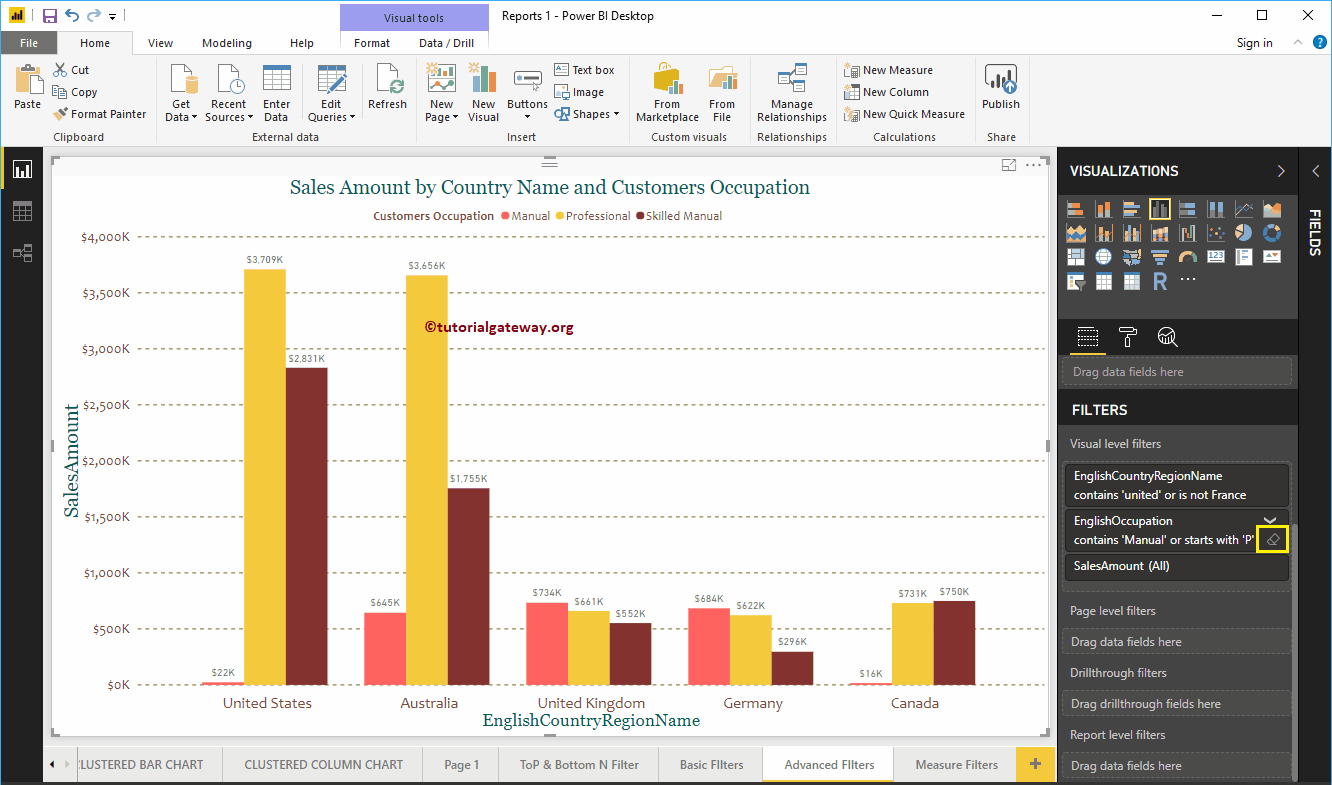
Verwenden Sie diese kleine transparente Filtertaste, um erweiterte Power BI-Filter zu entfernen.
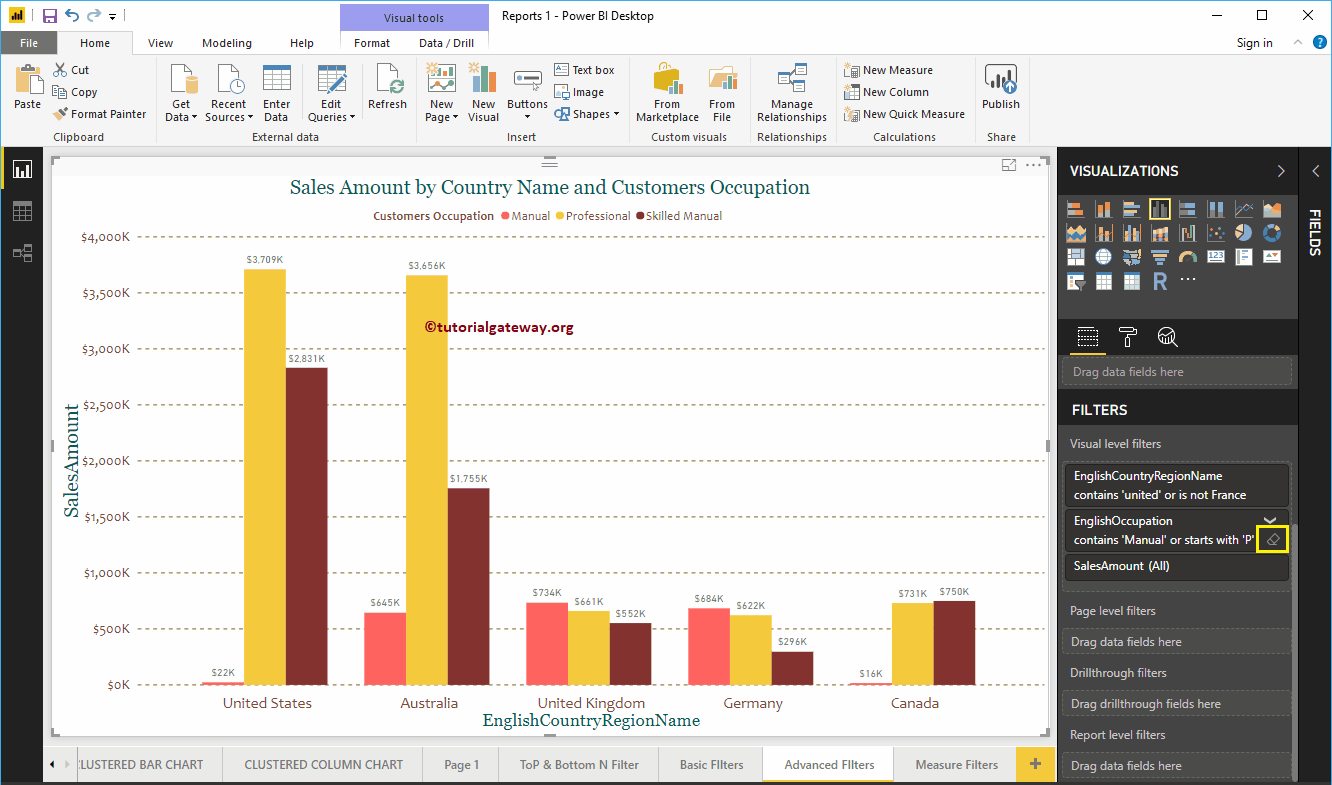
Power-Bi-Advanced-Filter-16-2442300


¿Cómo crear FilterConcepto de Filtros¿Qué son los Filtros?Los Filtros son unos mecanismos que, sea en el campo de la informática o en el de las páginas web, se usan para establecer qué tipo de contenidos se deben visualizar o mostrar por pantalla, o cuáles no deben aparecer. Es algo que se emplea en numerosos lugares con fines muy distintos, pero que siempre tiene como objetivo perfilar la búsqueda para acertar mejor con Plus avanzados de Power BI con un ejemplo ?. Los filtros avanzados de Power BI usan comodines para restringir los datos del informe según los requisitos. Por ejemplo, podemos usar estos filtros avanzados de Power BI para encontrar productos que comiencen con S, o que el producto contenga bicicletas, etc.

So verwenden Sie erweiterte Filter in Power BI

Um erweiterte Filter in Power BI zu demonstrieren, verwenden wir das in unserem vorherigen Beitrag erstellte gruppierte Säulendiagramm. Wie Sie im folgenden Power BI-Screenshot sehen können, verwenden wir den Ländernamen als Achsenfeld, die englische Besetzung als Legendenfeld und den Verkaufsbetrag als Wertfeld.

Power-Bi-Advanced-Filter-1-8922500<NoscriptNoScript es un complemento del navegador para Mozilla Firefox, que impide que se cargue en las páginas web contenido como JavaScript, Flash o iFrames. Su objetivo es incrementar la seguridad durante la navegación y quitar la promoción comercial más molesta al cargar sitios web. El términoNoScript tiene un significado distinto en la programación HTML. Cuando JavaScript está desactivado, la etiqueta <noscript> o </noscript> asegura que el usuario pueda ver el Plus>Power-Bi-Advanced-Filter-1-8922500

Im Abschnitt Filter sehen Sie die Liste der in Power BI verfügbaren Filter

Power-Bi-Advanced-Filter-2-6140839

Lassen Sie mich den Namen der Länderregion auf Englisch erweitern, um die Filtertypen anzuzeigen. Standardmäßig ist die Option Basisfilter als Filtertyp ausgewählt

Power-Bi-Advanced-Filter-3-1227452

Verwenden Sie das Dropdown-Menü, um es auf erweiterte Filterung zu ändern

Power-Bi-Advanced-Filter-4-8903926

Im Folgenden finden Sie eine Liste der Optionen, die für die erweiterte Power BI-Filterung verfügbar sind.

  • Elemente anzeigen, wenn Wert: Wählen Sie den Platzhalter aus, den Sie verwenden möchten.
  • Leeres Textfeld: Geben Sie das Platzhalterzeichen oder den Platzhalterausdruck an. Beginnen Sie zum Beispiel mit s.
  • Und ich: Entspricht den Operatoren AND und OR in SQL. Verwenden Sie diese Option, um mehrere Platzhaltersuchen zu verketten.
  • Leere Dropdown-Liste: Wählen Sie den zweiten Platzhalter aus, den Sie verwenden möchten.
  • Leeres Textfeld: Geben Sie das Zeichen oder den Ausdruck für den zweiten Platzhalter an.
Power-Bi-Advanced-Filter-5-9896900

Im Folgenden finden Sie eine Liste der Optionen, die im Abschnitt Elemente bei Wert anzeigen verfügbar sind:

  1. Enthält: Wenn diese Eigenschaft ausgewählt ist, wird jeder Datensatz mit dem verglichen Übereinstimmungswert. Und wenn es den Übereinstimmungswert an einer beliebigen Position enthält, wird der Datensatz angezeigt.
  2. Es hat nicht: Vergleichen Sie jeden Datensatz mit dem Übereinstimmungswert. Und wenn es an keiner Stelle den Übereinstimmungswert enthält, wird der Datensatz angezeigt.
  3. Es beginnt mit: Wenn die Aufzeichnung mit dem beginnt Übereinstimmungswert, dann wird das Protokoll angezeigt.
  4. Es beginnt nicht mit: Wenn die Registrierung nicht mit dem beginnt Übereinstimmungswert, dann wird das Protokoll angezeigt.
  5. ist: Wenn der Datensatz genau mit dem übereinstimmt Übereinstimmungswert, dann wird das Protokoll angezeigt.
  6. Es ist nicht: Wenn der Datensatz nicht genau derselbe ist wie Übereinstimmungswert, dann wird das Protokoll angezeigt.
  7. es ist leer: Diese Option zeigt alle Datensätze mit leeren Werten an.
  8. ist nicht leer: Zeigt alle Datensätze an, die keine leeren Werte enthalten.
Power-Bi-Advanced-Filter-6-5742968

Um die erweiterten Power BI-Filter zu demonstrieren, haben wir die ausgewählt Enthält como comodín y United como StichwortPor definición, una palabra clave, (keyword en inglés), es una palabra informativa utilizada en un sistema de recuperación de información para indicar el contenido de un documento con la expectativa de un resultado de búsqueda coincidente. Herramientas de palabras clave La búsqueda de palabras clave para proyectos web individuales se ve enormemente facilitada por útiles herramientas. Al mismo tiempo, las herramientas de palabras clave ayudan mucho en la optimización del Plus.

Power-Bi-Advanced-Filter-7-7683913

In der Abbildung unten sehen Sie, dass der Bericht die Länder anzeigt, die das verknüpfte Schlüsselwort enthalten.

Power-Bi-Advanced-Filter-8-5661408

Diesmal benutzen wir die es hat nicht als Platzhalter und Kanada als Schlüsselwort. In der Abbildung unten sehen Sie, dass der Bericht alle Länder außer Kanada anzeigt.

Power-Bi-Advanced-Filter-9-2417030

Lassen Sie mich erweiterte Power BI-Filter auf die englische Berufsspalte anwenden.

Wir nehmen das beginnt mit als Platzhalter und M als Schlüsselwort. Aus dem folgenden Screenshot können Sie ersehen, dass der Bericht die Berufe zeigt, die mit M beginnen (Administration und Handbuch).

Power-Bi-Advanced-Filter-10-2183796

Lassen Sie mich den Operator OR verwenden, der mit dem Schlüsselwort beginnt.

Power-Bi-Advanced-Filter-11-4553813

Hier verwenden wir zwei Platzhalter: Der erste Platzhalter prüft, ob der Beruf ein manuelles Schlüsselwort enthält oder nicht. Oder der zweite Filter prüft, ob die Besetzung mit P beginnt oder nicht.

Power-Bi-Advanced-Filter-12-2277788

Der Screenshot unten zeigt den Beruf, der ein manuelles Schlüsselwort enthält, und den Beruf, der mit P beginnt.

Power-Bi-Advanced-Filter-13-8595839

Dieses Mal wenden wir mehrere Filter in der Spalte Land an. Überprüfen Sie zunächst, ob das Land ein einheitliches Schlüsselwort enthält oder nicht. Oder der zweite Filter prüft, ob das Land nicht Frankreich ist.

Power-Bi-Advanced-Filter-14-8481762

Der folgende Bericht zeigt die Länder, die das Schlüsselwort United enthalten, und das andere Land als Frankreich.

Power-Bi-Advanced-Filter-15-6206284

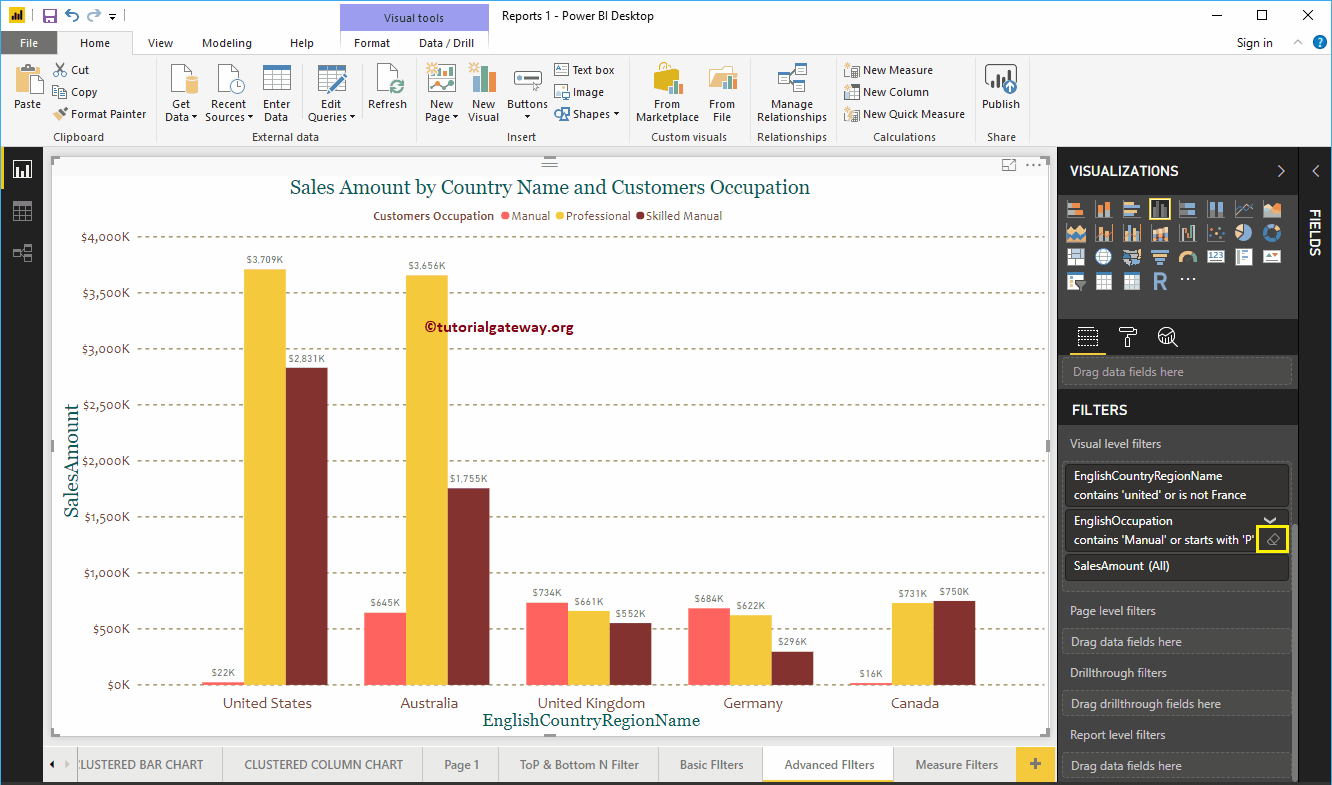
Verwenden Sie diese kleine transparente Filtertaste, um erweiterte Power BI-Filter zu entfernen.
Power-Bi-Advanced-Filter-16-4901912


¿Cómo crear FilterConcepto de Filtros¿Qué son los Filtros?Los Filtros son unos mecanismos que, sea en el campo de la informática o en el de las páginas web, se usan para establecer qué tipo de contenidos se deben visualizar o mostrar por pantalla, o cuáles no deben aparecer. Es algo que se emplea en numerosos lugares con fines muy distintos, pero que siempre tiene como objetivo perfilar la búsqueda para acertar mejor con Plus avanzados de Power BI con un ejemplo ?. Los filtros avanzados de Power BI usan comodines para restringir los datos del informe según los requisitos. Por ejemplo, podemos usar estos filtros avanzados de Power BI para encontrar productos que comiencen con S, o que el producto contenga bicicletas, etc.

So verwenden Sie erweiterte Filter in Power BI

Um erweiterte Filter in Power BI zu demonstrieren, verwenden wir das in unserem vorherigen Beitrag erstellte gruppierte Säulendiagramm. Wie Sie im folgenden Power BI-Screenshot sehen können, verwenden wir den Ländernamen als Achsenfeld, die englische Besetzung als Legendenfeld und den Verkaufsbetrag als Wertfeld.

Power-Bi-Advanced-Filter-1-8922500<NoscriptNoScript es un complemento del navegador para Mozilla Firefox, que impide que se cargue en las páginas web contenido como JavaScript, Flash o iFrames. Su objetivo es incrementar la seguridad durante la navegación y quitar la promoción comercial más molesta al cargar sitios web. El términoNoScript tiene un significado distinto en la programación HTML. Cuando JavaScript está desactivado, la etiqueta <noscript> o </noscript> asegura que el usuario pueda ver el Plus>Power-Bi-Advanced-Filter-1-8922500

Im Abschnitt Filter sehen Sie die Liste der in Power BI verfügbaren Filter

Power-Bi-Advanced-Filter-2-6140839

Lassen Sie mich den Namen der Länderregion auf Englisch erweitern, um die Filtertypen anzuzeigen. Standardmäßig ist die Option Basisfilter als Filtertyp ausgewählt

Power-Bi-Advanced-Filter-3-1227452

Verwenden Sie das Dropdown-Menü, um es auf erweiterte Filterung zu ändern

Power-Bi-Advanced-Filter-4-8903926

Im Folgenden finden Sie eine Liste der Optionen, die für die erweiterte Power BI-Filterung verfügbar sind.

  • Elemente anzeigen, wenn Wert: Wählen Sie den Platzhalter aus, den Sie verwenden möchten.
  • Leeres Textfeld: Geben Sie das Platzhalterzeichen oder den Platzhalterausdruck an. Beginnen Sie zum Beispiel mit s.
  • Und ich: Entspricht den Operatoren AND und OR in SQL. Verwenden Sie diese Option, um mehrere Platzhaltersuchen zu verketten.
  • Leere Dropdown-Liste: Wählen Sie den zweiten Platzhalter aus, den Sie verwenden möchten.
  • Leeres Textfeld: Geben Sie das Zeichen oder den Ausdruck für den zweiten Platzhalter an.
Power-Bi-Advanced-Filter-5-9896900

Im Folgenden finden Sie eine Liste der Optionen, die im Abschnitt Elemente bei Wert anzeigen verfügbar sind:

  1. Enthält: Wenn diese Eigenschaft ausgewählt ist, wird jeder Datensatz mit dem verglichen Übereinstimmungswert. Und wenn es den Übereinstimmungswert an einer beliebigen Position enthält, wird der Datensatz angezeigt.
  2. Es hat nicht: Vergleichen Sie jeden Datensatz mit dem Übereinstimmungswert. Und wenn es an keiner Stelle den Übereinstimmungswert enthält, wird der Datensatz angezeigt.
  3. Es beginnt mit: Wenn die Aufzeichnung mit dem beginnt Übereinstimmungswert, dann wird das Protokoll angezeigt.
  4. Es beginnt nicht mit: Wenn die Registrierung nicht mit dem beginnt Übereinstimmungswert, dann wird das Protokoll angezeigt.
  5. ist: Wenn der Datensatz genau mit dem übereinstimmt Übereinstimmungswert, dann wird das Protokoll angezeigt.
  6. Es ist nicht: Wenn der Datensatz nicht genau derselbe ist wie Übereinstimmungswert, dann wird das Protokoll angezeigt.
  7. es ist leer: Diese Option zeigt alle Datensätze mit leeren Werten an.
  8. ist nicht leer: Zeigt alle Datensätze an, die keine leeren Werte enthalten.
Power-Bi-Advanced-Filter-6-5742968

Um die erweiterten Power BI-Filter zu demonstrieren, haben wir die ausgewählt Enthält como comodín y United como StichwortPor definición, una palabra clave, (keyword en inglés), es una palabra informativa utilizada en un sistema de recuperación de información para indicar el contenido de un documento con la expectativa de un resultado de búsqueda coincidente. Herramientas de palabras clave La búsqueda de palabras clave para proyectos web individuales se ve enormemente facilitada por útiles herramientas. Al mismo tiempo, las herramientas de palabras clave ayudan mucho en la optimización del Plus.

Power-Bi-Advanced-Filter-7-7683913

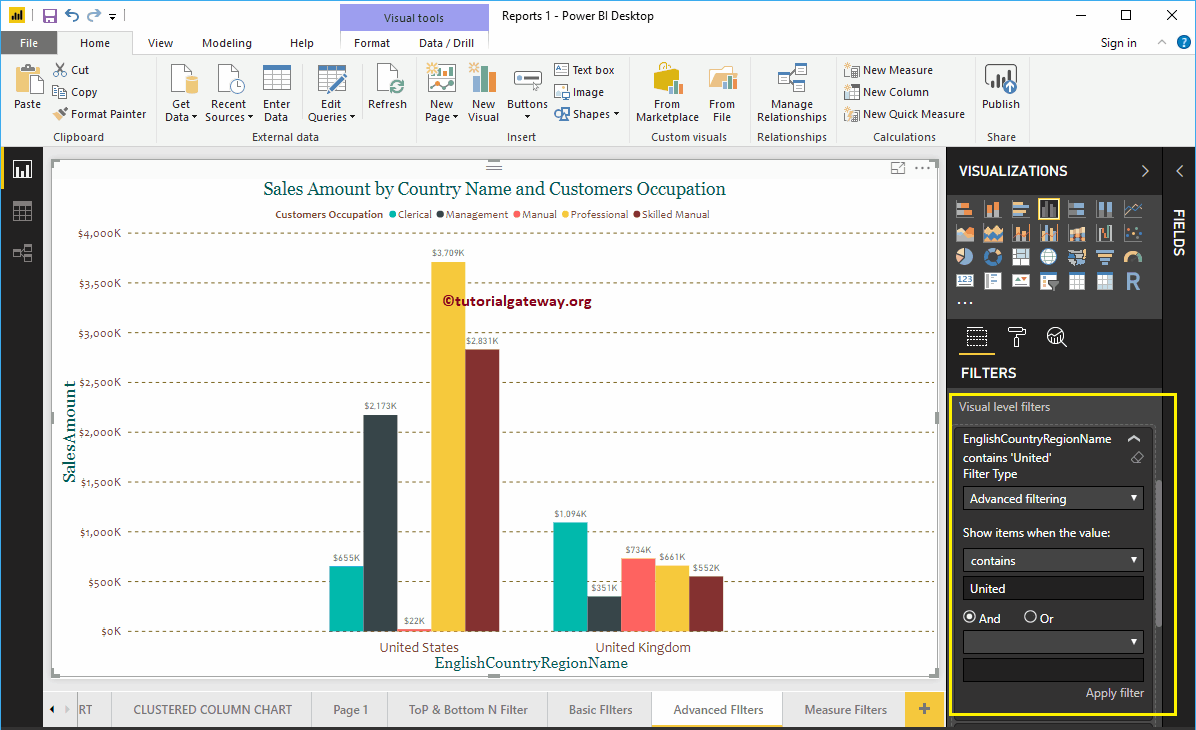
In der Abbildung unten sehen Sie, dass der Bericht die Länder anzeigt, die das verknüpfte Schlüsselwort enthalten.

Power-Bi-Advanced-Filter-8-8586070

Diesmal benutzen wir die es hat nicht als Platzhalter und Kanada als Schlüsselwort. In der Abbildung unten sehen Sie, dass der Bericht alle Länder außer Kanada anzeigt.

Power-Bi-Advanced-Filter-9-5844397

Lassen Sie mich erweiterte Power BI-Filter auf die englische Berufsspalte anwenden.

Wir nehmen das beginnt mit als Platzhalter und M als Schlüsselwort. Aus dem folgenden Screenshot können Sie ersehen, dass der Bericht die Berufe zeigt, die mit M beginnen (Administration und Handbuch).

Power-Bi-Advanced-Filter-10-1518698

Lassen Sie mich den Operator OR verwenden, der mit dem Schlüsselwort beginnt.

Power-Bi-Advanced-Filter-11-4553813

Hier verwenden wir zwei Platzhalter: Der erste Platzhalter prüft, ob der Beruf ein manuelles Schlüsselwort enthält oder nicht. Oder der zweite Filter prüft, ob die Besetzung mit P beginnt oder nicht.

Power-Bi-Advanced-Filter-12-2392345

Der Screenshot unten zeigt den Beruf, der ein manuelles Schlüsselwort enthält, und den Beruf, der mit P beginnt.

Power-Bi-Advanced-Filter-13-8717050

Dieses Mal wenden wir mehrere Filter in der Spalte Land an. Überprüfen Sie zunächst, ob das Land ein einheitliches Schlüsselwort enthält oder nicht. Oder der zweite Filter prüft, ob das Land nicht Frankreich ist.

Power-Bi-Advanced-Filter-14-8921365

Der folgende Bericht zeigt die Länder, die das Schlüsselwort United enthalten, und das andere Land als Frankreich.

Power-Bi-Advanced-Filter-15-7337223

Verwenden Sie diese kleine transparente Filtertaste, um erweiterte Power BI-Filter zu entfernen.
Power-Bi-Advanced-Filter-16-2755218