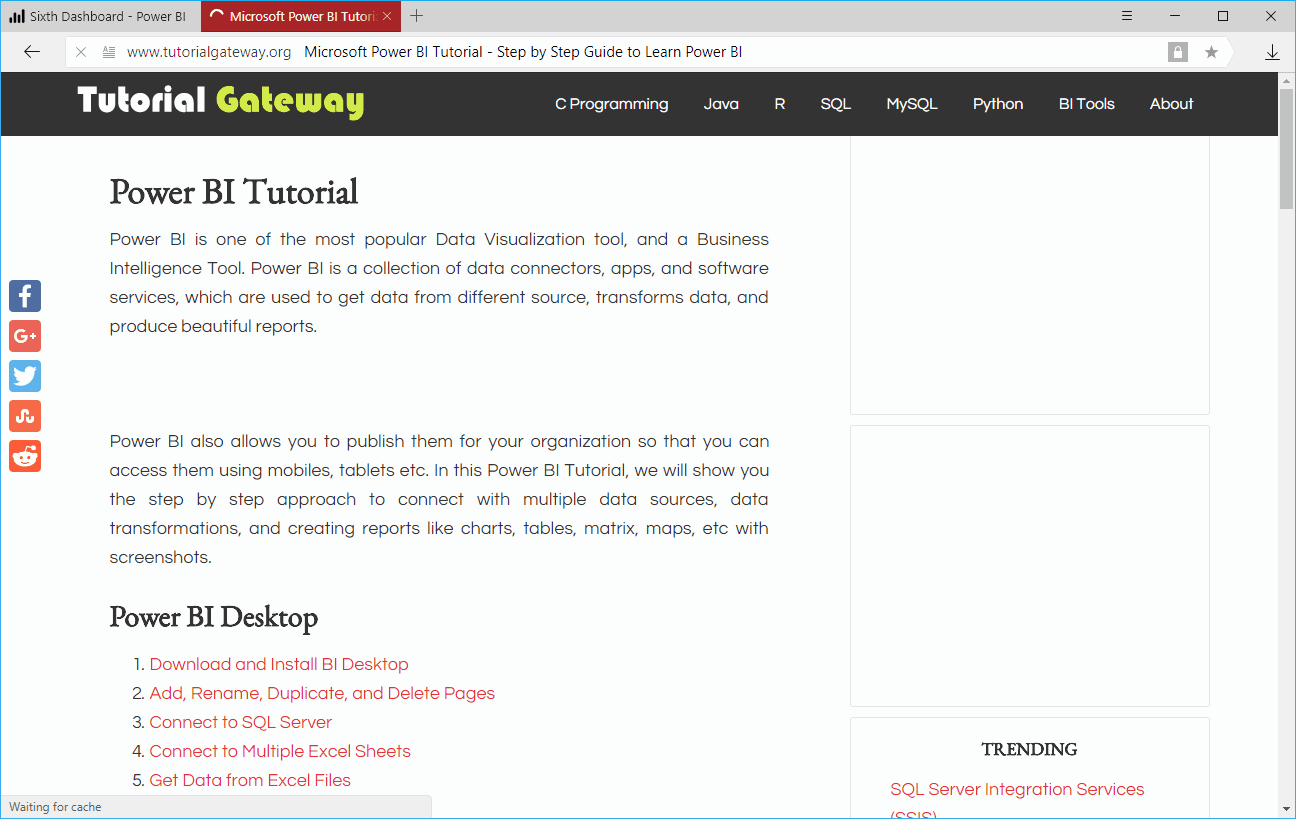
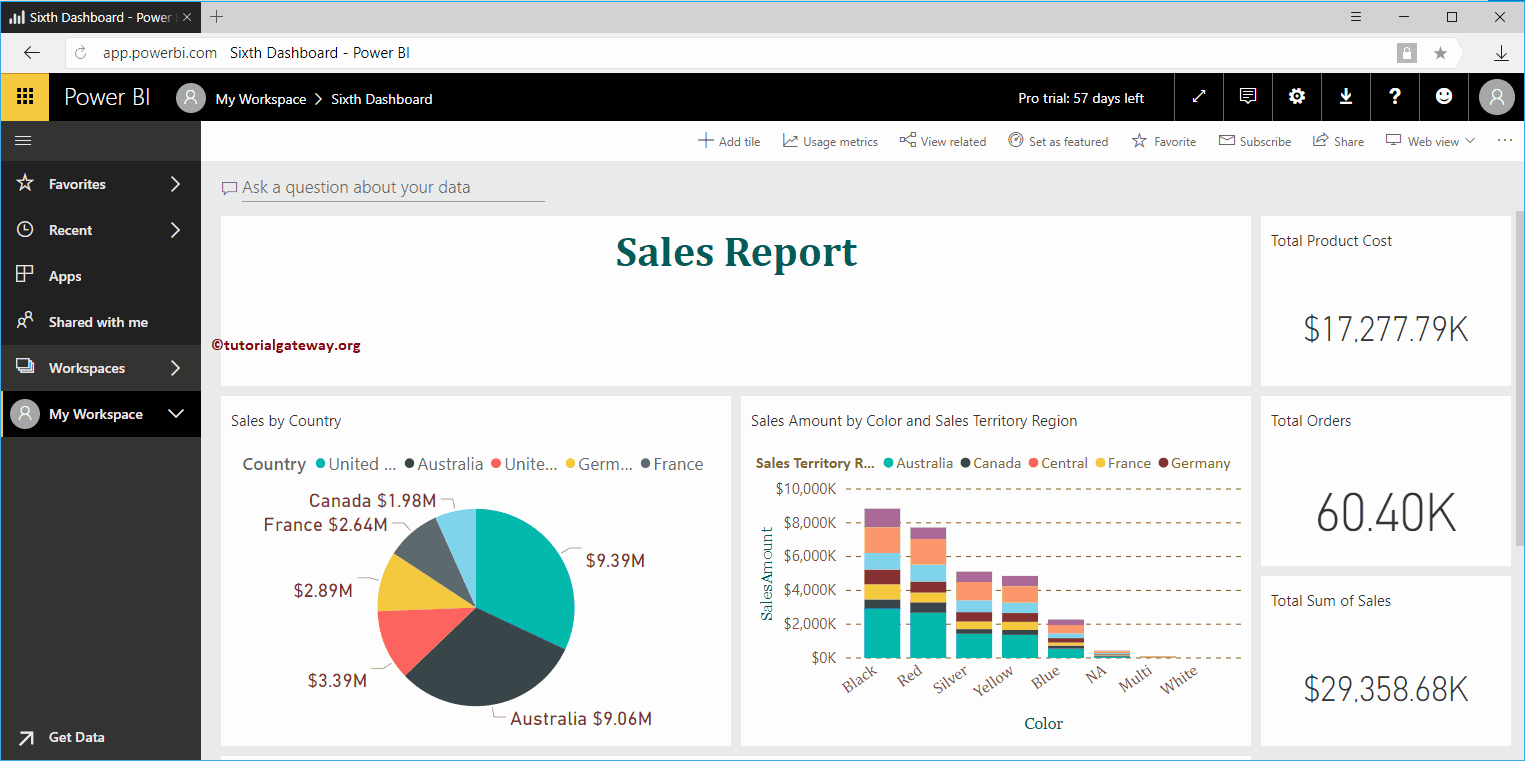
Wie füge ich dem Power BI-Dashboard ein Image mit einem praktischen Beispiel hinzu? Für diese Demo von Add Image to Power BI Dashboard verwenden wir das sechste Dashboard.
 <NoscriptNoScript es un complemento del navegador para Mozilla Firefox, que impide que se cargue en las páginas web contenido como JavaScript, Flash o iFrames. Su objetivo es incrementar la seguridad durante la navegación y quitar la promoción comercial más molesta al cargar sitios web. El términoNoScript tiene un significado distinto en la programación HTML. Cuando JavaScript está desactivado, la etiqueta <noscript> o </noscript> asegura que el usuario pueda ver el Plus>
So fügen Sie dem Power BI-Dashboard ein Image hinzu
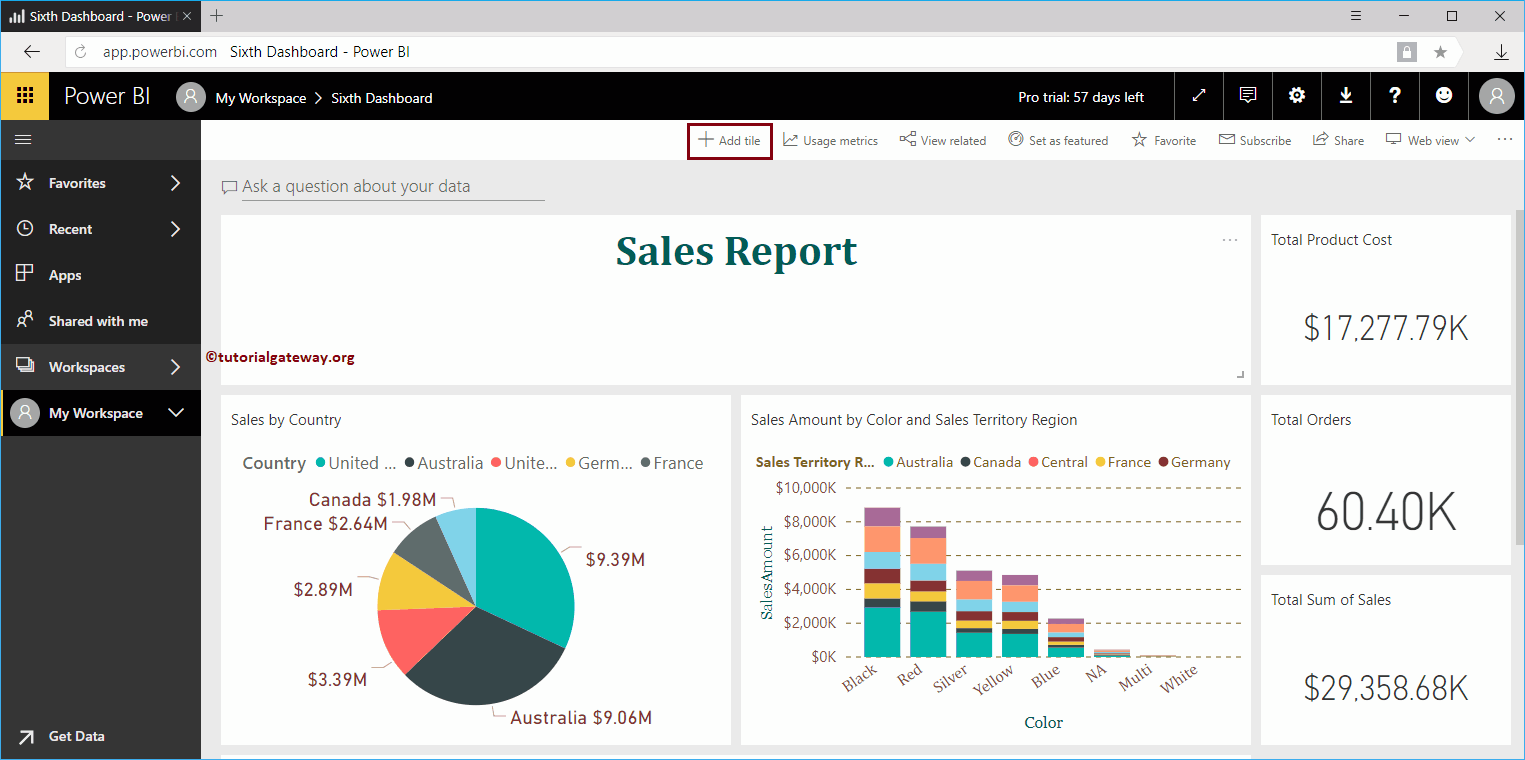
Para agregar una imagen o LogoConcepto de Logotipo¿Qué es un Logotipo?Un Logotipo, o logo, no es más que el elemento gráfico o visual con el que se dota de identidad a una empresa, negocio, producto o servicio. Es ese símbolo con el que se apela a la memoria visual y con el que se permite dotar de presencia a cualquier tipo de entidad sin necesidad de recurrir a descripciones.De hecho, es más correcto hablar de Plus al panel de Power BI existente, haga clic en el Mosaik hinzufügen Taste
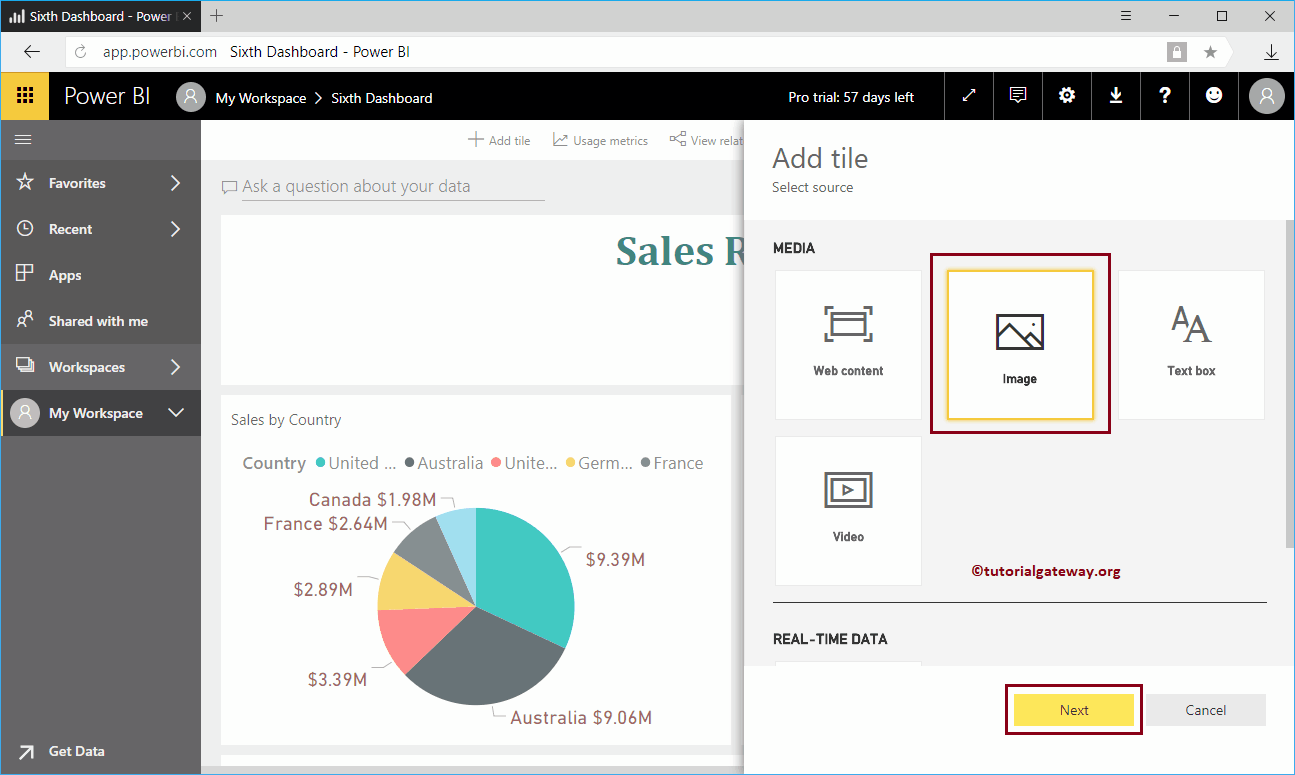
Durch Klicken auf die Mosaik hinzufügen Die Schaltfläche öffnet das folgende Fenster. Wählen Sie das Bild im Bereich Medien aus und klicken Sie auf die Schaltfläche Weiter.
Im Abschnitt Bild zur Power BI Dashboard-Kachel hinzufügen haben wir
- Titel und Untertitel anzeigen: Aktivieren Sie diese Option, um den Titel und die Beschriftung eines Bildes anzuzeigen.
- Qualifikation: Geben Sie den Bildtitel an
- Untertitel: Geben Sie eine Beschriftung für dieses Bild an
- UrlEl URL (Localizador Uniforme de Recursos), es una dirección definida que apunta a la posición de un archivo en un servidor y lo recupera. Las URL se introducen en un navegador web para ingresar a documentos en la web o se incrustan como hipervínculos dentro de un documento. Se puede usar un Permalink para que una URL esté disponible de forma permanente. Componentes de una URL • prefijo de protocolo Plus: Geben Sie die URL des Bildes an.
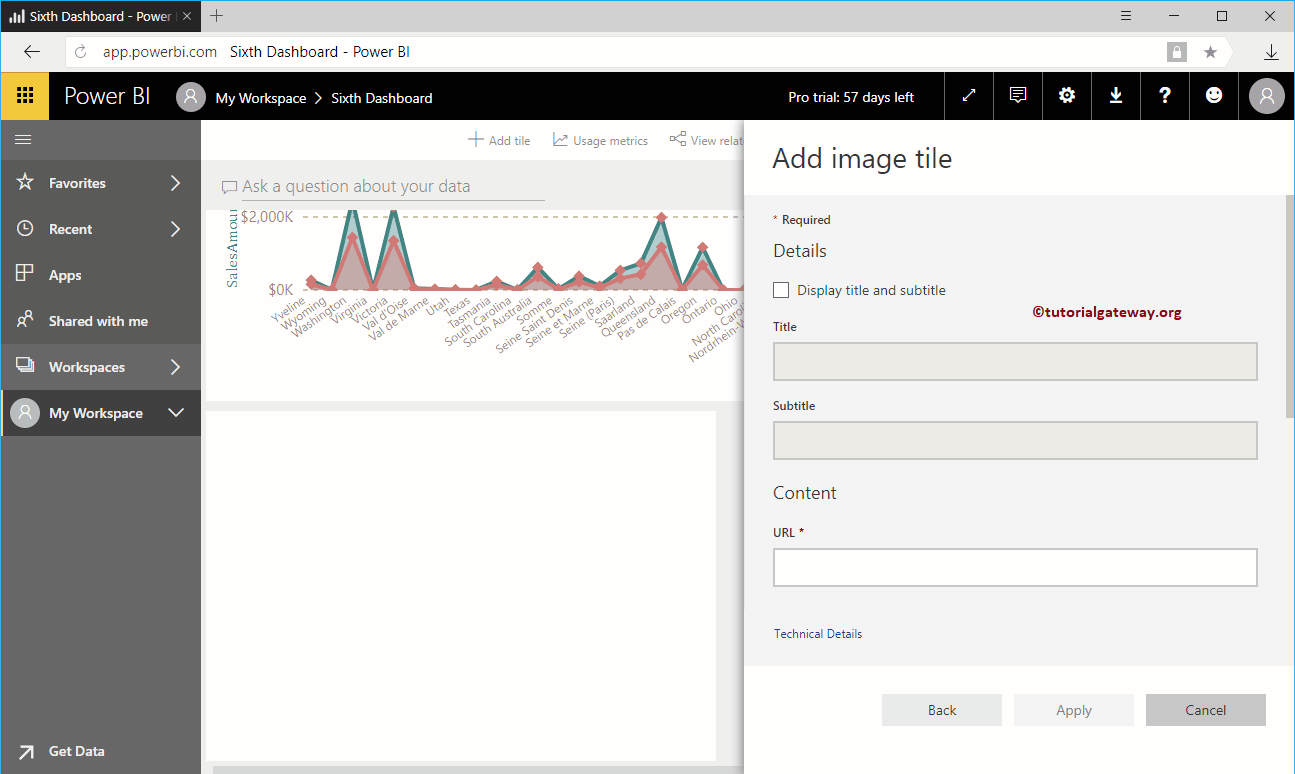
In diesem Power BI-Beispiel möchten wir das Image der gespeicherten Prozedur unserer Website einfügen. Also, lassen Sie mich das gleiche verwenden.
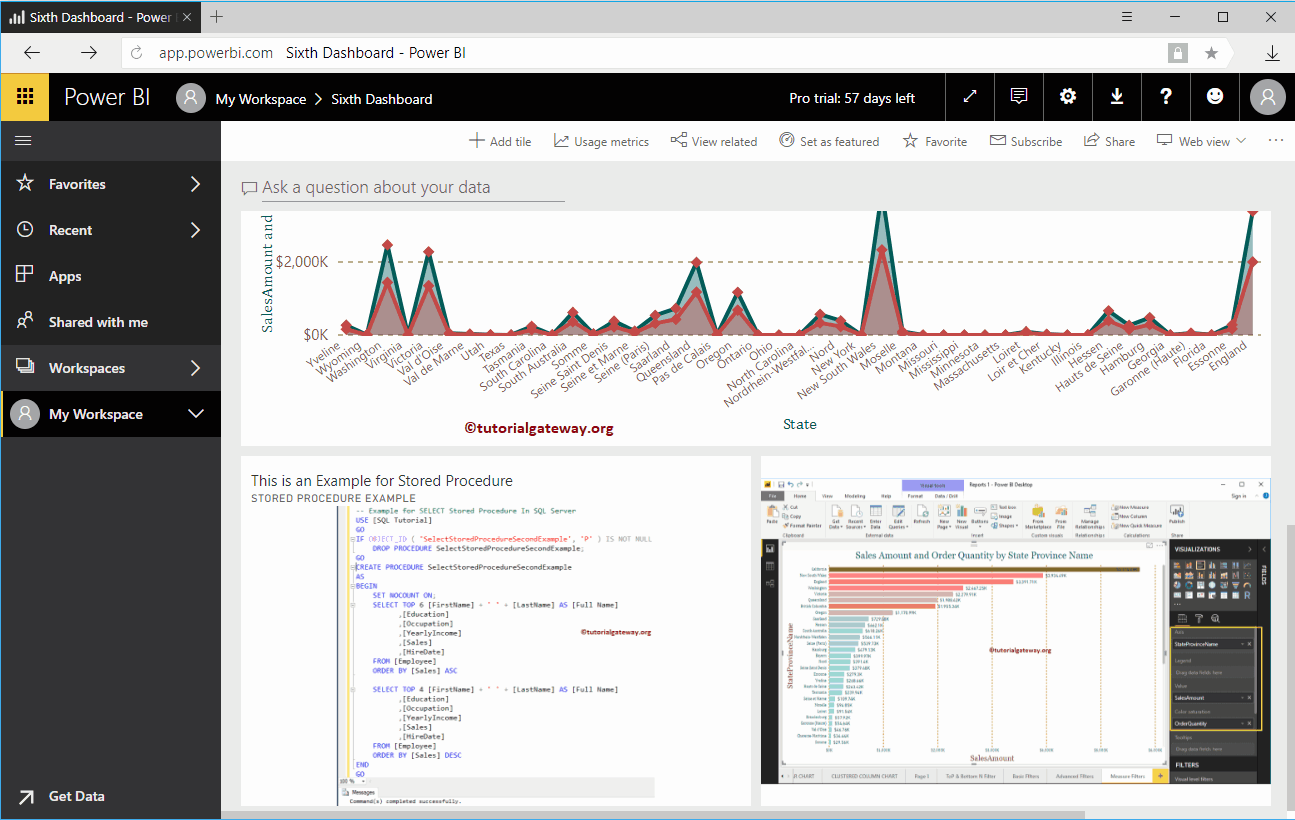
Auf dem Screenshot unten sehen Sie das Bild in unserem Power BI-Dashboard
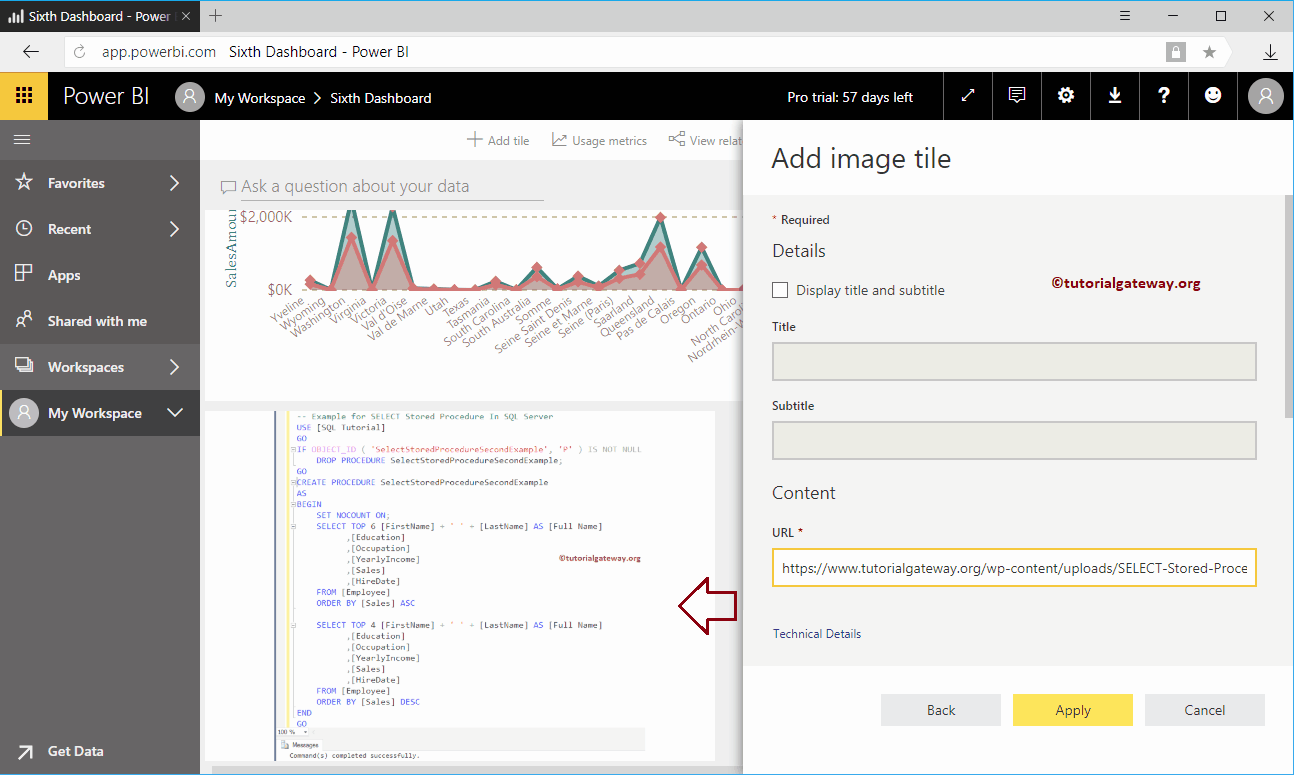
Wie Sie dem folgenden Screenshot entnehmen können, haben wir diesem Bild auch den Titel und den Untertitel hinzugefügt.
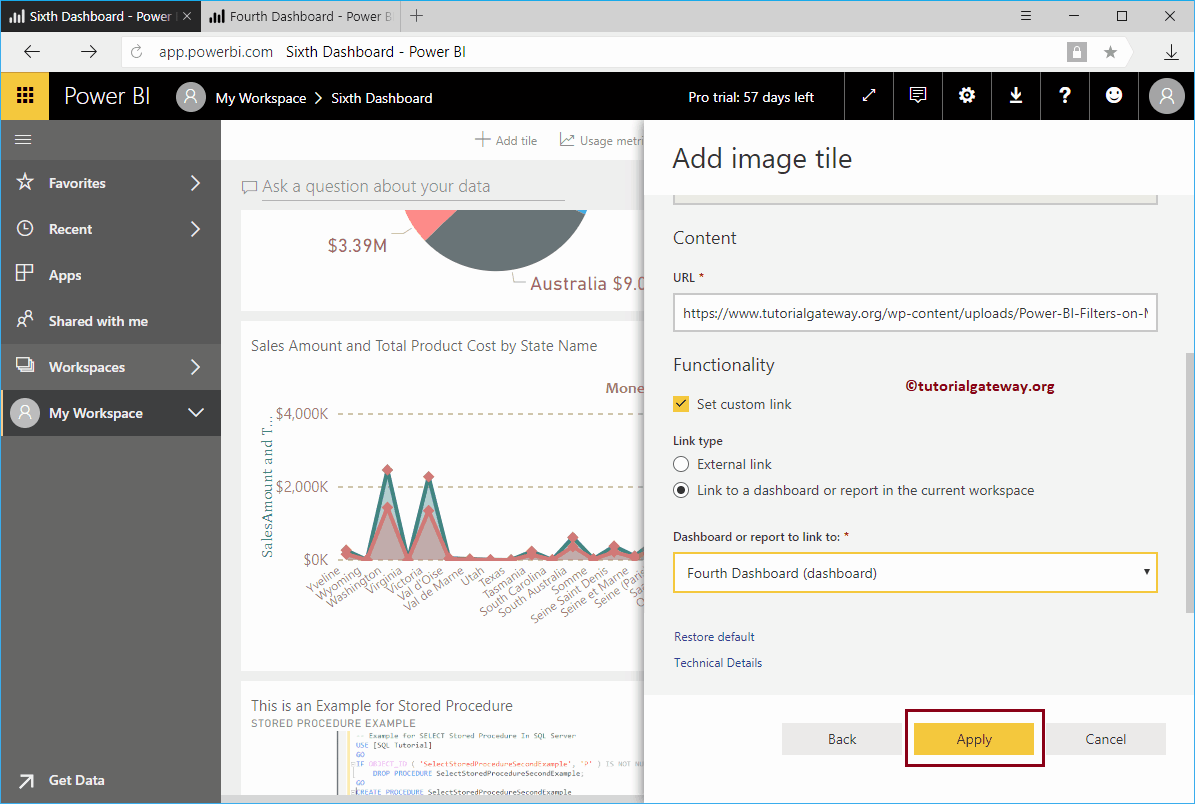
Klicken Sie auf die Schaltfläche Übernehmen
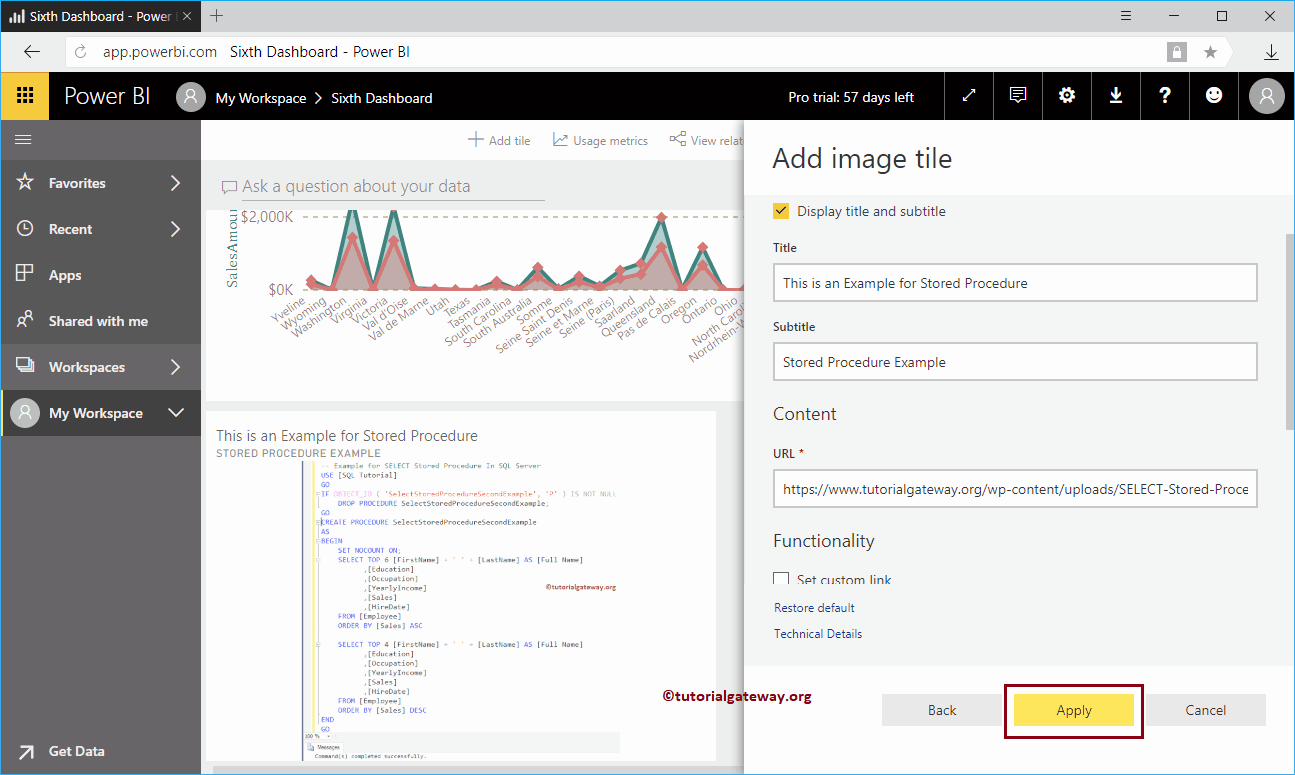
Jetzt können Sie das Bild mit Kachel und Beschriftung in unserem Power BI-Dashboard sehen.
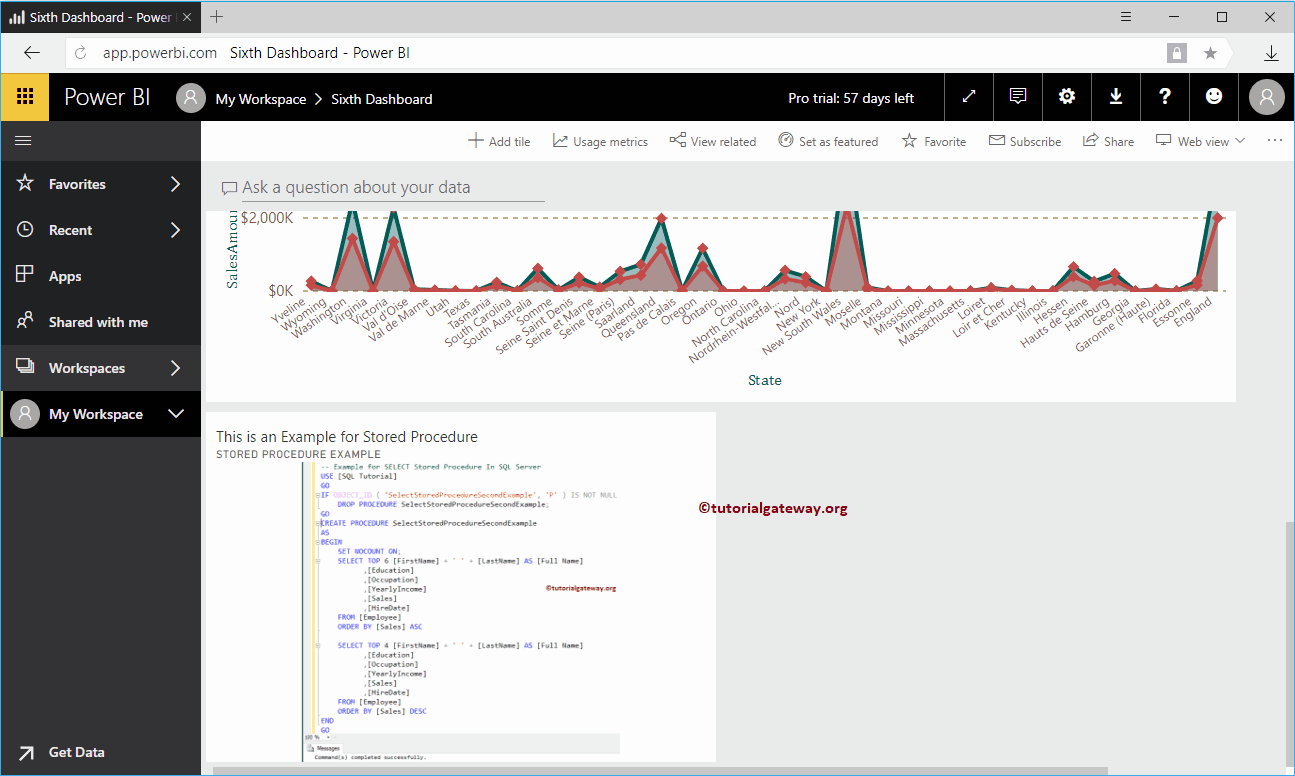
Lassen Sie mich die Bildkachel bearbeiten
Wie Sie im folgenden Screenshot sehen können, enthält es einige weitere Optionen.
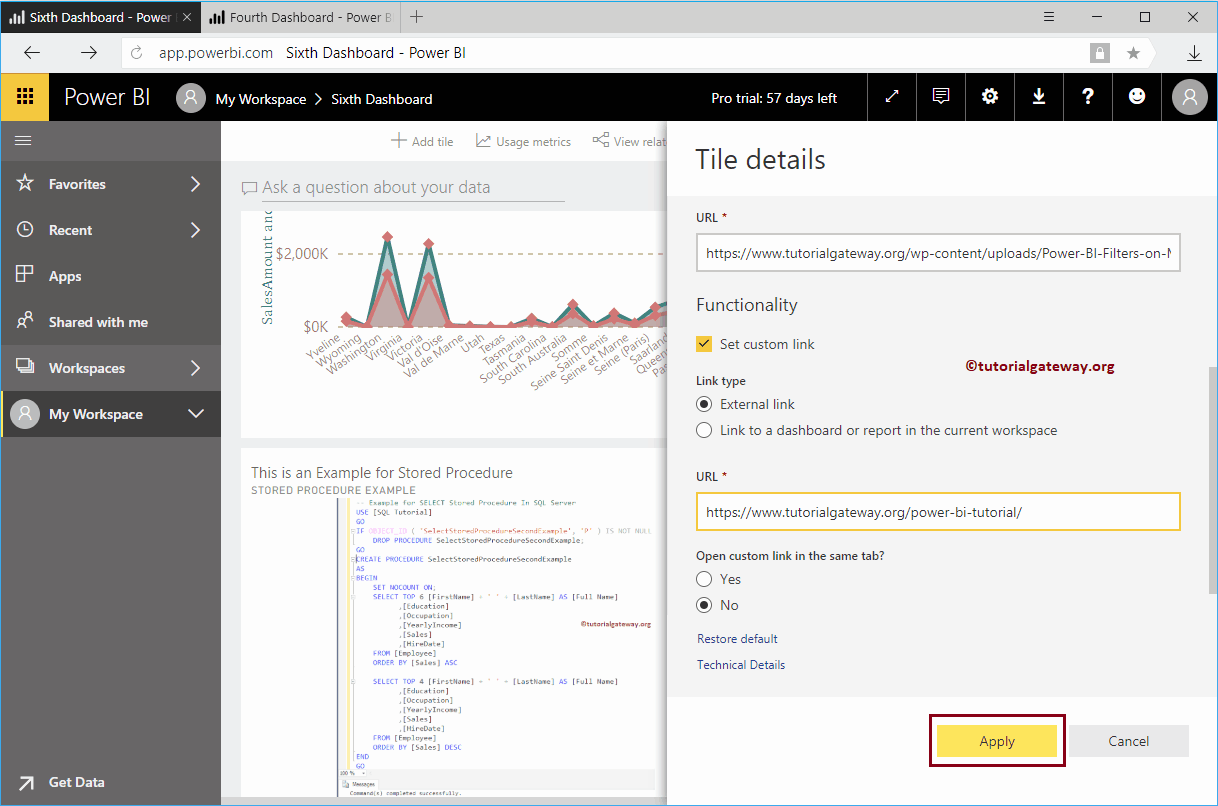
- Establecer VerknüpfungConcepto de Dominio¿Qué es un Enlace?En Internet, un link, además conocido como enlace o hipervínculo, es cualquier texto o imagen que se encuentra en una página web y en la que el usuario puede pulsar o clicar para ser dirigido a otro contenido distinto. Es el principal medio de “desplazamiento” en la red, puesto que se encuentra presente en prácticamente cualquier portal que visites a día de hoy, inclusive en Plus personalizado: Aktivieren Sie diese Option, um einen benutzerdefinierten Link zu diesem Bild bereitzustellen.
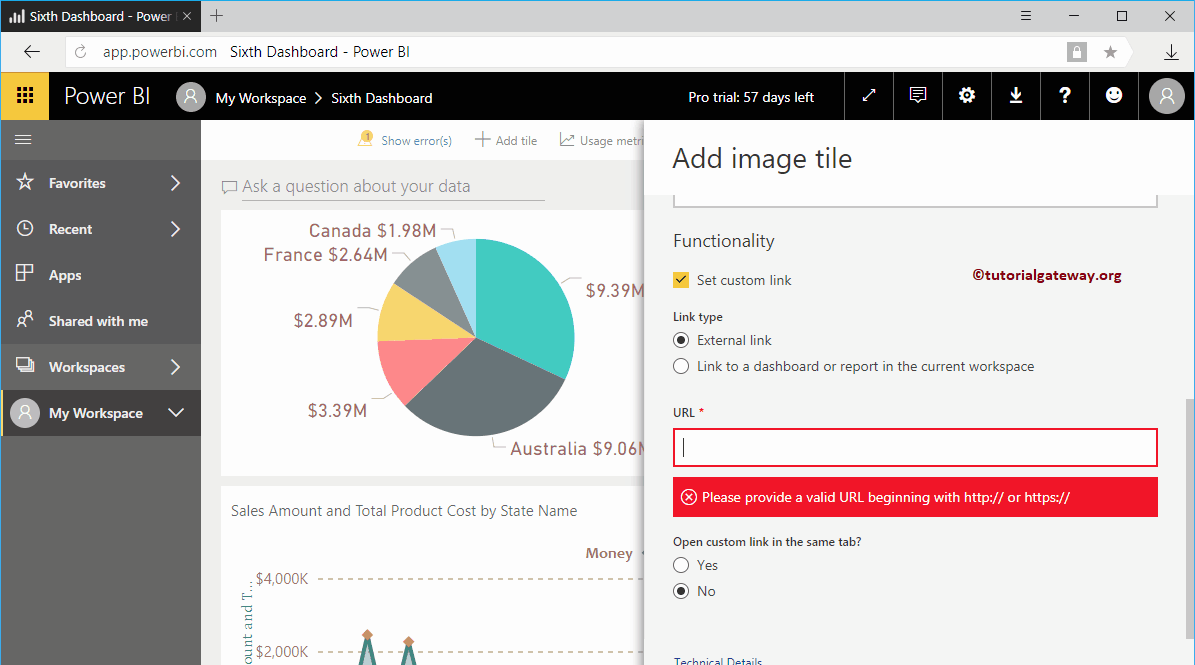
- Externer Link: Wenn Sie diese Option auswählen, müssen Sie die URL des Bildes angeben
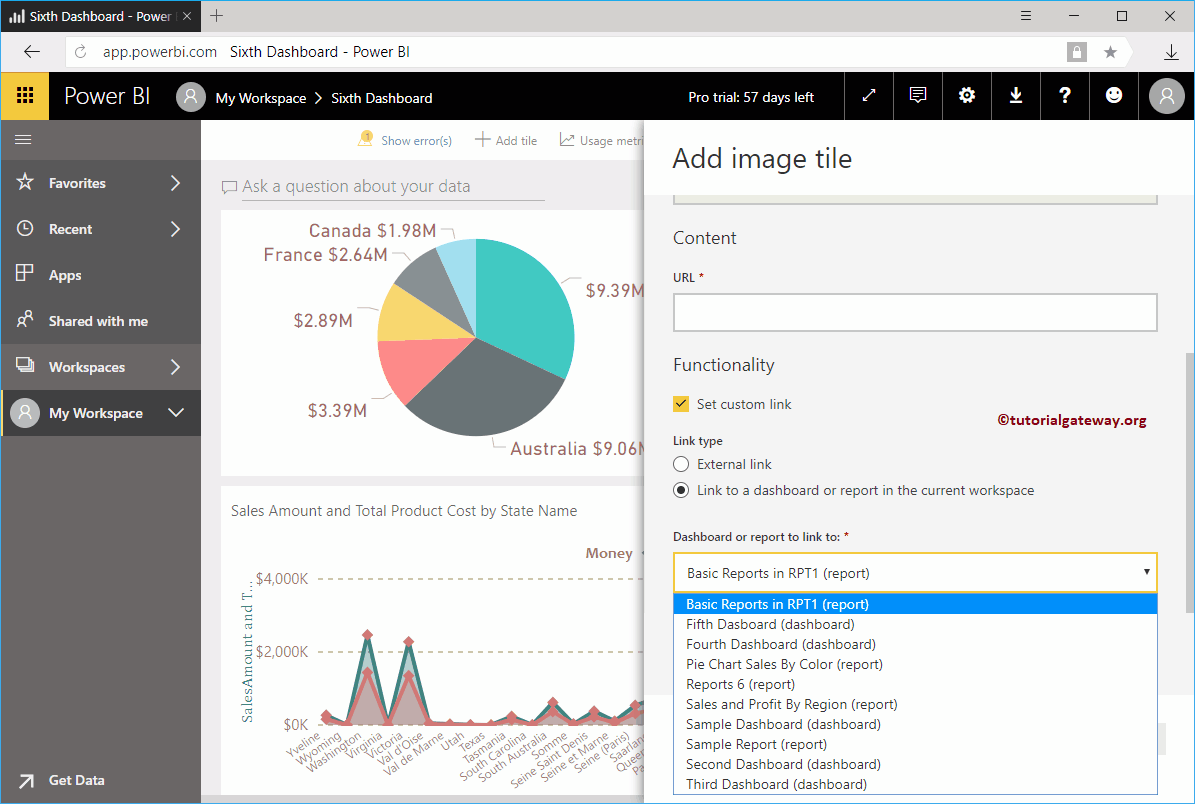
- Link zu einem Dashboard oder Bericht im aktuellen Arbeitsbereich: Wenn Sie diese Option auswählen, müssen Sie das Dashboard oder einen Bericht aus dem aktuellen Arbeitsbereich auswählen.
- URL: Geben Sie die URL des externen Bildes an.
Wenn Sie dies überprüfen Benutzerdefinierten Link festlegen, dann bleibt das Bild, das wir in unserem vorherigen Schritt angegeben haben, dasselbe. Es wird jedoch ein Hyperlink erstellt, der auf eine andere URL oder ein anderes Dashboard oder einen anderen Bericht verweist.
Wenn Sie auswählen Verknüpfen Sie ein Dashboard oder einen Bericht im aktuellen Arbeitsbereich Mit dieser Option können Sie die Dropdown-Liste verwenden, um den in diesem Arbeitsbereich verfügbaren Bericht oder das Dashboard auszuwählen.
Für Demozwecke Bild zum Power BI-Dashboard hinzufügen wählen wir Verknüpfen Sie ein Dashboard oder einen Bericht im aktuellen Arbeitsbereich opción y seleccionó el cuarto InstrumententafelConcepto de Dashboard¿Qué es un Dashboard?Un Dashboard, término inglés que se traduce normalmente como panel de instrumentos o salpicadero, es una gráfica que enseña los indicadores fundamentales implicados al momento de obtener una serie de objetivos determinados en un negocio. Su uso está orientado a ayudar al momento de realizar decisiones con las que mejorar la estrategia empresarial, poniendo de manifiesto datos útiles.Su elaboración es un tema que requiere de Plus.
Wie Sie auf dem Screenshot unten sehen können, bleibt unser Bild das gleiche. Wenn Sie jedoch auf das Bild klicken, gelangen Sie zur vierten Tafel.
Lass mich darauf klicken
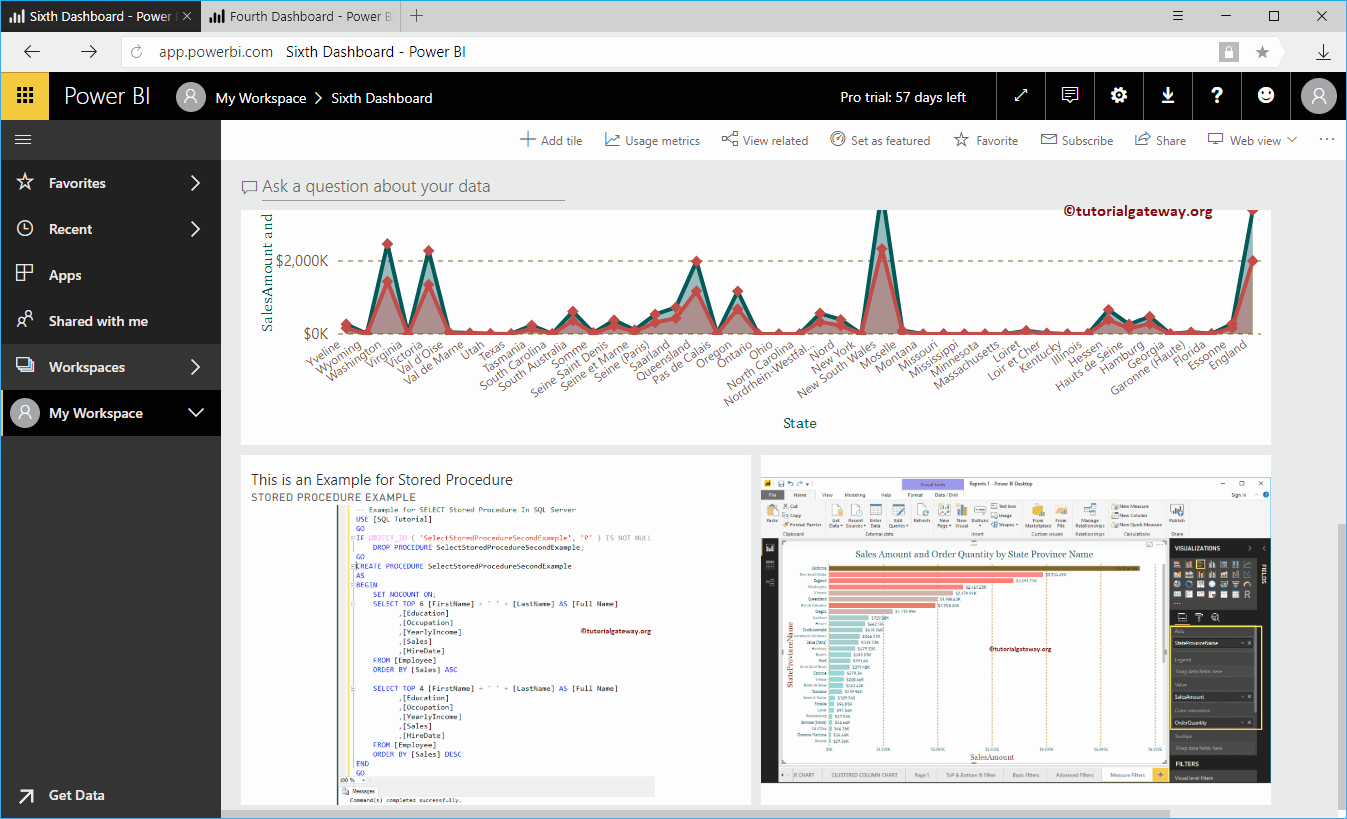
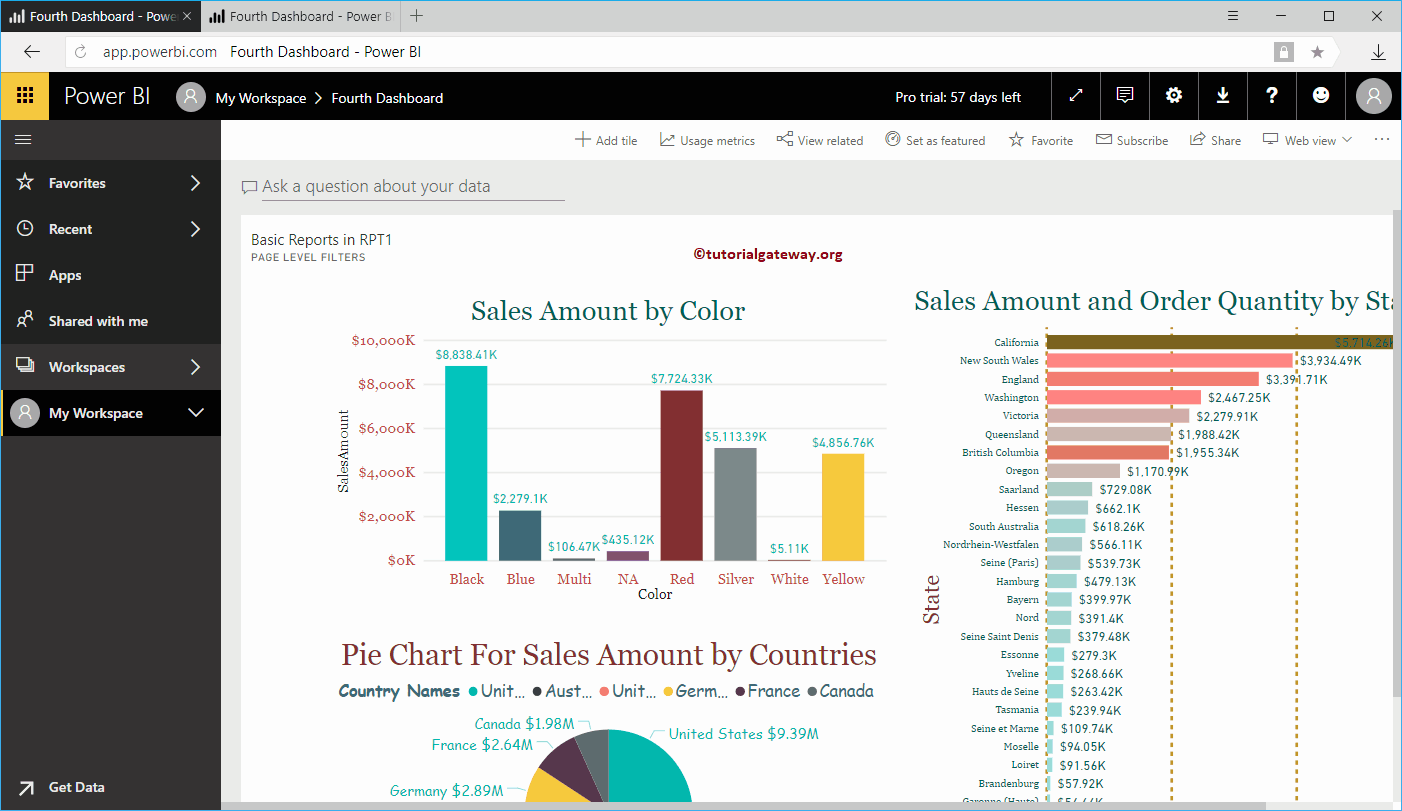
Sie können jetzt das vierte Feld sehen.
Dieses Mal wählen wir den externen Link aus und fügen unseren POWER BI-Link als externen Link hinzu
Wie Sie dem Screenshot unten entnehmen können, gibt es keine Änderungen an unserem Bild. Wenn Sie jedoch auf das Bild klicken, wird unsere Website geöffnet.
Sie können die Website sehen