
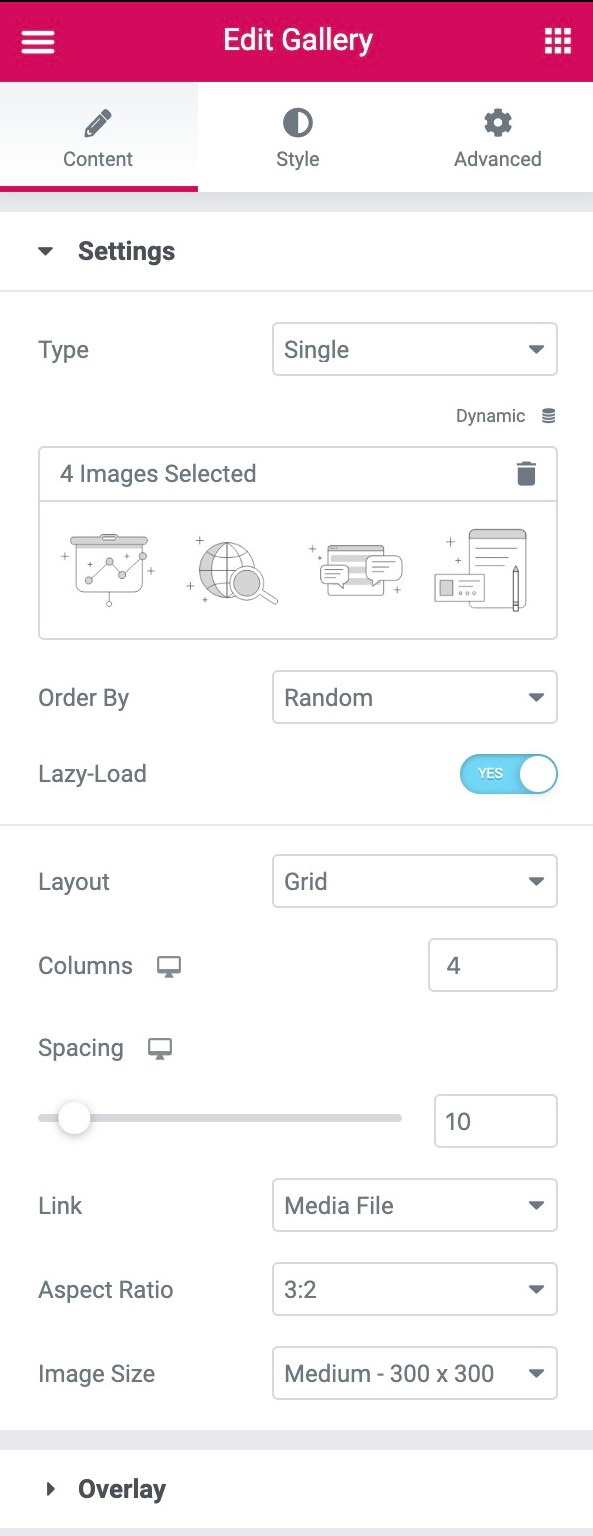
das Bildergalerie Mit dem Widget können Sie auf einfache Weise komplexe und schöne Bilder hinzufügen und gestalten Galerien Auf deiner Seite.
Inhalt
Konfigurationen
- Nett: Wählen Sie den Galerietyp aus und wählen Sie zwischen Single oder Mehrere. Múltiple le permite tener una galería de imágenes estilo AktentascheConcepto de Portafolio¿Qué es un Portafolio?Un Portafolio es una definición que posee gran cantidad de acepciones pero que, no obstante, dentro del marketing se queda con dos: el conjunto de proyectos acabados, de trabajos realizados, de estudios, de maquetas o de todo aquello llevado a cabo por un profesional o un grupo de profesional que avale su experiencia y preparación.La segunda definición es la del grupo de productos que una Plus filtrable.
- Füge Bilder hinzu: Wählen Sie mehrere Bilder aus der Medienbibliothek aus, um sie in Ihre Galerie einzufügen, und schreiben Sie eine Qualifikation für die Galerie.
- Sortieren nach: Wählen Sie die Standardreihenfolge oder die zufällige Reihenfolge
- Langsame Ladung: Setzen Sie Ja, um Lazy Load zu verwenden und die Ladegeschwindigkeit zu verbessern.
- Design: Wählen aus Gitter, Gerechtfertigtoder Mauerwerk.Das Gitter Es basiert auf einem Seitenverhältnis Ihrer Wahl. Gerechtfertigt Mit dieser Option können Sie die Höhe jeder Zeile festlegen und die Breite pro Bild anpassen. Mauerwerk behält die gleiche Bildbreite bei und passt sich unterschiedlichen Höhen an.
- Säulen: Legt fest, wie viele Spalten pro Zeile von 1 bis 24 angezeigt werden. Nicht verfügbar, wenn Gerechtfertigt Das Design wird gewählt.
- Zeilenhöhe: Legt die Höhe jeder Zeile in Pixel fest. Nur verfügbar, wenn Gerechtfertigt Das Design wird gewählt.
- Abstand: Steuert den Abstand zwischen den einzelnen Bildern in einer Reihe.
- VerknüpfungConcepto de Dominio¿Qué es un Enlace?En Internet, un link, además conocido como enlace o hipervínculo, es cualquier texto o imagen que se encuentra en una página web y en la que el usuario puede pulsar o clicar para ser dirigido a otro contenido distinto. Es el principal medio de “desplazamiento” en la red, puesto que se encuentra presente en prácticamente cualquier portal que visites a día de hoy, inclusive en Plus: Establezca el enlace para las imágenes en Ninguno, Archivo multimedia o UrlEl URL (Localizador Uniforme de Recursos), es una dirección definida que apunta a la posición de un archivo en un servidor y lo recupera. Las URL se introducen en un navegador web para ingresar a documentos en la web o se incrustan como hipervínculos dentro de un documento. Se puede usar un Permalink para que una URL esté disponible de forma permanente. Componentes de una URL • prefijo de protocolo Plus personalisiert
- Seitenverhältnis: Wählen Sie das Seitenverhältnis aus und wählen Sie zwischen 1: 1, 3: 2, 4: 3, 9:16, 16: 9 und 21: 9. Nur für das Rasterlayout verfügbar.
- Bildgröße: Stellen Sie die Bildgröße von Miniaturbild auf Vollbild ein oder geben Sie eine benutzerdefinierte Größe ein.
Wenn Typ: Mehrere ausgewählt ist, stehen die folgenden zusätzlichen Optionen in der Filterleiste zur Verfügung:
Filterleiste (nur verfügbar, wenn mehrere Typen ausgewählt sind)
- Filter «Alle»: Wählen Sie Ja, um den Filter "Alle" einzuschließen, oder Nein, um ihn auszuschließen.
- Filteretikett «Alle»: Wenn auf Ja gesetzt, geben Sie die gewünschte Bezeichnung ein. "Alle" ist die Standardeinstellung.
- Zeiger: Wählen Sie den Zeiger aus, der beim Bewegen des Mauszeigers über die einzelnen Filterbezeichnungen verwendet wird. Wählen Sie zwischen "Keine", "Unterstreichen", "Überstrichen", "Doppelte Linie", "Gerahmt", "Hintergrund" oder "Text".
- Animation: Legt den Animationsstil des Zeigers fest. Wählen Sie zwischen Fade, Slide, Grow, Drop, Drop oder None.
Startseite
- Hintergrund: Wählen Sie Ja, damit eine Überlagerung angezeigt wird, wenn Sie mit der Maus über jedes Bild fahren, oder Nein, damit keine Überlagerung angezeigt wird.
- Qualifikation: Elija qué meta AttributAtributo es una definición que se usa en varios campos de IT. Generalmente, un atributo se usa para describir un fichero o un campo de datos con más detalle. En la programación orientada a objetos, los atributos son una propiedad o característica que se puede asignar a un objeto (elemento). A través el uso de atributos se pueden asignar valores específicos a ciertos items. Áreas de aplicación Las tres áreas Plus mostrar como título de la superposición. Seleccione entre Título, Pie de foto, Alt, Descripción o Ninguno de la imagen.
- Beschreibung: Wählen Sie aus, welches Metaattribut als Beschreibung der Überlagerung angezeigt werden soll. Wählen Sie zwischen Bildtitel, Beschriftung, Alt, Beschreibung oder Keine.
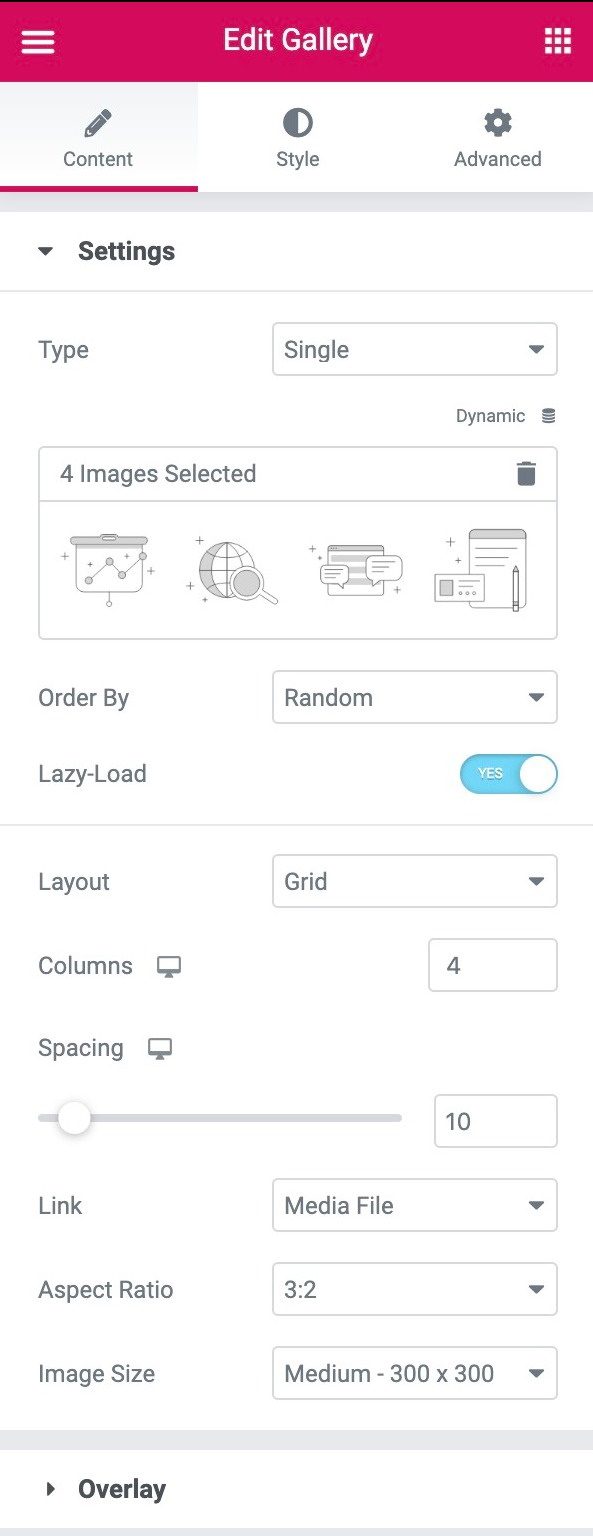
Stil
Bild
- Randfarbe: Wählen Sie die Rahmenfarbe des Bildes für den Status "Normal" und "Hover"
- Rahmenbreite: Wählen Sie die Randstärke nur für den Normalzustand.
- Kantenradius: Steuert die Rundheit der Ecke des Bildrandes für den Status "Normal" und "Hover".
- FilterConcepto de Filtros¿Qué son los Filtros?Los Filtros son unos mecanismos que, sea en el campo de la informática o en el de las páginas web, se usan para establecer qué tipo de contenidos se deben visualizar o mostrar por pantalla, o cuáles no deben aparecer. Es algo que se emplea en numerosos lugares con fines muy distintos, pero que siempre tiene como objetivo perfilar la búsqueda para acertar mejor con Plus CSSConcepto de CSS¿Qué es el CSS?CSS es un lenguaje de programación que se usa para definir el estilo y el aspecto de un documento que se ha escrito mediante de un lenguaje de etiquetas, como HTML. Conocido además como hojas de estilo en cascada, es el que se emplea para dar colores, indicar tipos de letra o inclusive resaltar aspectos como el espacio entre items para dotar de estilo a Plus: Legen Sie CSS-Filter fest und wählen Sie zwischen Unschärfe, Helligkeit, Kontrast und Sättigung für Normal- und Schwebezustand.
- Bildlaufanimation: Wählen Sie eine Hover-Bildanimation aus und wählen Sie für Normal- und Hover-Status zwischen Keine, Vergrößern, Verkleinern, Nach links, Nach rechts, Nach oben oder Nach unten.
- Animationsdauer (ms): Legt fest, wie lange die Animation in Millisekunden dauert.
Startseite
- Startseite: Seleccione el tipo de superposición (Clásico o VerschlechtertConcepto de Degradado¿Qué es un Degradado?El Degradado es una técnica que está fundamentalmente vinculado con el terreno del diseño gráfico y la maquetación, con todo lo que tiene que ver con la elaboración de imágenes o su modificación. Se trata de combinar dos colores de forma que uno va perdiendo intensidad a medida que el otro la va ganando, realizando una transición cromática suave que puede obtener resultados muy impactantes.Una Plus) para los estados Normal y Hover de las imágenes.
- Farbe: Legen Sie die Überlagerungs- oder Verlaufsfarben für den Normal- und den Schwebezustand von Bildern fest.
- Mischmodus: Wählen Sie aus verschiedenen Ebeneneffekten aus, darunter Normal, Multiplizieren, Bildschirm, Überlagern und mehr. Siehe Mischmodus-Demo
- Bildlaufanimation: Wählen Sie beim Bewegen des Mauszeigers den Overlay-Ein- oder Ausgang der Animation. Wählen Sie zwischen Streichen nach rechts, Streichen nach links, Streichen nach oben, Streichen nach unten, Vergrößern, Verkleinern und Ausblenden. Wenn die Eingabeanimation ausgewählt ist, werden Bilder im Normalzustand mit voller Deckkraft angezeigt, wobei die Überlagerung das Bild abdeckt, wenn Sie mit der Maus über die Maus fahren. Wenn Animation beenden ausgewählt ist, deckt die Überlagerung das Bild im Normalzustand ab und wird mit der Maus entfernt.
- Animationsdauer (ms): Legt fest, wie lange die Animation in Millisekunden dauert.
InhaltEl contenido puede ser muy difícil de definir con precisión. Es una definición que se refiere a las declaraciones contenidas en un documento o publicación de cualquier tipo y puede incluir las tecnologías de la información y la comunicación. Esto cubre todos los tipos de medios como imágenes y texto. A parte de esto, en el campo de la optimización de motores de búsqueda, los términos duplicar contenido, contenido único, Plus
- Ausrichtung: Richtet den Inhalt nach links, rechts oder in der Mitte aus
- Vertikale Position: Richten Sie den Inhalt oben, in der Mitte oder unten aus
- Ausgestopft: Passt das Auffüllen von Inhalten an
Qualifikation
- Farbe: Wählen Sie die Farbe des Titels
- Typografie: Legt die Schriftoptionen für den Titel fest
- Abstand: Legt den Abstand zwischen Titel und Beschreibung fest
Beschreibung
- Farbe: Wählen Sie Farbe aus der Beschreibung
- Typografie: Legt die Schriftartoptionen für die Beschreibung fest
- Bildlaufanimation: Wählen Sie die Eingabe-, Reaktions- oder Ausgabeanimation des Inhalts aus, wenn Sie mit der Maus darüber fahren. Wählen Sie für die Eingabeanimation zwischen Nach rechts wischen, Nach links wischen, Nach oben wischen, Nach unten wischen, Vergrößern, Verkleinern und Ausblenden. Wählen Sie für die Reaktionsanimation zwischen Vergrößern, Verkleinern, Nach links, Nach rechts, Nach oben oder Nach unten. Um die Animation zu beenden, wählen Sie zwischen Streichen nach rechts, Streichen nach links, Streichen nach oben, Streichen nach unten, Vergrößern, Verkleinern und Verschwinden.
- Animationsdauer: Legt fest, wie lange die Animation in Millisekunden dauert.
- Sequenzierte Animation: Stellen Sie Ja ein, damit Titel und Beschreibung der Reihe nach animiert werden. Stellen Sie Nein ein, damit Titel und Beschreibung gleichzeitig animiert werden.
Filterleiste
Diese zusätzlichen Filterleistenoptionen sind nur verfügbar, wenn Typ: Mehrere wurde gewählt.
- Textfarbe: Wählen Sie die Farbe des Filterbalkentextes für den Status "Normal", "Hover" und "Aktiv".
- Typografie: Legen Sie die Typografieoptionen für den Filterleisten-Text fest.
- Zeigerfarbe: Wählen Sie die Farbe des Filterleistenzeigers. Nur in den Zuständen Schwebeflug oder Aktiv verfügbar.
- Zeigerbreite: Wählen Sie die Dicke des Zeigers.
- Raum zwischen: Steuert den Abstand zwischen Textelementen im Filter.
- Spalt: Steuern Sie den Abstand zwischen Filtertext und Galeriebildern.
Fortgeschrittene
Legen Sie die erweiterten Optionen fest, die für dieses Widget gelten








