
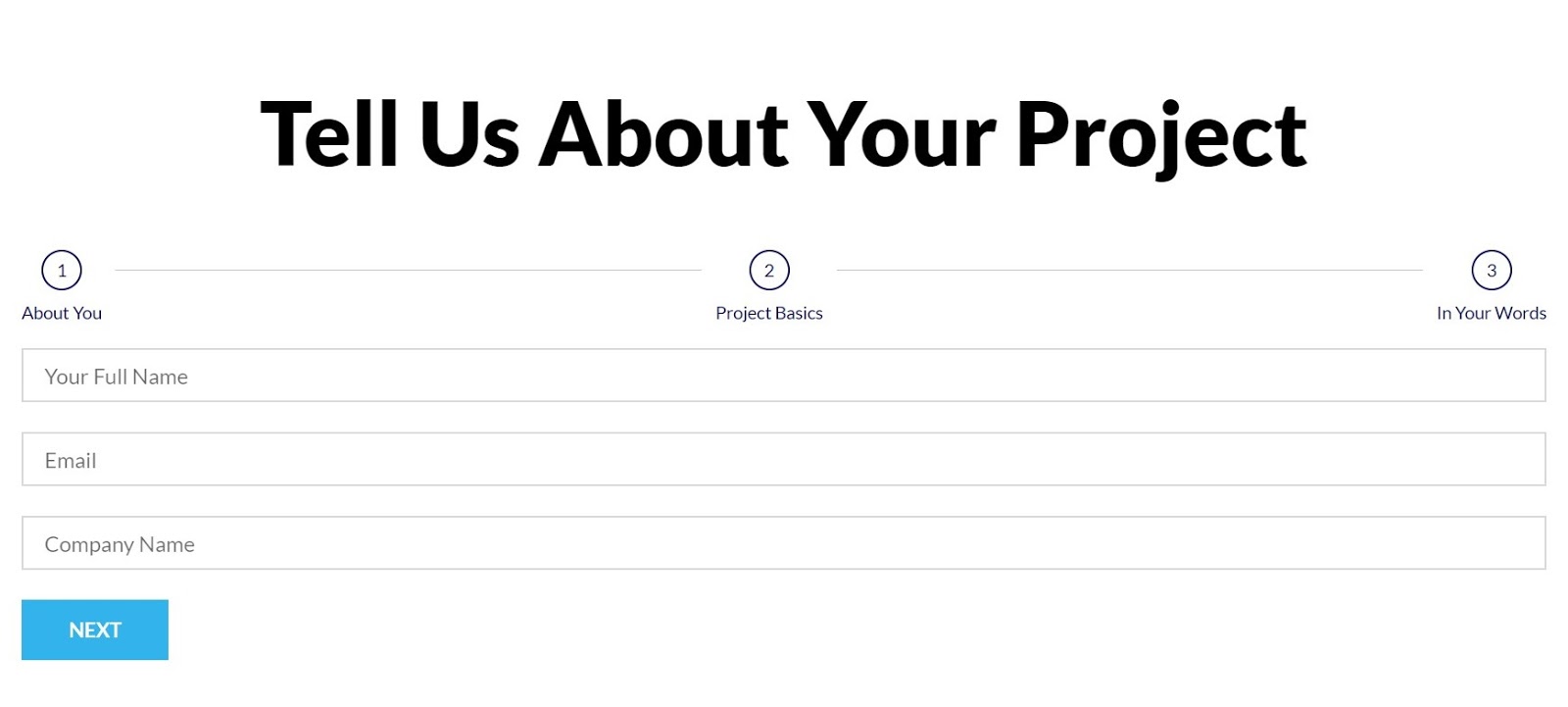
Mit mehrstufigen Formularen können Sie ein Formular mit mehreren Schritten erstellen, sodass der Benutzer einige Felder ausfüllt, auf Weiter klickt, weitere ausfüllt, auf Weiter oder Zurück klickt und so weiter. Bis der letzte Schritt abgeschlossen ist, kann das Formular eingereicht werden.
Schritte sind spezielle Formularfelder, die als Trennzeichen dienen und es Benutzern ermöglichen:
- Wählen Sie die Stimulationsanzeige (z. B. nächste / vorherige).
- Symbol
- Text
- Symbol + Text
- Nummer
- Nummer + Text
- Fortschrittsanzeige
- Keiner
- Symbol pro Schritt hinzufügen
- Passen Sie das Erscheinungsbild der Schritte an
- Kontrolle über die nächsten und vorherigen Elemente
- Überprüfen Sie die Felder jedes Schritts sofort

InhaltEl contenido puede ser muy difícil de definir con precisión. Es una definición que se refiere a las declaraciones contenidas en un documento o publicación de cualquier tipo y puede incluir las tecnologías de la información y la comunicación. Esto cubre todos los tipos de medios como imágenes y texto. A parte de esto, en el campo de la optimización de motores de búsqueda, los términos duplicar contenido, contenido único, Plus
Weitere Formularelemente finden Sie in der Dokumentation zum Formular-Widget.
Formularfelder
Formularname: Geben Sie einen Namen für das Formular ein
Formularfelder - Eine Liste der Felder in Ihrem Formular. Sie können Felder beliebig duplizieren, hinzufügen oder löschen. Sie können ziehen und ablegen, um ihre Reihenfolge zu ändern.
Klicken Sie auf ein Feld, um dessen Einstellungen anzuzeigen. Insbesondere für Passfelder stehen die folgenden Optionen zur Verfügung.
- Nett - Wählen Sie Schritt, um ein neues Schrittfeld zu erstellen
- Etikette - Der Name des Feldes, der im Formular und in der vom Benutzer empfangenen E-Mail angezeigt wird.
- Vorherige Schaltfläche - Geben Sie die Schaltflächenbezeichnung ein (z. B. Zurück, Zurück usw.).
- Nächster Knopf - Geben Sie die Schaltflächenbezeichnung ein (z. B. Weiter, Weiter usw.).
- Symbol - Wählen Sie das Schaltflächensymbol, keine, laden Sie SVG hoch oder wählen Sie aus der Symbolbibliothek
- Einlassgröße - Stellen Sie die Höhe der Felder ein.
- Etikette - Ein- oder Ausblenden der Beschriftungen im Formular.
Schritte Konfiguration
- Nett: Wählen Sie das Layout der Schritte-Indikatoren aus und wählen Sie zwischen Keine, Text, Symbol, Nummer, Fortschrittsbalken, Symbol und Text oder Nummer und Text
- Gestalten: Wählen Sie den Rand um die Schrittanzeige aus, entweder Kreis, Quadrat, Abgerundet oder Keine
Stil
Schritte
Typografie: Ändern Sie die Schriftartoptionen für die Schrittnummern
Abstand: Legt den Abstand zwischen Schritten und Formularfeldern fest
Ausgestopft: Legt die Polsterung um die Anzahl der Schritte fest
Inaktiv | Aktiv | Fertig
Primärfarbe: Legt die Farbe der Schrittnummern für inaktive, aktive und abgeschlossene Zustände fest
Sekundäre Farbe: Legt die Hintergrundfarbe von Steps für inaktive, aktive und abgeschlossene Zustände fest
Teilerbreite: Legt die Dicke der Trennlinie fest, die jede Schrittnummer trennt
Teilerraum: Legt den Abstand zwischen der Trennlinie und jeder Schrittnummer fest








