Was ist Theme Builder auf Elementor?
Elementor Theme Builder le permite personalizar cada parte fundamental de su sitio de WordPressWordPress es el software de blogs líder en el mundo, y es concretamente fácil de utilizar y adaptable. Con WordPress, es factible crear con éxito sitios web con la ayuda de funciones ya predefinidas, sin mucho esfuerzo, y para proporcionar contenido como texto, imagen y vídeo. No se requiere conocimiento de HTML. WordPress además facilita la gestión y el mantenimiento de contenidos extensos. Al mismo tiempo de su fácil manejo, Plus sin codificación, incluido su Header, Fusszeile, Globale Seiten und Beiträge, Globale Dateien y Productos y archivos de productos de WooCommerceConcepto de WooCommerce¿Qué es WooCommerce?Woocommerce es el nombre de un plugin sin costes pensado para integrarse en webs donde se utilice WordPress. Se caracteriza por facilitar la elaboración de una tienda online con la que el responsable de la web puede poner en venta prácticamente cualquier tipo de producto y por permitir que tanto el webmaster como los desarrolladores puedan llevar un exhaustivo control de la tienda sin miedo a Plus.
das Theme Builder Bietet einen visuellen Überblick über die Site-Elemente Ihrer Site und hilft Ihnen dabei, Sie durch alle Teile der Site zu führen, die Sie erstellen müssen, um eine vollständige Website zu erstellen.
Verwendung der Themenersteller, Sie können neue Teile der Site hinzufügen (z. B. einen neuen Header hinzufügen), vorhandene Teile der Site bearbeiten oder Teile der Site löschen. Bestehende Teile der Site enthalten eine visuelle Anzeige, die Sie darüber informiert, ob für diesen Teil der Site eine Bedingung gilt. Beispielsweise kann eine globale Veröffentlichungssite-Teilvorlage die Bedingung haben, nur für eine bestimmte Kategorie angezeigt zu werden. Mit einer grünen Anzeige können Sie auf einen Blick erkennen, dass dieser Teil der Website einen Zustand aufweist. Ein grauer Indikator zeigt an, dass für einen Teil der Site keine festgelegten Bedingungen festgelegt wurden.
So greifen Sie auf den Themengenerator zu
Es gibt verschiedene Möglichkeiten, auf den Theme Builder zuzugreifen. Wählen Sie die für Sie am besten geeignete aus.
Methode eins: Gehen Elementor> Theme Builder aus dem WordPress-Administrationsmenü.
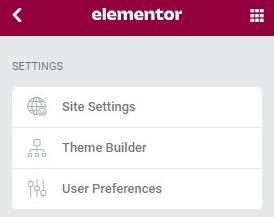
Methode zwei: Klicken Sie im Elementor-Editor-Bildschirm einer Seite oder eines Beitrags auf Burger-Menü in der oberen linken Ecke des Panel de WidgetsConcepto de Widgets¿Qué son los Widgets?Los Widgets son una serie de pequeños programas que se usan para añadir funciones, simplificar o automatizar aquellas acciones que se lleven a cabo a menudo dentro de una web. Son herramientas adicionales, añadidos que se elaboran con la finalidad de hacer más fácil las labores de mantenimiento o inclusive de generación de contenidos dentro de cualquier sitio de Internet y que no han hecho Plus, dann wählen Sie Theme Builder auf der Registerkarte Einstellungen.
 es un protocolo que permite determinar una conexión segura entre el servidor y el cliente, que no puede ser interceptada por personas no autorizadas. En resumidas cuentas, es la versión segura de el http (Hyper Text Transfer Protocol) Cómo funciona Una conexión HTTP estándar en Internet puede ser fácilmente secuestrada por partes no autorizadas. El propósito de una conexión HTTPS es evitar esto: encriptar<span class="glossaryai-more-link"> <a href="https://rmarketingdigital.com/de/wiki/https/" data-wpel-link="internal">más</a></span></span></span></span></span>://rmarketingdigital.com/wp-content/uploads/2020/09/file-U7fgovYLnU-4904884.jpg)
Methode drei: Erhalten Sie schnellen Zugriff auf Theme Builder von jedem Bildschirm mit Ihrer Tastatur-Hotkey-Kombination. Klicken Sie auf einem Mac auf CMD + UMSCHALT + E. sofort zu springen Theme Builder. Klicken Sie in Windows auf STRG + UMSCHALT + E. sofort zu springen Theme Builder.
Hauptfenster von Theme Builder
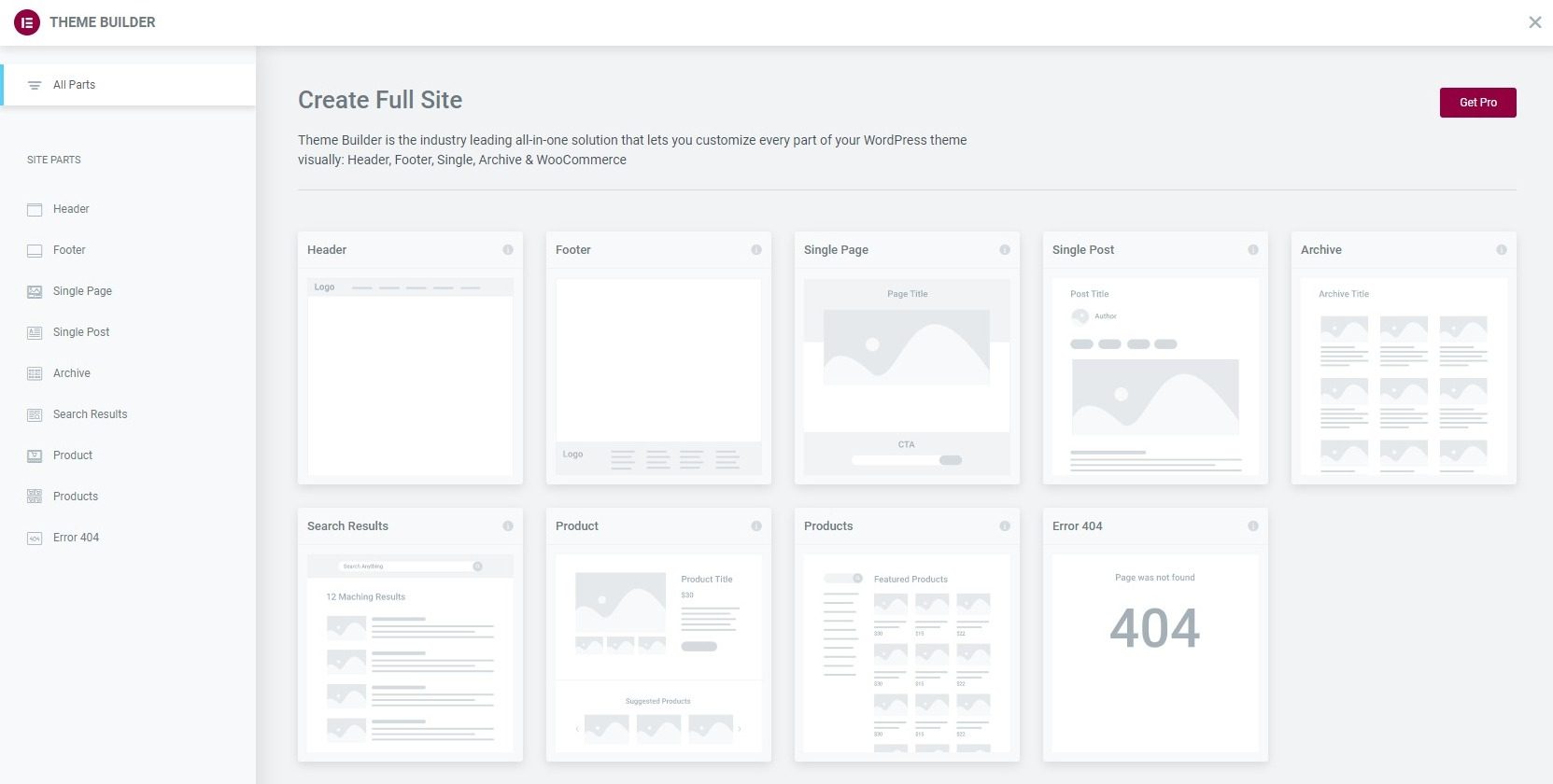
Für kostenlose Benutzer können Sie sehen, welche Teile der Website mit Elementor Pro verfügbar wären.
Für Pro-Benutzer werden vorhandene Site-Teile angezeigt, wenn sie erstellt wurden. Für jeden Teil der Site werden automatisch Miniaturansichten generiert.
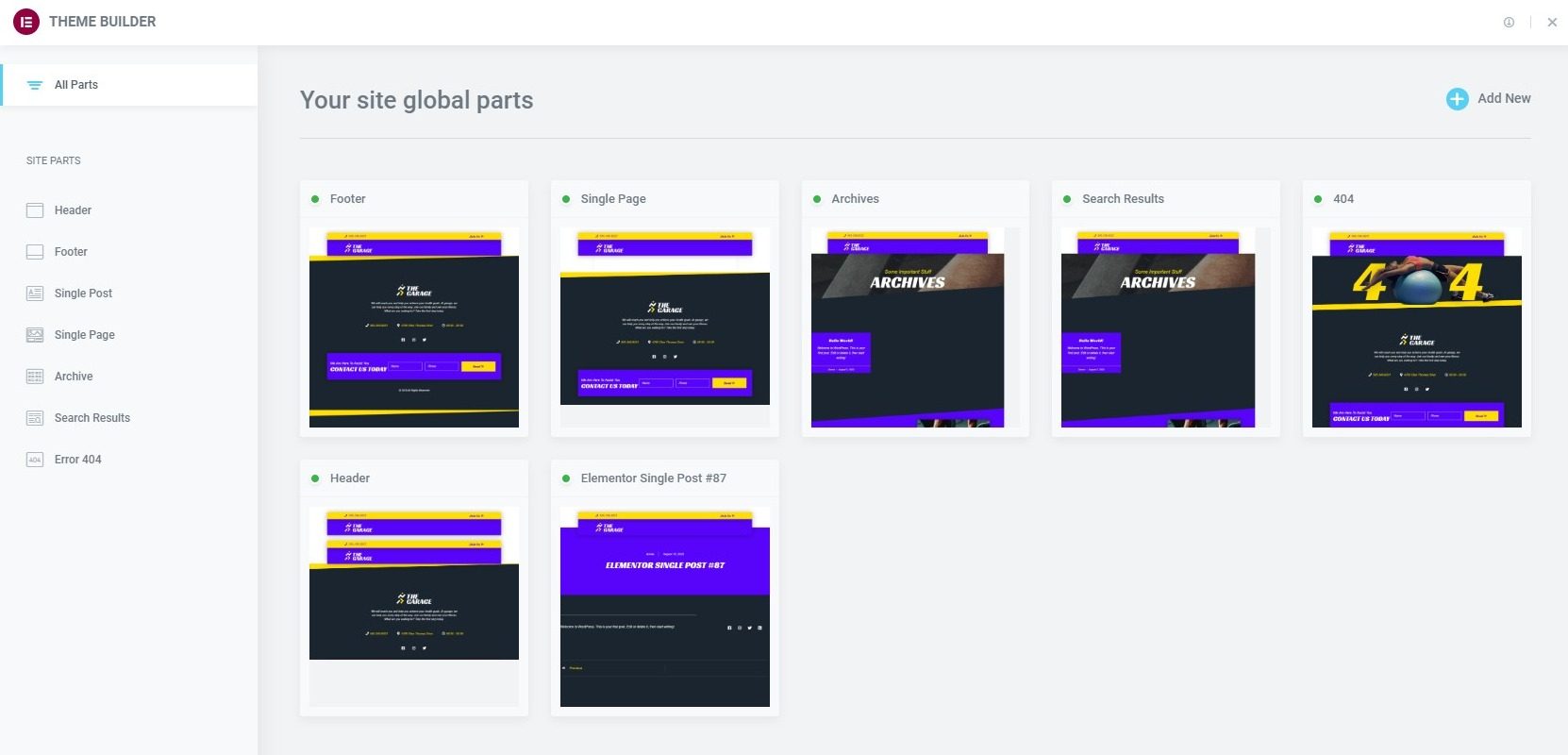
Hinweis: Jedes einem Teil der Site zugewiesene Bild wird als Screenshot des Teils der Site verwendet. Auf diese Weise können Sie ein Miniaturbild Ihrer Wahl anstelle eines automatisch generierten Miniaturbilds verwenden, wenn Sie dies bevorzugen.
Wenn Teile der Site noch nicht erstellt wurden, werden die Standard-Miniaturansichten für alle verfügbaren Teile der Site angezeigt.
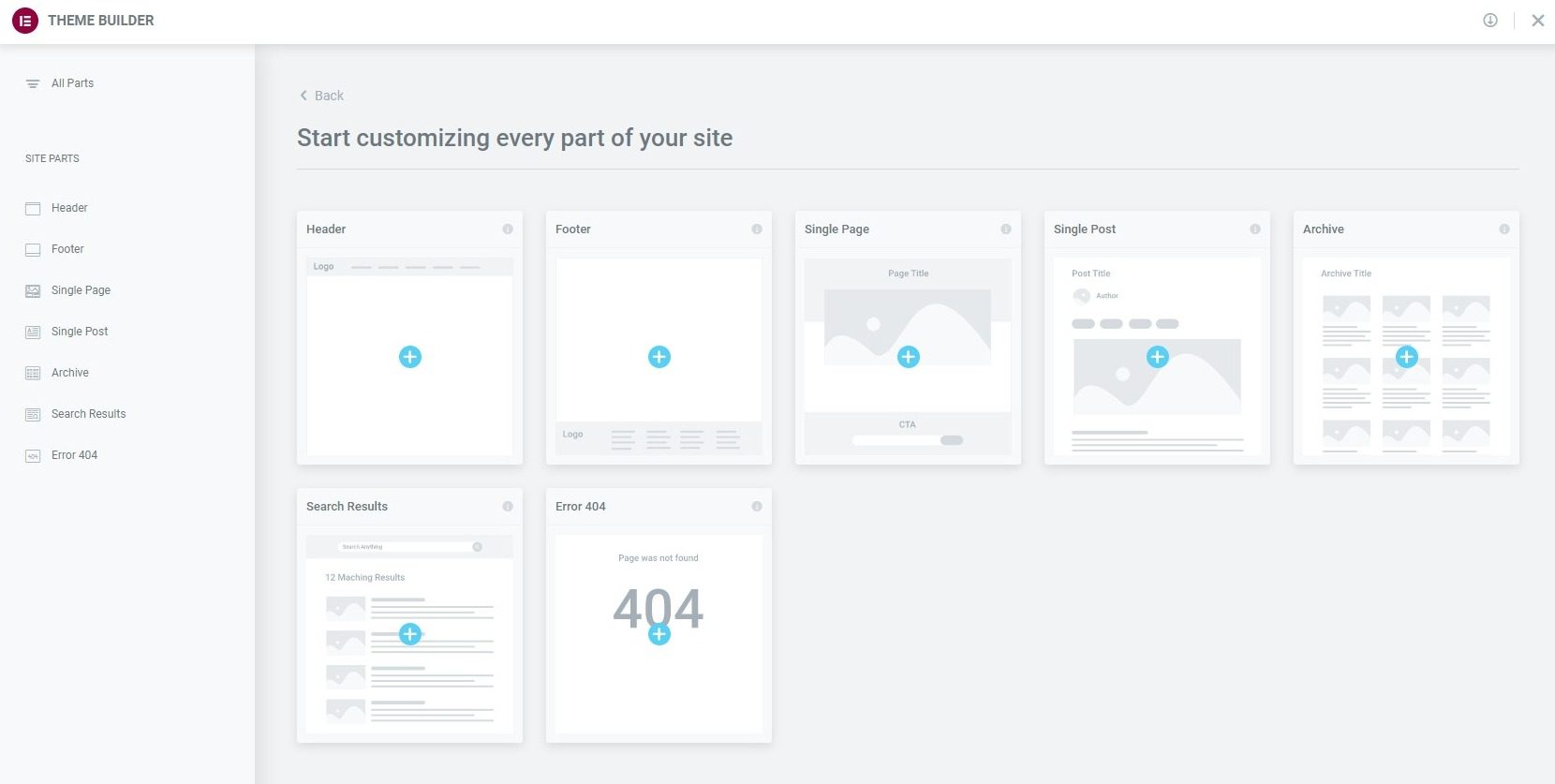
Fügen Sie einen neuen Teil der Site hinzu
- Ein neues hinzufügen Teil der Seite, klicke auf das Neue hinzufügen en la esquina superior derecha del InstrumententafelConcepto de Dashboard¿Qué es un Dashboard?Un Dashboard, término inglés que se traduce normalmente como panel de instrumentos o salpicadero, es una gráfica que enseña los indicadores fundamentales implicados al momento de obtener una serie de objetivos determinados en un negocio. Su uso está orientado a ayudar al momento de realizar decisiones con las que mejorar la estrategia empresarial, poniendo de manifiesto datos útiles.Su elaboración es un tema que requiere de Plus, o el signo MÁS que aparece al pasar el cursor sobre la etiqueta de la barra lateral de una parte del sitio, o el signo MÁS en su miniatura.
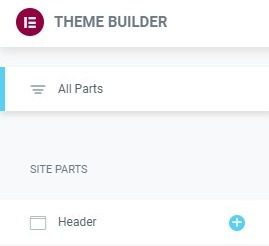
Alternativ können Sie einen neuen Teil der Site hinzufügen Importieren Sie eine Vorlage.
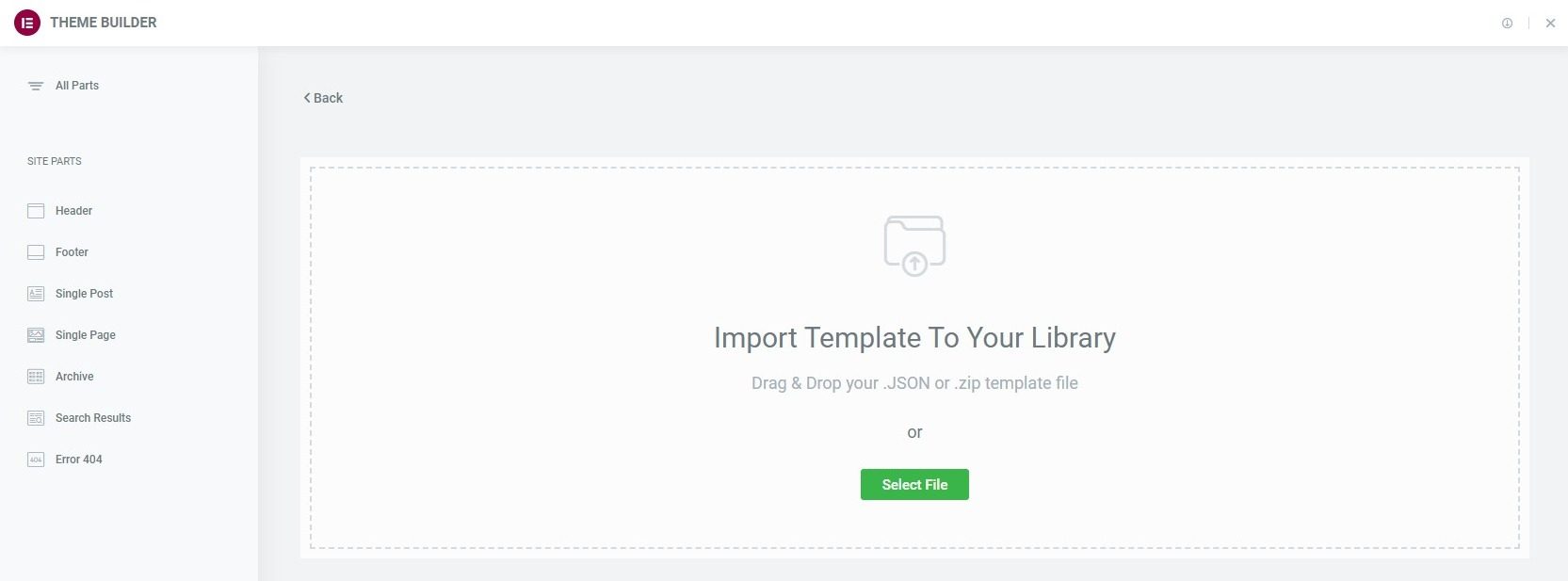
- Klicke auf das Symbol importieren in der oberen rechten Ecke des Theme Builder.

- Ziehen Sie eine JSON- oder ZIP-Datei, die die zu importierende Vorlage enthält, per Drag & Drop oder wählen Sie sie aus.
- Die Vorlage wird nun zu Ihrem Site Parts Panel hinzugefügt.
Bearbeiten Sie das Layout eines vorhandenen Site-Teils
- So bearbeiten Sie eine vorhandene Teil der Seite, klicke auf das Site Part Label in der Seitenleiste. Dadurch wird das Detailfenster für den Site-Teil geöffnet.
- Klicke auf das Bearbeiten VerknüpfungConcepto de Dominio¿Qué es un Enlace?En Internet, un link, además conocido como enlace o hipervínculo, es cualquier texto o imagen que se encuentra en una página web y en la que el usuario puede pulsar o clicar para ser dirigido a otro contenido distinto. Es el principal medio de “desplazamiento” en la red, puesto que se encuentra presente en prácticamente cualquier portal que visites a día de hoy, inclusive en Plus en la esquina superior derecha de la parte del sitio que desea editar. Esto abrirá el editor de Elementor para esa parte del sitio.
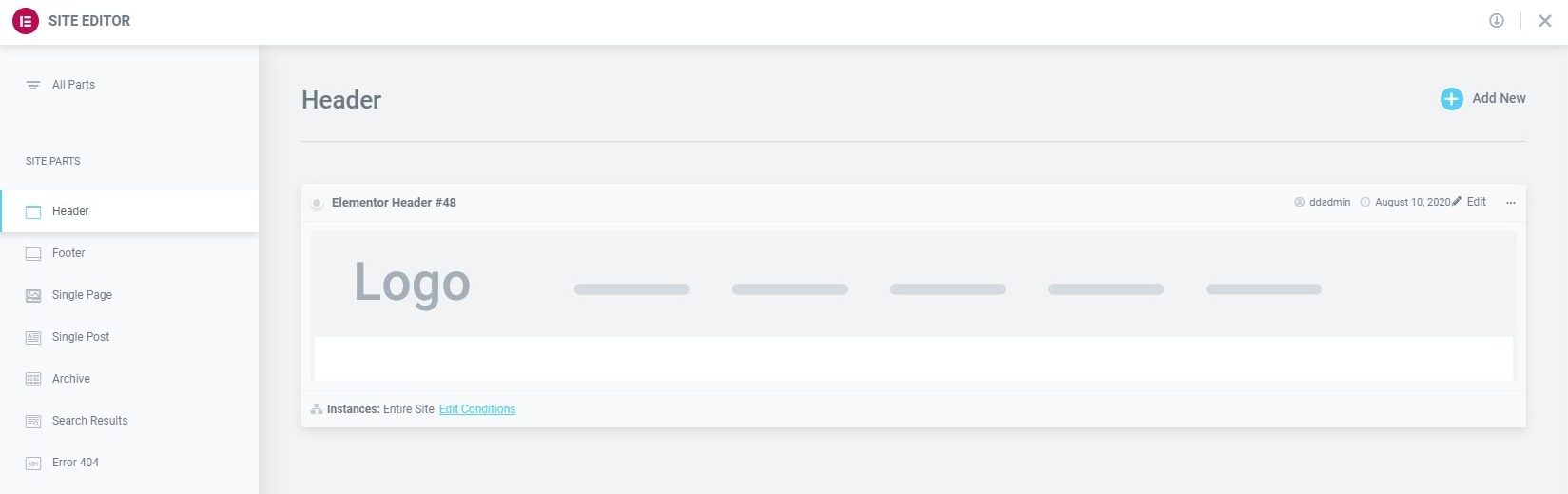
Bearbeiten Sie die Bedingungen eines vorhandenen Site-Teils
- Klicke auf das Bedingungen bearbeiten Link in der unteren linken Ecke des Teils der Site, den Sie bearbeiten möchten. Dies öffnet direkt die Anzeigebedingungen Editor für diesen Teil der Website.
Hinweis: Das Punktanzeige in der oberen linken Ecke des Teil der Seite Gibt an, welche Teile der Site sich befinden Wohnen (haben Anzeigebedingungen zugewiesen), und das sind einfach Entwürfe (Nicht Anzeigebedingungen zugewiesen wurden). EIN Grüner Punkt zeigt a an Wohnen Teil der Website, während a Grauer Punkt zeigt a an Dürre Teil der Website.
Hinweis: Das Instanzen Etikett in der unteren linken Ecke des Teil der Seite Zeigt die spezifischen Fälle an, in denen diese Vorlage auf der Site verwendet wird.
Exportieren Sie einen Teil der Site
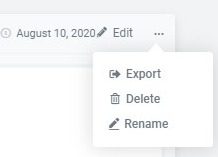
- Klicke auf das Drei horizontale Punkte oben rechts in dem Teil der Site, den Sie exportieren möchten.
- Wählen Exportieren um ein Dialogfeld zum Speichern zu öffnen, in dem eine JSON-Datei auf Ihrem Computer gespeichert wird.
Löschen Sie einen Teil der Site
- Klicke auf das Drei horizontale Punkte oben rechts auf dem Teil der Site, den Sie entfernen möchten.
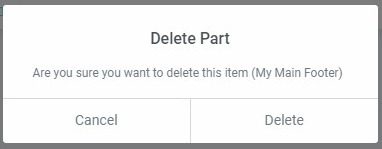
- Wählen Beseitigen, abschütteln das wird ein öffnen Teil löschen Bestätigungsdialog.
- Klicken Stornieren Wenn Sie Ihre Meinung ändern und entscheiden, dass Sie das Teil nicht von der Site entfernen möchten, oder klicken Sie auf Beseitigen, abschütteln um zu bestätigen, dass Sie diesen Teil der Site entfernen möchten.
Benennen Sie einen Teil der Site um
- Klicke auf das Drei horizontale Punkte oben rechts in dem Teil der Site, den Sie umbenennen möchten.
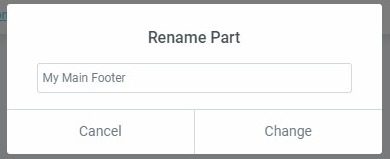
- Wählen Umbenennen das wird ein öffnen Teil umbenennen Dialogbox.
- Geben Sie den neuen Namen ein und klicken Sie auf Veränderung Klicken Sie auf, um den Umbenennungsvorgang abzuschließen, oder klicken Sie auf Stornieren Wenn Sie Ihre Meinung ändern und entscheiden, dass Sie den Namen dieses Teils der Website nicht ändern möchten.