
EMPFOHLEN: Klicken Sie hier, um Windows-Fehler zu beheben und das Beste aus Ihrer Systemleistung herauszuholen
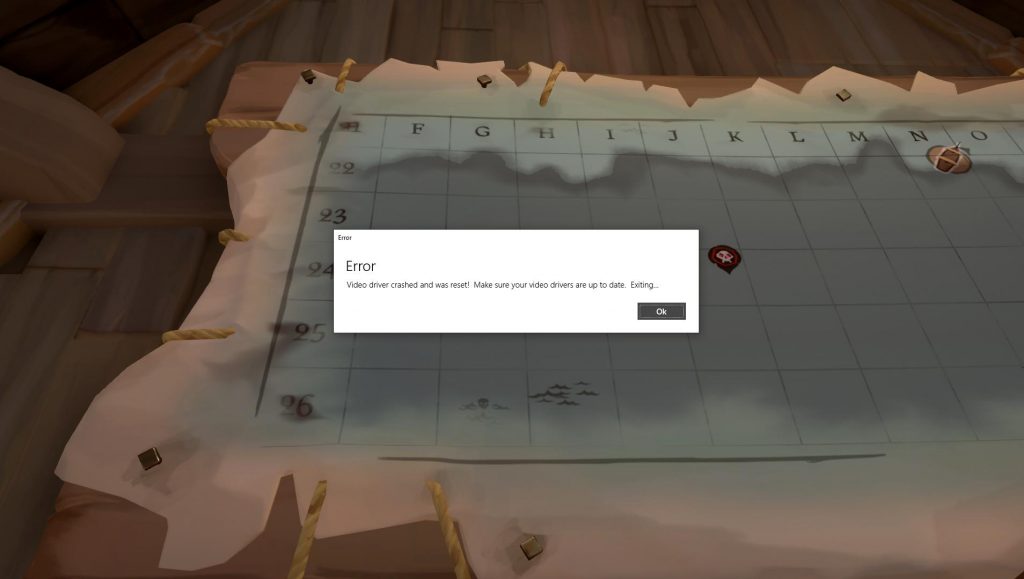
Viele Spieler von Sea of Thieves erleben Abstürze im Spiel. Einige von ihnen sehen einen Fehler, der ihnen sagt, was los ist, aber für viele endet das Spiel im Grunde mit nichts.
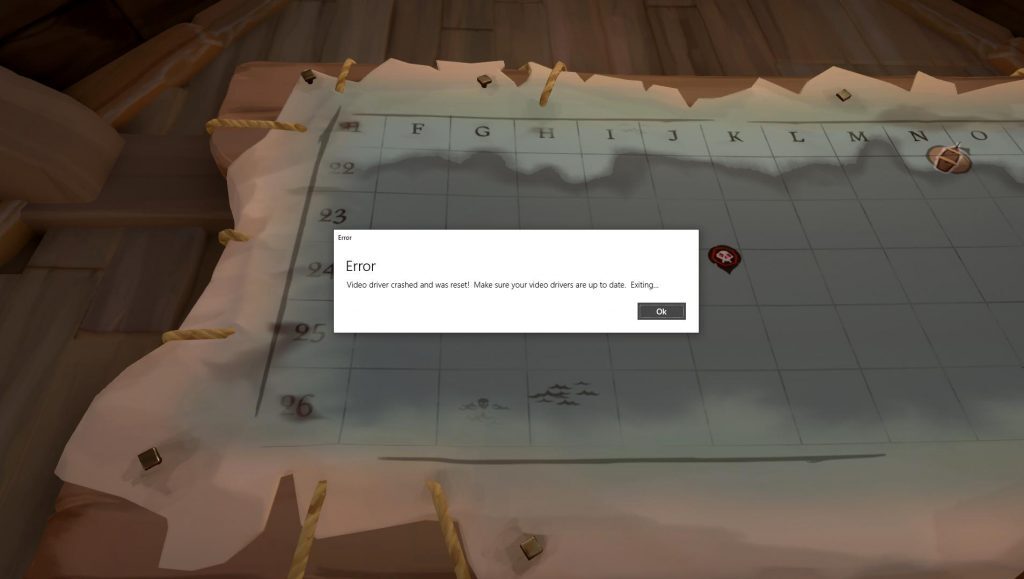
Wenn Sie auch dazu gehören, machen Sie sich keine Sorgen! Hier haben wir eine Liste mit effektiven Tipps zur Fehlerbehebung zusammengestellt, mit denen Sie dieses Problem beheben können.
Aktualisieren Sie Ihre Gerätetreiber (*10*).
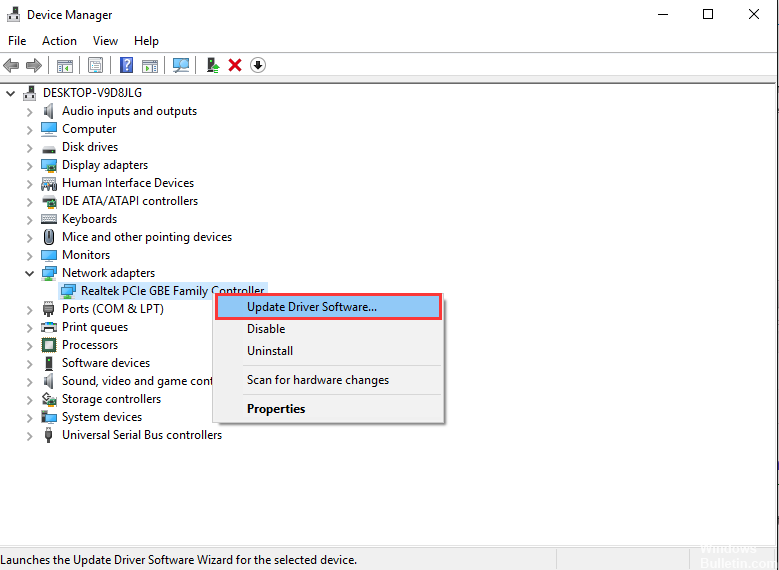
Manchmal stürzt Sea of Thieves aufgrund eines (*10*) Treibergeräts ab Angelegenheiten. Es erfordert die Aktualisierung Ihrer Treiber, um die Probleme zu beheben.
Para actualizar un controlador, puede utilizar el Administrador de dispositivos en su sistema Windows o buscar manualmente el controlador correcto en el portal web del fabricante del Hardware-En informática, el término hardware se refiere a cualquier componente de un sistema informático que sea un objeto físico real, al contrario que el software que existe en forma digital. Esto incluye el disco duro y las unidades incorporadas, es decir, todos los componentes que son "duros", de ahí su nombre. Desarrollo El desarrollo del hardware informático comienza con la creación de los primeros ordenadores y tiene su verdadero origen Plus. Sea cual sea el caso, debe asegurarse de que el controlador que recibió sea correcto y esté actualizado.
IPv6 deaktivieren
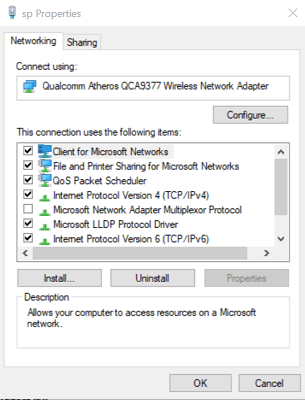
Internet Protocol Version 6 (IPv6) ist routinemäßig mit einigen Spielen inkompatibel, darunter Sea of Thieves, das schließlich abstürzen kann. In diesem Fall sollten Sie IPv6 für Ihre aktuelle Internetverbindung deaktivieren. Sollte:
Schritt 1. Drücken Sie Win + I, um die Windows-Einstellungen zu öffnen. Klicken Sie dann auf Netzwerk und Internet.
Schritt 2. Wählen Sie im rechten Bereich Netzwerk- und Freigabecenter aus.
Schritt 3. Klicken Sie im Netzwerk- und Freigabecenter auf Adaptereinstellungen ändern. Klicken Sie im Popup-Fenster mit der rechten Maustaste auf das aktuelle Netzwerk und wählen Sie Eigenschaften.
Schritt 4: Klicken Sie auf die Registerkarte Netzwerk und deaktivieren Sie das Kontrollkästchen Internetprotokoll Version 6 (TCP/IPv6).
Schritt 5: Klicken Sie auf OK, um die Änderungen zu speichern und Ihren Computer neu zu starten.
Danach können Sie sicherstellen, dass Sie Sea of Thieves ohne technische Probleme spielen können.
Agregue el juego a el listado de exclusión de SoftwareConcepto de Software¿Qué es el Software y cuál es su función?Un Software es la parte lógica, o más bien el soporte lógico, de cualquier sistema de tipo informático. Sea un PC, un teléfono teléfono celular o inclusive una tablet, es todo aquel programa que se ejecuta en él gracias a la coordinación de la parte física, es decir, el hardware, para llevar adelante alguna tarea concretamente o un recopilatorio de Plus antivirus
Einige Antivirenanwendungen verhindern möglicherweise, dass sich Ihr Spiel mit dem Internet verbindet. Dies ist ein weiterer triftiger Grund für den Absturz von Sea of Thieves auf dem PC.
Daher sollten Sie versuchen, das Spiel zur Antivirus-Ausschlussliste hinzuzufügen, um dieses Problem zu beheben. Wenn das Problem weiterhin besteht, starten Sie Ihren Computer neu und versuchen Sie es erneut. Wenn das nicht funktioniert, müssen Sie Ihr Antivirenprogramm möglicherweise vorübergehend deaktivieren oder deinstallieren.
Stellen Sie Ihre Kopie von Sea of Thieves (Windows Store-Version) wieder her.
- Spiel löschen
- Drücken Sie die Windows-Taste
- Geben Sie wsreset ein
- Klicken Sie mit der rechten Maustaste und wählen Sie Als Administrator ausführen.
- Starten Sie dann das System neu.
- Drücken Sie die Windows-Taste
- Installieren Sie das Spiel neu (installieren Sie das Spiel auf Laufwerk C)
- Geben Sie Apps und Funktionen ein
- Finden Sie Sea of Thieves in der Auflistung
- Wählen Sie zusätzliche Optionen
- Wählen Sie Zurücksetzen
Überprüfen Sie die Integrität lokaler Spieldateien (Steam)
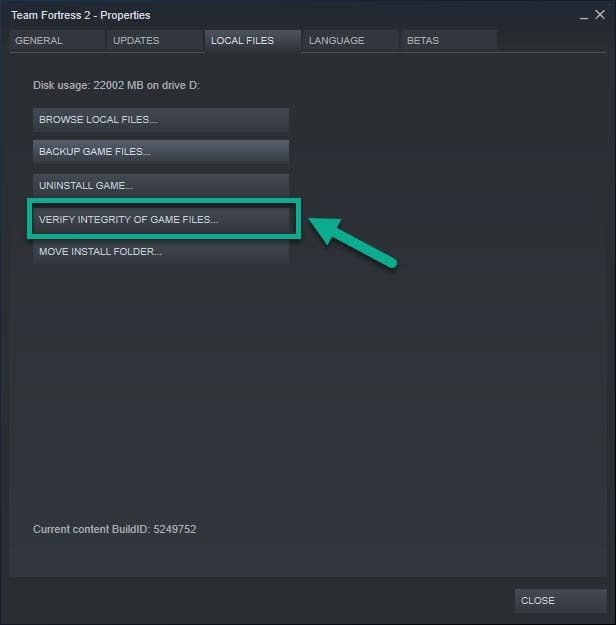
- Klicken Sie auf Steam in der Spieleliste mit der rechten Maustaste auf Sea of Thieves.
- Wählen Sie im Kontextmenü „Eigenschaften“.
- Wählen Sie im Menü Eigenschaften die Option Lokale Dateien aus.
- Klicken Sie auf „Integrität der lokalen Spieledateien prüfen…“.
Wenn keine der oben genannten Lösungen Ihr Problem löst, wenden Sie sich an den Xbox-Support unter support.xbox.com oder wenden Sie sich an Ihren Hardwarehersteller.
EMPFOHLEN: Klicken Sie hier, um Windows-Fehler zu beheben und das Beste aus Ihrer Systemleistung herauszuholen








