
EMPFOHLEN: Klicken Sie hier, um Windows-Fehler zu beheben und das Beste aus Ihrer Systemleistung herauszuholen
El código de excepción 0xc000027b de forma general se encuentra luego de que Microsoft AppstoreConcepto de App Store¿Qué es la App Store?La App Store es la tienda de apps digitales de Apple. Disponible para usuarios de iOS y de Mac OS, consiste en una parcela de Internet donde pueden ingresar para explorar un enorme catálogo de software que solo puede funcionar en los dispositivos de la marca o con su sistema operativo.Las apps disponibles en esta tienda digital pueden ser tanto gratuitas como de Plus se cierra por sí mismo luego de que ha funcionado regularmente. No hay una ventana de error cuando ocurre este problema (la tienda de Windows se cierra de forma automática), pero los usuarios interesados descubrieron este código de error en el Visor de eventos durante la investigación de este problema.
Ejecute el solucionador de problemas para las aplicaciones de la Tienda Windows
- Klicken Sie auf die Schaltfläche Start
- Elegir configuración
- Update und Sicherheit
- Probleme lösen
- En la lista de aplicaciones de la Tienda Windows, seleccione Ejecutar solución de problemas.
Configurar la fecha y la hora
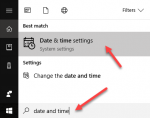
En varios casos documentados, el código de error 0xc000027b es un resultado directo del hecho de que se cambió la fecha, la hora o la zona horaria durante la actualización del sistema operativo de la máquina. Varios usuarios interesados confirmaron que el problema para ellos era que el reloj de su máquina era incorrecto.
Esto puede parecer insignificante, pero es viable que algunas solicitudes de la tienda fallen debido a una marca de tiempo incorrecta y que el ServerLos servidores son ordenadores centrales y potentes dentro del campo de la tecnología de la información que procesan y proporcionan software y archivos en una red. Desde el punto de vista de un cliente, varios ordenadores en una red pueden ponerse en contacto con el servidor central para conseguir la información solicitada. En la arquitectura cliente-servidor, el servidor puede ser un software que proporciona un servicio y se ejecuta en Plus de la tienda no permita que se establezca la conexión. Si este escenario es aplicable, determinar la hora, fecha y zona horaria correctas debería permitirle solucionar el problema con mucha facilidad.
Limpiar la memoria ZwischenspeicherUn caché es un tipo de memoria auxiliar de la que se puede recuperar a alta velocidad con una capacidad de almacenamiento relativamente pequeña. Se encuentra entre la unidad central de procesamiento (CPU) y la memoria principal. Ayuda a evitar el acceso al disco duro o los recálculos complejos almacenando temporalmente ciertos datos y haciéndolos disponibles rápidamente cuando sea necesario. El caché almacena una copia de la petición actual y Plus de la tienda
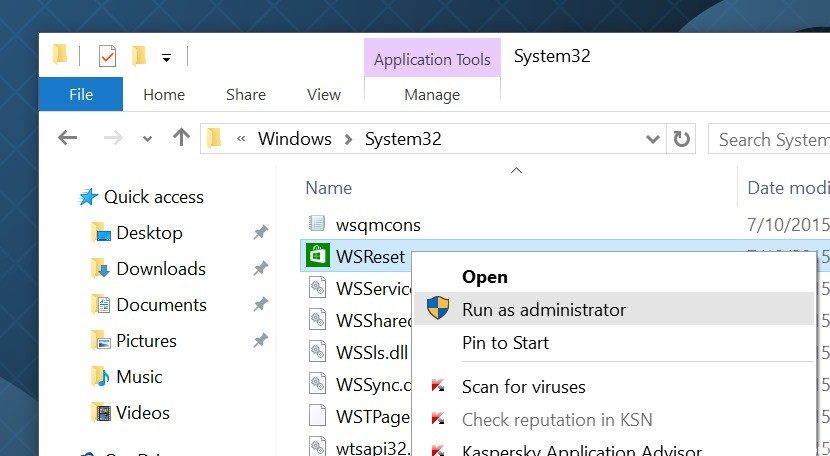
Vaciar la memoria caché de la tienda puede ayudar a solucionar problemas al instalar o actualizar aplicaciones. En realidad, vaciar la caché puede solucionar muchos problemas de Windows. Es formidablemente fácil de utilizar y solo toma medio minuto.
Pulse Windows + R para abrir Ejecutar, posteriormente escriba wsreset.exe y haga clic en Aceptar. Se abrirá una ventana de aviso vacía, pero puede estar seguro de que borrará el caché. Luego de unos diez segundos, la ventana se cierra y la tienda se abre de forma automática.
Actualización de la aplicación de la Tienda utilizando el comando Powershell
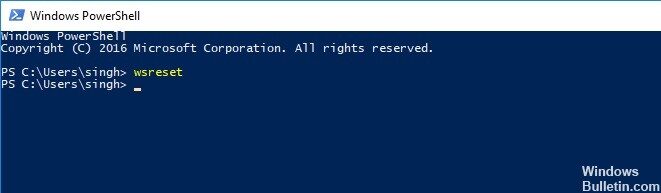
Además resulta que este problema en particular puede ocurrir debido a que uno o más archivos temporales durante la etapa de validación disponen errores que por último obligan a Microsoft Store a cerrarse de forma automática.
Varios usuarios preocupados que han encontrado este problema han logrado resolverlo abriendo un indicador de Powershell nivelado y ejecutando un comando que puede borrar todos los archivos asociados con el componente de Microsoft Store.
- Pulse Windows + R para abrir un cuadro de diálogo Ejecutar. Posteriormente escriba ‘powershell’ y pulse Ctrl + Shift + Enter para abrir un indicador de Powershell elevado. Cuando se muestre el Control de cuentas de usuario (UAC), haga clic en Sí para brindar el acceso de administrador requerido.
- Si se encuentra en el indicador de PowerShell, escriba el siguiente comando y pulse Tener acceso para actualizar el componente Store y todas sus dependencias:
- $ manifiesto = (Get-AppxPackage Microsoft.WindowsStore) .InstallLocation + ‘ AppxManifest.xml’; Add-AppxPackage -DisableDevelopmentMode -Register $ manifest
- Una vez que el comando se haya ejecutado con éxito, reinicie su computadora y verifique que el problema esté resuelto la próxima vez que inicie su computadora.
Zurücksetzen von Windows Update-Komponenten
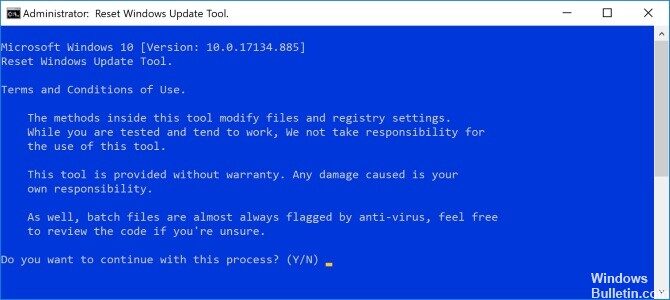
si tiene dificultades para actualizar la tienda o las aplicaciones en sí, intente restablecer los componentes de Windows Update. Práctico, hay una herramienta de reparación automatizada para eso. Puede obtenerlo del repositorio de SkripteConcepto de Scripts¿Qué son los Scripts?Los Scripts son fragmentos de código que se usan para dar forma a herramientas tanto en Internet como en el sector de la informática en general. Son una parte crucial del software, puesto que se trata exactamente del código que conforma a una aplicación en su totalidad o a una de sus funciones, como además el que puedes hallar explorando cómo está hecha una web.Desde Plus von Microsoft.
- Descarga el archivo ZIP y descomprímelo. Haga clic con el botón derecho en el archivo ResetWUEng.cmd y haga clic en Ejecutar como administrador.
- Pulse Y, posteriormente pulse Tener acceso para confirmar que desea continuar. Posteriormente pulse 2 para elegir Restablecer componentes de actualización de Windows y pulse Tener acceso. Espere hasta que se complete el procedimiento.
EMPFOHLEN: Klicken Sie hier, um Windows-Fehler zu beheben und das Beste aus Ihrer Systemleistung herauszuholen








