
EMPFOHLEN: Klicken Sie hier, um Windows-Fehler zu beheben und das Beste aus Ihrer Systemleistung herauszuholen
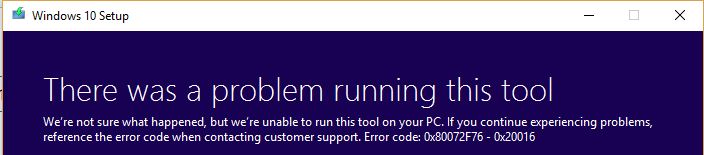
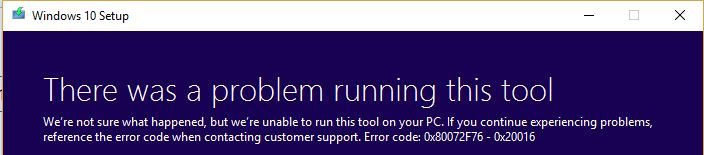
Einige Benutzer sehen den Fehlercode 0x80072f76 bis 0x20016, wenn sie versuchen, das Media Creation Tool zu verwenden oder wenn sie versuchen, Windows 10 oder Windows 8 über den Windows Installer zu installieren. Der Fehler tritt normalerweise einige Sekunden nach dem Start des Microsoft Media Creation Tool oder Update Tools auf.
si tiene dificultades para hallar soluciones para solucionar este mensaje de error en particular, este PostConcepto de Post¿Qué es un Post?Un Post es todo aquel contenido, sea post, opinión, noticia u otro género, que un autor publica en un blog. Este puede ser de carácter corporativo o meramente ocioso; pero siempre tiene como meta arrojar información o reflejar una idea, al mismo tiempo de facilitar que los usuarios encuentren la web donde se recoge por medio de de buscadores y demás plataformas online.Generalmente, se han Plus proporciona varias guías de solución de problemas. A continuación se muestra un recopilatorio de métodos que otros usuarios han utilizado con éxito para solucionar 0x80072f76 a 0x20016 en una situación equivalente.
Die unten aufgeführten möglichen Lösungen sind nach Wirksamkeit und Schweregrad gruppiert. Befolgen Sie diese also in der angegebenen Reihenfolge. Einer davon sollte das Problem in Ihrem speziellen Szenario beheben.
Versuchen Sie, die Windows Update Center-Problembehandlung auszuführen.
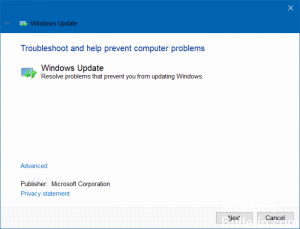
Windows 10 verfügt über zahlreiche Fehlerbehebungen, mit denen Sie verschiedene Systemprobleme beheben können. Wenn Sie also mit Windows Update Center-Fehlern wie den Fehlercodes 0x80072f76 – 0x20016 zu tun haben, können Sie die Windows Update Center-Fehlerbehebung ausführen, um diese zu beheben.
Um die Windows Update Center-Problembehandlung auszuführen, gehen Sie zu „Einstellungen“ und wählen Sie „Problembehandlung“ aus den Alternativen aus. Klicken Sie dort auf Windows Update Center und dann auf Fehlerbehebung ausführen. Befolgen Sie anschließend die Anweisungen auf dem nächsten Bildschirm und alles sollte in Ordnung sein.
(*10*)Intenta cambiar tu DNSConcepto de DNS¿Qué son las DNS (Domain Name Server)?Al hablar de DNS, nos referimos a las iniciales Domain Name System (Sistema de Nombres de Dominio). Consiste en una tecnología que recurre a las bases de datos para detectar la dirección IP a la que pertenece cualquier dominio que un usuario quiera desear. Es decir, toma la URL y la “traduce” para ofrecer como resultado su dirección exacta, su IP.Para quien Plus
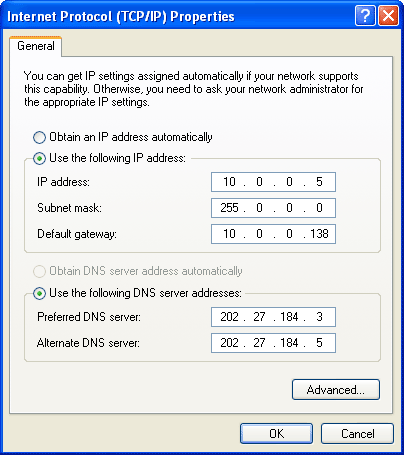
- Drücken Sie die Tasten Win + R, um das Dialogfeld „Ausführen“ zu öffnen.
- Geben Sie dann inetcpl.cpl in das Feld ein und klicken Sie auf Zugriff, um auf die Interneteigenschaften zuzugreifen.
- Gehen Sie dann zur Registerkarte Verbindungen und wählen Sie die LAN-Einstellungen aus.
- De. Deshabilite la opción «Utilizar ServerLos servidores son ordenadores centrales y potentes dentro del campo de la tecnología de la información que procesan y proporcionan software y archivos en una red. Desde el punto de vista de un cliente, varios ordenadores en una red pueden ponerse en contacto con el servidor central para conseguir la información solicitada. En la arquitectura cliente-servidor, el servidor puede ser un software que proporciona un servicio y se ejecuta en Plus proxy» para su red local y asegúrese de que la opción «Detectar configuraciones de forma automática» esté elegida.
- Klicken Sie nun auf die Schaltflächen OK und Übernehmen.
- Starten Sie Ihren Computer neu und prüfen Sie, ob der Media Creation Tool-Fehler behoben ist.
Notiz. Wenn Sie einen Proxy-Dienst eines Drittanbieters verwenden, sollten Sie ihn deaktivieren.
Bestimmen Sie den Kompatibilitätsmodus in Windows 8
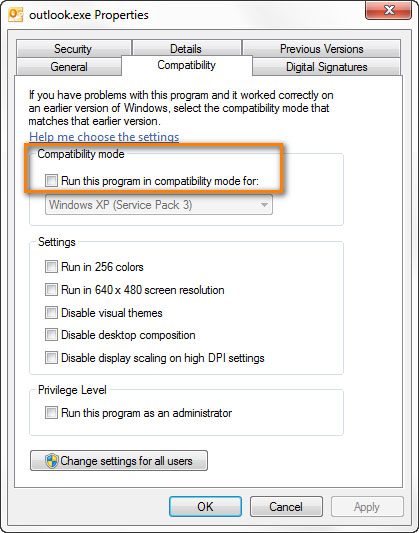
Einige Benutzer konnten den Fehler 0x80070002-0x2001 beheben, nachdem sie festgestellt hatten, dass das Media Creation Tool im in Windows XP festgelegten Kompatibilitätsmodus geöffnet wurde. Die meisten Benutzer berichteten, dass das Ändern des Kompatibilitätsmodus in Windows 8 und das Öffnen des Media Creation Tools mit Administratorrechten das Problem für sie gelöst habe.
Hier ist eine Kurzanleitung, um sicherzustellen, dass der Kompatibilitätsmodus des Media Creation Tool (mit Administratorzugriff) in Windows 8 eingestellt ist:
- Gehen Sie zu dem Ordner, in den Sie das Media Creation Tool heruntergeladen haben, klicken Sie mit der rechten Maustaste und wählen Sie Eigenschaften.
- Gehen Sie im Eigenschaftenbildschirm des Media Creation Tools zur Registerkarte „Kompatibilität“ und aktivieren Sie das Kontrollkästchen „Dieses Programm im Kompatibilitätsmodus ausführen für“.
- Scrollen Sie dann nach unten und stellen Sie sicher, dass das Kontrollkästchen „Dieses Programm als Administrator ausführen“ aktiviert ist.
- Klicken Sie auf „Übernehmen“, um Ihre Änderungen zu speichern. Öffnen Sie anschließend das Media Creation Tool erneut und prüfen Sie, ob dieselbe Fehlermeldung angezeigt wird.
Reparieren Sie beschädigte Windows Update Center-Dateien
Das Problem tritt höchstwahrscheinlich auf, wenn die Systemdateien beschädigt sind, hauptsächlich in den Windows Update Center-Komponenten. In diesem Fall kann das Umbenennen der Ordner SoftwareDistribution und Catroot2 eine ideale Lösung sein. Löschen Sie gleichzeitig WINDOWS. ~BT und $ Windows. ~ Nützliche WS-Cache-Ordner.
Windows Update Center-Komponenten sind häufig beschädigt, was zu einem Media Creation Tool 0x80072f76 0x20016-Fehler führt. In diesem Fall kann das Problem leicht durch Zurücksetzen der Windows Update Center-Komponenten behoben werden. Um dieses Problem zu beheben, befolgen Sie diese Anweisungen:
- Drücken Sie die Tastenkombination Win + S, um eine Suche in der Taskleiste anzuzeigen.
- Geben Sie im Textfeld cmd.exe ein.
- Sobald es in den Ergebnissen erscheint, klicken Sie mit der rechten Maustaste auf die Befehlszeile. Wählen Sie Als Administrator ausführen.
- Wählen Sie im UAC-Dialogfeld „Ja“ aus, um zuzustimmen.
- Wenn Sie zum Eingabeaufforderungsfenster mit erhöhten Rechten gelangen, geben Sie nacheinander die folgenden Texte am unteren Rand des blinkenden Cursors ein und drücken Sie jedes Mal die Eingabetaste:
- Netzstoppbits.
- net stop wuauserv
- net stop appidsvc
- cryptsvc-Netzwerkstopp
- Durch Drücken der Eingabetaste werden Dienste wie BITS, Windows Update und Cryptographic sofort gestoppt.
- Sobald Sie die obige Aktion abgeschlossen haben, fügen Sie nacheinander die folgenden Befehle ein:
- Ren% systemroot% SoftwareDistribution SoftwareDistribution.bak
- Ren% systemroot% system32 catroot2 catroot2.bak
- Pulse Enter y el sistema cambiará el nombre de las carpetas de distribución de SoftwareConcepto de Software¿Qué es el Software y cuál es su función?Un Software es la parte lógica, o más bien el soporte lógico, de cualquier sistema de tipo informático. Sea un PC, un teléfono teléfono celular o inclusive una tablet, es todo aquel programa que se ejecuta en él gracias a la coordinación de la parte física, es decir, el hardware, para llevar adelante alguna tarea concretamente o un recopilatorio de Plus respaldadas.
EMPFOHLEN: Klicken Sie hier, um Windows-Fehler zu beheben und das Beste aus Ihrer Systemleistung herauszuholen








