
EMPFOHLEN: Klicken Sie hier, um Windows-Fehler zu beheben und das Beste aus Ihrer Systemleistung herauszuholen
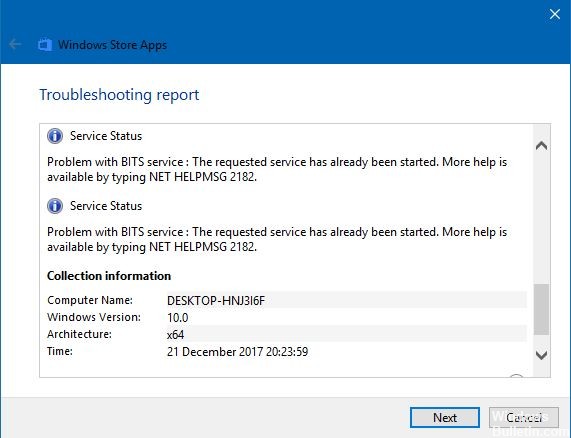
Las actualizaciones en su Windows 10 son cruciales para mantener su sistema actualizado y funcionando correctamente. No obstante, los usuarios se enfrentan a un error cada vez que instalan una actualización o una aplicación en su Microsoft Store. El error dice: “Problema con el servicio BITS: el servicio solicitado ya se inició. Hay más ayuda disponible escribiendo NET HELPMSG 2182 «.
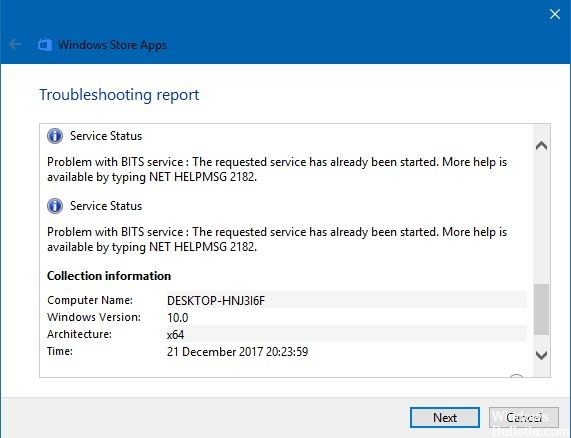
Cuando aparece el mensaje de error, los usuarios no pueden instalar la actualización o continuar con la descarga de su aplicación. El error puede deberse a las malas actualizaciones en Microsoft, por lo que depende de la compañía arreglar el problema. en el lado de los usuarios, puede haber archivos corruptos en sus computadoras que generan el error en el procedimiento de instalación. Algunos servicios solicitados ya se han iniciado, por lo que impide que los códigos se ejecuten correctamente.
Conocer la causa del problema puede ayudarlo a hallar el método correcto para resolverlo. A pesar de esto, aquí hay varias correcciones que puede intentar hacer para ayudar a reparar el error y continuar con la instalación de la actualización.
Entonces, ¿cómo se corrige el error NET HELPMSG 2182?
Restablecimiento de la ZwischenspeicherUn caché es un tipo de memoria auxiliar de la que se puede recuperar a alta velocidad con una capacidad de almacenamiento relativamente pequeña. Se encuentra entre la unidad central de procesamiento (CPU) y la memoria principal. Ayuda a evitar el acceso al disco duro o los recálculos complejos almacenando temporalmente ciertos datos y haciéndolos disponibles rápidamente cuando sea necesario. El caché almacena una copia de la petición actual y Plus de Microsoft Store
- Si ha iniciado sesión en su Microsoft Store, cierre la sesión primero.
- En el cuadro de búsqueda, ingrese Símbolo del sistema.
- Elija de la opción del menú de InhaltEl contenido puede ser muy difícil de definir con precisión. Es una definición que se refiere a las declaraciones contenidas en un documento o publicación de cualquier tipo y puede incluir las tecnologías de la información y la comunicación. Esto cubre todos los tipos de medios como imágenes y texto. A parte de esto, en el campo de la optimización de motores de búsqueda, los términos duplicar contenido, contenido único, Plus haciendo clic con el botón derecho en el símbolo del sistema y seleccione Ejecutar como administrador.
- Escriba ‘wsreset.exe’ y haga clic en el botón Volver.
- Reinicie Windows y verifique si el error todavía existe.
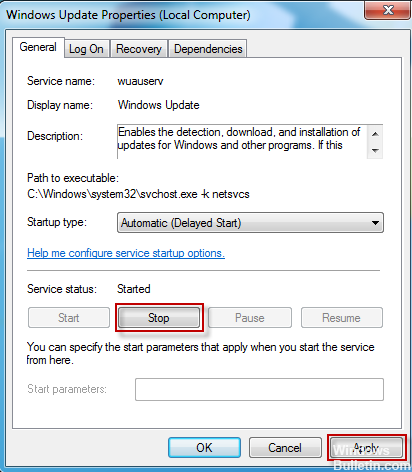
Reinicie su actualización de Windows
- Abra el indicador Ejecutar presionando simultáneamente las teclas «Windows» + «R».
- Escriba cmd y pulse «shift» + «ctrl» + «Enter para abrir el símbolo del sistema.
- Uno al mismo tiempo, escriba estos comandos y pulse enter luego de cada comando:
net stop wuauserv
net stop cryptSvc
Netto-Stoppbits
net stop msiserver
- Luego de escribir los comandos, vuelva a escribir estos comandos mientras presiona Enter luego de cada uno:
Ren C: Windows SoftwareDistribution SoftwareDistribution.old
ren C: Windows System32 catroot2 Catroot2.old - En conclusión, escriba los siguientes comandos seguidos de Enter luego de cada uno:
Nettostart wuauserv
net stop cryptSvc
Netto-Stoppbits
net stop msiserver - Verifique su procedimiento y vea si el error todavía persiste.
Realizar una verificación del sistema
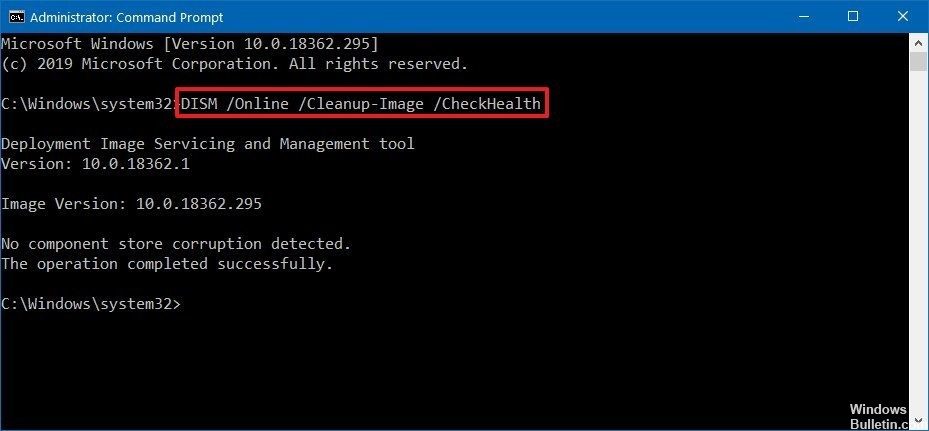
- Busque la barra de búsqueda en Windows. Escriba cmd para abrir el símbolo del sistema.
- Pulse Ctrl + Shift + Enter o haga clic con el botón derecho en la opción de menú y elija Ejecutar como administrador.
- Escriba estos comandos y pulse Acceder luego de cada comando:
Dism / Online / Cleanup-Image / CheckHealth
Dism /Online /Cleanup-Image /ScanHealth
Dism / Online / Cleanup-Image / RestoreHealth - Espere a que finalice el procedimiento.
- Luego de ejecutar DISM, realice un escaneo sfc.
- Escriba este comando y pulse Acceder: sfc: / scannow
- Espere a que finalice el procedimiento.
- Una vez realizado esto, reinicie su computadora para ver si el error todavía existe.
Führen Sie die Windows Update-Problembehandlung aus.
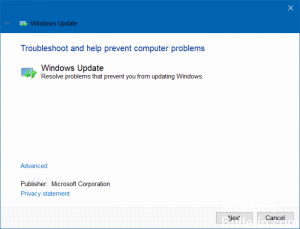
- En el cuadro de búsqueda, abra la ventana Configuración.
- Haga clic en Actualización y seguridad y busque las alternativas de Solución de problemas. Aparecerá un menú en el lado derecho de la página.
- Haga clic en Windows Update y haga clic en Ejecutar el solucionador de problemas.
- Espere a que finalice el procedimiento y salga.
- Compruebe si el error persiste.
EMPFOHLEN: Klicken Sie hier, um Windows-Fehler zu beheben und das Beste aus Ihrer Systemleistung herauszuholen








