
EMPFOHLEN: Klicken Sie hier, um Windows-Fehler zu beheben und das Beste aus Ihrer Systemleistung herauszuholen
Para algunos usuarios, la aplicación estándar de Xbox no capta el sonido del micrófono conectado a la ordenador. No importa si hay un auricular o un micrófono independiente conectado, el micrófono no funcionará para discusiones grupales o en el juego. Los usuarios afectados reportan que el micrófono va bastante bien con otras aplicaciones y que inclusive pueden escuchar a otras PersonenLas personas son personalidades imaginarias que representan a un determinado grupo objetivo. En el marketing online, las personas ayudan a entender mejor a los usuarios de un portal web o a los clientes de una tienda online. Concepto de personas Para que las personas puedan ejercer su efecto positivo, deben ser lo más detalladas viable. Esto conlleva un término exhaustiva de los grupos destinatarios para conseguir datos empíricos. La próxima Plus en Xbox Party Chat.
Dieses Problem unterscheidet sich von dem, was passiert, wenn betroffenen Benutzern die Meldung "Ihre Netzwerkeinstellungen blockieren den Gruppenchat" mit dem Fehlercode 0x89231906 angezeigt wird.
So funktioniert das Mikrofon mit der Xbox-App in Windows 10
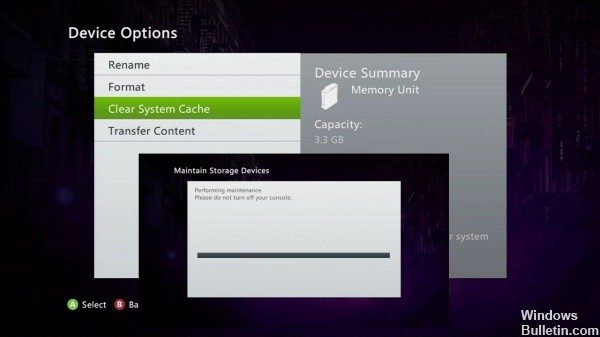
Eliminar la ZwischenspeicherUn caché es un tipo de memoria auxiliar de la que se puede recuperar a alta velocidad con una capacidad de almacenamiento relativamente pequeña. Se encuentra entre la unidad central de procesamiento (CPU) y la memoria principal. Ayuda a evitar el acceso al disco duro o los recálculos complejos almacenando temporalmente ciertos datos y haciéndolos disponibles rápidamente cuando sea necesario. El caché almacena una copia de la petición actual y Plus de la aplicación
Beginnen wir damit, die Probleme mit der Anwendung selbst zu beheben. Die langweilige Natur der Windows 10 Xbox-App entspricht der von Windows Live in früheren Zeiten. Die Anwendung hat viele Probleme, sowohl in Bezug auf Leistung als auch Design.
Microsoft scheint zu versuchen, die Probleme zu beheben, bisher jedoch ohne großen Erfolg. Auch wenn die meisten wesentlichen Funktionen im Allgemeinen wie erwartet funktionieren, ist dies nicht immer der Fall.
Das Problem bei jeder Anwendung ist, dass sich der Cache irgendwann aufbaut und wenn dies passiert, können einige Probleme auftreten.
Aus diesem Grund empfehlen wir, zuerst die Anwendungsdienste zurückzusetzen. Wenn dies nicht hilft, versuchen Sie, die Xbox-App auf die Standardeinstellungen zurückzusetzen.
Das müssen Sie tun:
- Drücken Sie die Windows-Taste + I, um die Einstellungen zu öffnen.
- Wählen Sie Anwendungen.
- Erweitern Sie die Xbox-App und öffnen Sie Erweiterte Einstellungen.
- Scrollen Sie nach unten und klicken Sie auf Zurücksetzen.
Probieren Sie verschiedene Audioformate für den Party-Chat aus
Windows-Audiogeräte unterstützen eine Reihe von Audioformaten. Manchmal Inkompatibilitäten mit Windows (* 10 *) Treibern oder der SoftwareConcepto de Software¿Qué es el Software y cuál es su función?Un Software es la parte lógica, o más bien el soporte lógico, de cualquier sistema de tipo informático. Sea un PC, un teléfono teléfono celular o inclusive una tablet, es todo aquel programa que se ejecuta en él gracias a la coordinación de la parte física, es decir, el hardware, para llevar adelante alguna tarea concretamente o un recopilatorio de Plus de audio puede afectar la reproducción o grabación de audio. Para probar diferentes formatos, siga estos pasos.
Führen Sie zunächst einen der folgenden Schritte aus:
- Wählen Sie die Schaltfläche Start aus, geben Sie Systemsteuerung ein, wählen Sie Systemsteuerung und wählen Sie dann Sound.
- Klicken Sie in der Taskleiste mit der rechten Maustaste auf das Soundsymbol (neben Datum und Uhrzeit) und wählen Sie dann Wiedergabegeräte aus.
- Klicken Sie mit der rechten Maustaste auf das Standardgerät (es wird hervorgehoben), wählen Sie Eigenschaften und dann die Registerkarte Erweitert.
- Aktivieren Sie unter Standardformat das Kontrollkästchen, um das Audioformat zu ändern. Wenn Sie das Format geändert haben, überprüfen Sie die Wiedergabe, indem Sie Test auswählen.
- Wenn Sie fertig sind, wählen Sie OK.
Aktualisieren Sie Ihren Xbox-Controller.
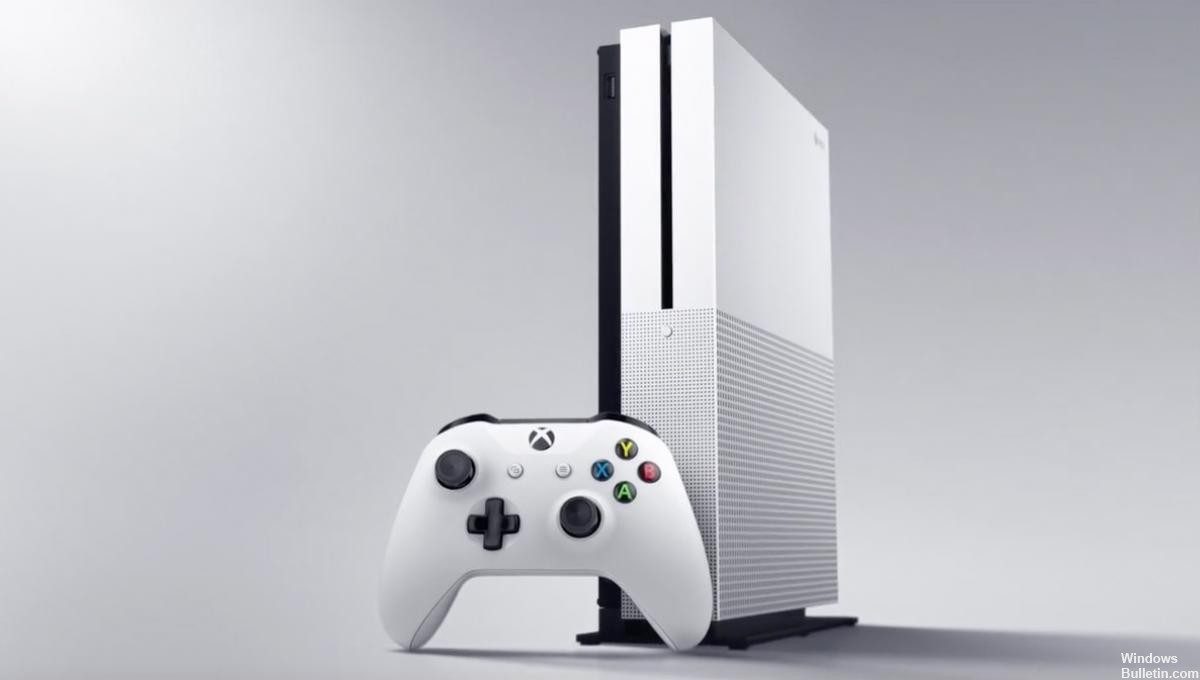
Viele Leute wissen nicht, dass Xbox One-Controller tatsächlich Software verwenden, die gelegentlich aktualisiert werden muss. Sie müssen dies manuell tun, indem Sie den Controller an Ihre Xbox One-Konsole anschließen, zu Einstellungen> Kinect und Geräte> Geräte und Zubehör gehen und dann auf die Ellipse klicken. Wenn die neueste Software installiert ist, sollte die Meldung Keine Updates verfügbar angezeigt werden. Wenn Sie ein Update installieren müssen, werden Sie dazu aufgefordert.
Durchführen der Antwort auf Probleme bei der Audioaufnahme
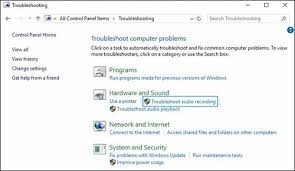
Bevor wir zu fortgeschritteneren Reparaturstrategien übergehen, müssen wir testen, ob Ihre Windows 10-Installation das Problem nicht automatisch beheben kann. Wie mehrere betroffene Benutzer bestätigt haben, kann dieses Problem durch falsche Aufnahmeeinstellungen verursacht werden, die leicht korrigiert werden können, indem Sie die Antwort auf Audioaufnahmeprobleme ausführen.
Dieses integrierte Dienstprogramm wurde entwickelt, um Ihren Computer auf häufige Probleme mit Audioaufnahmegeräten zu überprüfen und automatisch ein getestetes Update anzuwenden, wenn ein funktionierendes Szenario auftritt. Mehrere betroffene Benutzer haben bestätigt, dass dieses letzte Verfahren das Problem gelöst hat, ohne zusätzliche manuelle Korrekturen vornehmen zu müssen.
EMPFOHLEN: Klicken Sie hier, um Windows-Fehler zu beheben und das Beste aus Ihrer Systemleistung herauszuholen








