
EMPFOHLEN: Klicken Sie hier, um Windows-Fehler zu beheben und das Beste aus Ihrer Systemleistung herauszuholen
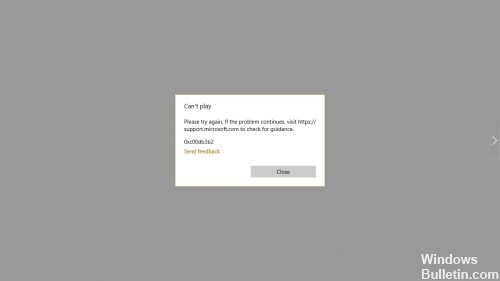
El error 0xc00db3b2 ocurre cuando los usuarios intentan reproducir videos con la aplicación Film & TV en su computadora con Windows 10. En la mayoría de los casos, los usuarios interesados reportan que el problema se produjo posteriormente de una actualización reciente de Windows. El problema parece afectar solo a Windows 10 y parece afectar a todo tipo de videos, incluidos los videos 360.
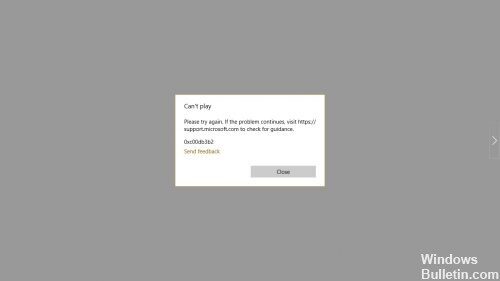
So beheben Sie den Fehlercode 0xC00DB3B2:
Installieren / Neuinstallieren von HEVC-Videoerweiterungen
La mayoría de los usuarios que encontraron el código de error 0xc00db3b2 lograron solucionar el problema instalando o reinstalando la aplicación HEVC Video Extensions de Microsoft Store. Esta extensión está diseñada para aprovechar las últimas capacidades de Hardware-En informática, el término hardware se refiere a cualquier componente de un sistema informático que sea un objeto físico real, al contrario que el software que existe en forma digital. Esto incluye el disco duro y las unidades incorporadas, es decir, todos los componentes que son "duros", de ahí su nombre. Desarrollo El desarrollo del hardware informático comienza con la creación de los primeros ordenadores y tiene su verdadero origen Plus, incluidas las GPU de séptima generación de Intel y las más nuevas con soporte 4k.
Pero resulta que algunos tipos de InhaltEl contenido puede ser muy difícil de definir con precisión. Es una definición que se refiere a las declaraciones contenidas en un documento o publicación de cualquier tipo y puede incluir las tecnologías de la información y la comunicación. Esto cubre todos los tipos de medios como imágenes y texto. A parte de esto, en el campo de la optimización de motores de búsqueda, los términos duplicar contenido, contenido único, Plus de video requieren que esta extensión esté instalada para que funcione como se esperaba. Al mismo tiempo, existen ciertas inconsistencias en el funcionamiento de esta duración de la EEVC. Puesto que tiene el potencial de causar interferencias, debe reinstalarlo para solucionar el problema si ya lo ha instalado; varios usuarios interesados han confirmado que esta operación les ha ayudado a solucionar el problema.
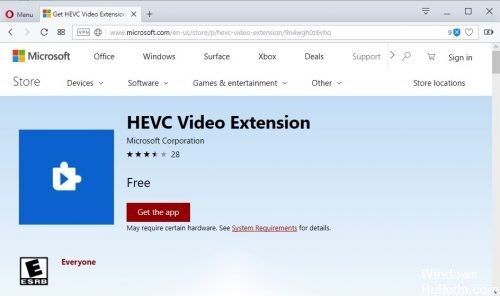
Si el problema ocurre con un Art des InhaltsEl tipo de contenido se refiere al contenido de un archivo que se transfiere mediante de HTTP y se clasifica según una estructura de dos partes. Esta clasificación está estandarizada y publicada por la IANA (Internet Assigned Numbers Authority, que supervisa la asignación global de direcciones IP). Una definición alternativo es MIME. En esta circunstancia, el contenido de los datos se especifica según el MIME (Multipurpose Internet Mail Extensions). El Plus que regularmente necesita la aplicación HEVC Video Extension, siga estos pasos para instalar o reinstalar la aplicación Microsoft Store:
- Si la aplicación HEVC Video Extension ya está instalada, pulse Windows + R para abrir un cuadro de diálogo Ejecutar. Posteriormente, escriba ‘ms-settings: appsfeatures’ y pulse Acceder para abrir la herramienta Aplicaciones y características en la aplicación Configuración.
- Wenn Sie sich auf der Registerkarte Apps & Funktionen befinden, scrollen Sie in der App-Liste nach unten und suchen Sie die HEVC-Videodauer-App.
- Wenn Sie es sehen, klicken Sie einmal darauf und dann im angezeigten Popup-Menü auf Deinstallieren.
- Drücken Sie Windows + R, um ein Dialogfeld Ausführen zu öffnen. Geben Sie dann "ms-windows-store: // home" ein und klicken Sie auf Anmelden, um die Microsoft Store-Startseite zu öffnen.
- Verwenden Sie im Microsoft Store die Suchfunktion in der oberen rechten Ecke, um nach HEVC-Videoerweiterungen zu suchen.
- Klicken Sie auf dem nächsten Bildschirm auf Get, um die Anwendung zu installieren, und warten Sie, bis der Vorgang abgeschlossen ist.
- Sobald die Anwendung installiert ist, starten Sie Ihren Computer neu und überprüfen Sie, ob das Problem beim nächsten Systemstart behoben ist.
Anwendungen reparieren oder neu starten
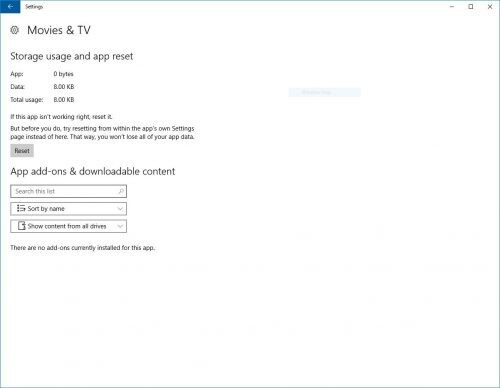
- Öffnen Sie Einstellungen und wählen Sie Anwendungen.
- Suchen Sie auf der Registerkarte Apps & Funktionen den Namen der verbleibenden App. Klicken Sie auf die Anwendung und wählen Sie Erweiterte Optionen (falls verfügbar).
- Wenn eine Reparaturoption verfügbar ist, klicken Sie auf Reparieren. Wenn diese Option nicht verfügbar ist oder Fix das Problem nicht behebt, können Sie auch die Option Zurücksetzen verwenden, auch wenn Sie möglicherweise alle gespeicherten Anwendungsdaten verlieren.
- Sobald die Reparatur oder das Zurücksetzen abgeschlossen ist, sollte das Erscheinungsbild wieder in der Anwendungsliste erscheinen und kann an das Startmenü angeheftet werden.
EMPFOHLEN: (* 10 *) Klicken Sie hier, um Windows-Fehler zu beheben und die Systemleistung optimal zu nutzen








