
EMPFOHLEN: Klicken Sie hier, um Windows-Fehler zu beheben und das Beste aus Ihrer Systemleistung herauszuholen
Microsoft macht es Benutzern immer schwieriger zu entscheiden, ob sie nach Windows-Updates suchen und diese installieren möchten, solange der durchschnittliche Benutzer nicht klug genug ist, diese Entscheidung selbst zu treffen.
Der Windows Update Medical-Dienst ist ein neuer Windows-Dienst, der in Windows 10 eingeführt wurde. Dieser Dienst wurde eingeführt, um Windows Update-Komponenten vor Beschädigung zu schützen, damit der Computer weiterhin Updates erhalten kann.
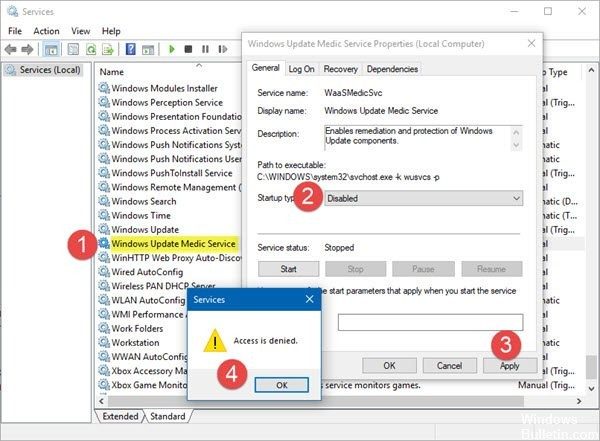
Mit dem Windows Update Medical Service (WaaaSMedicSVC) können Sie Windows Update-Komponenten reparieren und schützen. Das bedeutet, dass selbst wenn Sie Windows Update-bezogene Dienste deaktivieren, dieser Dienst sie irgendwann wieder aktiviert.
WaasMedic ist eines der Programme, das versucht, Windows Update zu reparieren, wenn es beschädigt ist. Da es sich um eine integrierte Komponente von Windows Update handelt, können Sie es nicht wirklich von Ihrem System entfernen, aber es kann deaktiviert oder ersetzt werden. Sie können die meisten Windows-Dienste mithilfe von „Dienste“ deaktivieren. Einige Dienste verwenden jedoch das Dialogfeld „Zugriff verweigert“, um Sie zum Deaktivieren aufzufordern.
Was sind die Ursachen für WaasMedic-Fehler?
Nun, diese Fehler werden im Allgemeinen verursacht durch:
- Unnötige Dateien. Wenn Ihre Systemdateien unnötige Dateien enthalten, können diese den Vorgang stören und einen Absturz verursachen.
- Virus o MalwareEl malware (compuesto por las palabras malicia y software) es un programa que ha sido desarrollado para realizar funciones indeseables que generan daño al usuario. Al principio, el objetivo del malware era irritar a los individuos, pero esto se ha expandido rápidamente hacia el espionaje sistemático y el robo de información personal. Las víctimas ya no son sólo individuos, sino además grandes instituciones como los bancos. El alcance del uso Plus. Si su sistema está infectado con virus o malware, los archivos de servicio pueden dañarse, lo que puede provocar un bloqueo.
So deaktivieren Sie WaasMedic vollständig:
Aún cuando Microsoft no recomienda esto si actualiza normalmente su Windows, no hay mucho que perder. Para deshabilitar el servicio WaasMedic, no puede utilizar el método genérico y deshabilitarlo en el Administrador de servicios de Windows debido a que muestra un cuadro de diálogo «Acceso denegado». A pesar de todo, puede desactivarlo con SoftwareConcepto de Software¿Qué es el Software y cuál es su función?Un Software es la parte lógica, o más bien el soporte lógico, de cualquier sistema de tipo informático. Sea un PC, un teléfono teléfono celular o inclusive una tablet, es todo aquel programa que se ejecuta en él gracias a la coordinación de la parte física, es decir, el hardware, para llevar adelante alguna tarea concretamente o un recopilatorio de Plus von Dritten.
Deaktivieren oder löschen Sie die REMPL-Aufgabe
- Drücken Sie gleichzeitig die Tasten Win + R, um das Dialogfeld „AUSFÜHREN“ zu öffnen. Geben Sie dann „taskschd.msc“ in das Feld „AUSFÜHREN“ ein und klicken Sie auf „Zugriff“.
- Abre el programa ProgrammiererConcepto de Programador¿Qué es un Programador?Un Programador es una persona, normalmente un profesional, que se encarga de escribir, de depurar y de revisar todo el código fuente de un software informático para que lleve a cabo determinadas tareas, o inclusive para que mejore, incorporando nuevas funciones para hacer que sea una herramienta más completa y eficiente.Además se le conoce como desarrollador de software, expresión que encaja estupendamente con su tarea Plus de tareas. Ahora haga clic en «Biblioteca del programador de tareas» en la barra lateral izquierda y vaya a la carpeta «Microsoft -> Windows -> llenar».
- Suchen Sie im rechten Bereich nach der Shell-Aufgabe.
- Wählen Sie diese Aufgabe aus und klicken Sie auf die Schaltfläche „Löschen“, um sie aus der Liste zu entfernen. Klicken Sie auf die Schaltfläche „Ja“, um die Aktion zu bestätigen.
Deaktivieren Sie automatische Gruppenrichtlinienaktualisierungen
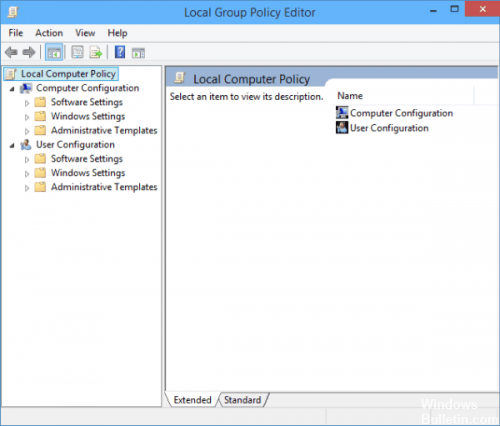
Schritt 1 – Suchen Sie im Startmenü nach Gruppenrichtlinien und öffnen Sie den Richtlinieneditor.
Schritt 2: Gehen Sie zu: Computerkonfiguration -> Administrative Vorlagen -> Windows-Komponenten -> Windows Update
Schritt 3 – Doppelklicken Sie im Ordner „Windows Update-Strategien“ auf die Option „Automatische Updates einrichten“.
Schritt 4 – Aktivieren Sie oben links im sich öffnenden Fenster das Kontrollkästchen Deaktiviert.
Schritt 5 – Klicken Sie auf OK, um das Fenster zu schließen.
(*10*)Verwenden Sie die Festplattenbereinigung
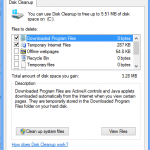
Um mit dem Löschen unnötiger oder temporärer Dateien auf Ihrem System zu beginnen, die den Dienst blockieren könnten, sollten Sie das in Windows integrierte Dienstprogramm zur Datenträgerbereinigung verwenden. Auf diese Weise können Sie Ihre Laufwerke nach unerwünschten Dateien durchsuchen und diese entfernen. Um die Festplatte zu reinigen, gehen Sie wie folgt vor:
- Gehen Sie zum Startmenü, geben Sie „Datenträger bereinigen“ ein und öffnen Sie es.
- Wählen Sie Ihr Systemvolume aus.
- Klicken Sie auf „Systemdateien bereinigen“.
- Stellen Sie sicher, dass Sie in der Liste das Kontrollkästchen „Temporäre Dateien“ aktivieren.
https://www.reddit.com/r/Windows10/comments/8la7uw/how_to_disable_windows_update_medic_center/
EMPFOHLEN: Klicken Sie hier, um Windows-Fehler zu beheben und das Beste aus Ihrer Systemleistung herauszuholen








