
EMPFOHLEN: Klicken Sie hier, um Windows-Fehler zu beheben und das Beste aus Ihrer Systemleistung herauszuholen
Ark: Survival Evolved, auch bekannt als Ark, ist ein von Studio Wildcard entwickeltes Action-Adventure-Survival-Videospiel. Das Spiel wird in der dritten oder ersten Person gespielt und bietet sowohl Einzelspieler- als auch Mehrspielermodi.
Es ist auf verschiedenen Plattformen wie PlayStation 4, Xbox One, Microsoft Windows, OS X und Linux, Android, iOS und Nintendo Switch verfügbar.
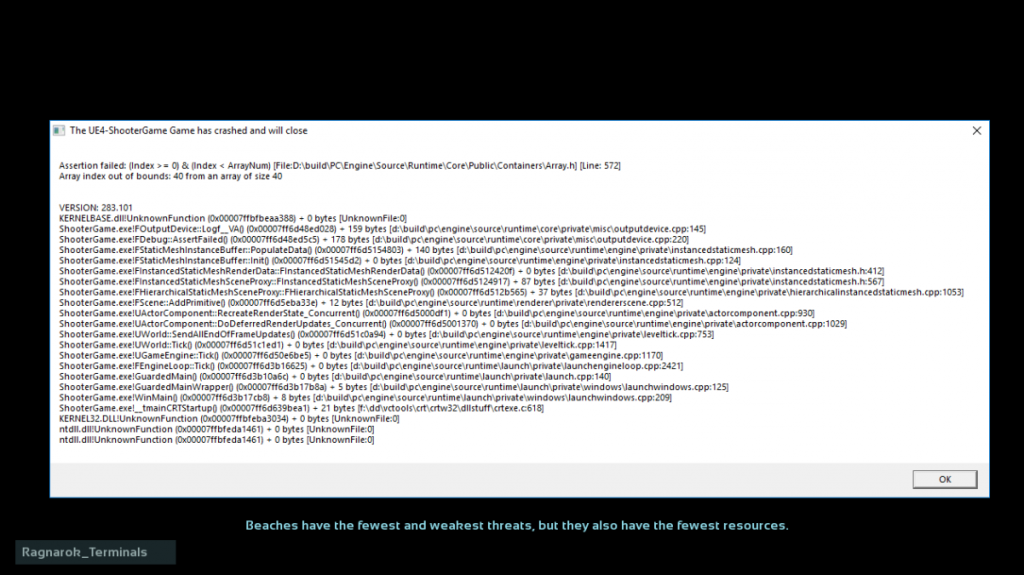
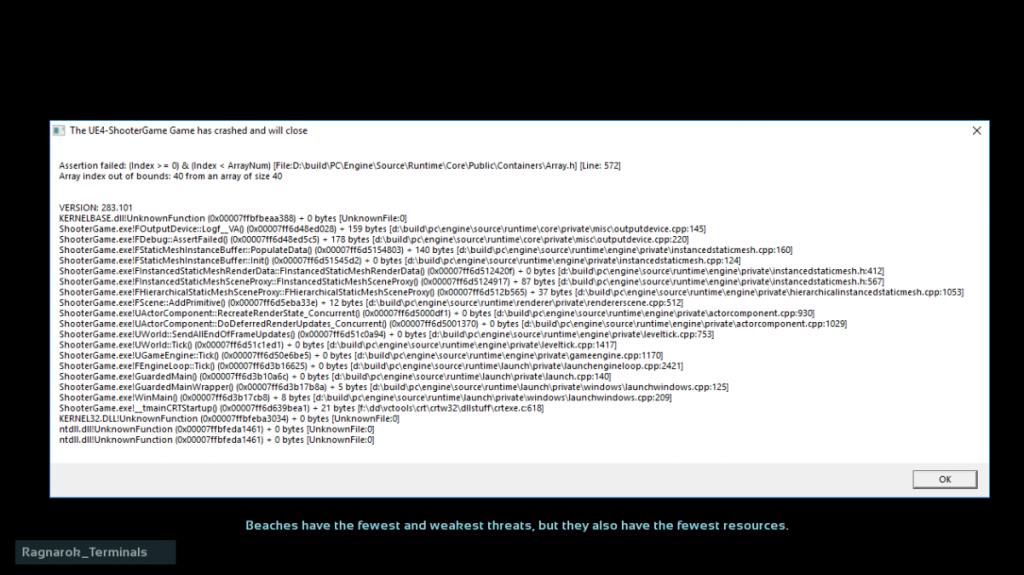
In letzter Zeit haben viele Computerbenutzer gemeldet, dass sie das Spiel aufgrund einer Fehlermeldung, die mit „commit failed“ beginnt, nicht spielen können: ARRAY_COUNT. Das Problem ist nicht mit einer bestimmten Karte im Spiel verbunden. Wenn Sie dasselbe Problem haben, können Sie die folgenden Lösungen ausprobieren, um das Problem zu beheben.
Starten Sie das Spiel direkt aus dem Installationsverzeichnis
Dieser Fehler kann auftreten, wenn der Steam-Client Probleme beim Starten des Spiels hat oder die Verknüpfung zum Spiel nicht funktioniert. In diesem Zusammenhang kann das Problem gelöst werden, indem das Spiel direkt aus dem Installationsverzeichnis gestartet wird.
- Starten Sie den Datei-Explorer und navigieren Sie zum Installationsverzeichnis des Ark-Spiels. Normalerweise das:
- C: Programmdateien (x86) Steam steamapps gemeinsame ARK ShooterGame Binaries Win64
- Führen Sie nun ShooterGame.exe aus und überprüfen Sie, ob das Spiel ordnungsgemäß funktioniert.
Führen Sie Steam/Ark als Administrator aus
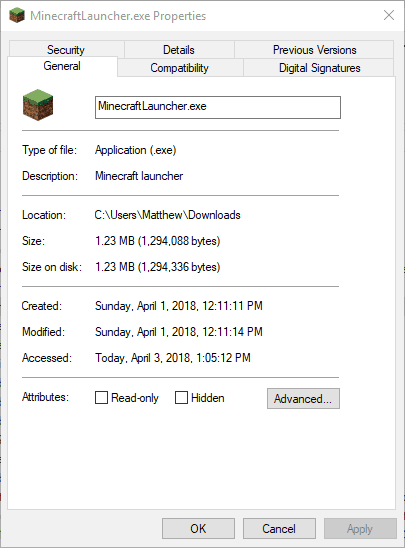
Mit der neuesten Version von Windows hat Microsoft die Sicherheits- und Datenschutzfunktionen seines Betriebssystems beeindruckend verbessert. Eine dieser Funktionen ist der Schutz kritischer Systemressourcen mit der Benutzerkontensteuerung. Der angegebene Fehler kann auftreten, wenn das Spiel/Steam aufgrund von UAC-Einschränkungen nicht auf eine wichtige Systemressource zugreifen konnte. In diesem Aspekt kann das Problem behoben werden, indem Steam / Game als Administrator ausgeführt wird.
- Klicken Sie mit der rechten Maustaste auf die Steam-Verknüpfung und wählen Sie dann Als Administrator ausführen.
- Starten Sie dann das Spiel über Steam, um zu überprüfen, ob es richtig funktioniert.
- Wenn nicht, beenden Sie Steam und verwenden Sie den Datei-Explorer, um zum Installationsverzeichnis des Ark-Spiels zu navigieren. Normalerweise das:
- C: Programmdateien (x86) Steam steamapps gemeinsame ARK ShooterGame Binaries Win64
- Klicken Sie nun mit der rechten Maustaste auf die Datei ShooterGame.exe und wählen Sie Als Administrator ausführen.
- Überprüfen Sie nun, ob das Spiel ordnungsgemäß funktioniert.
Überprüfen Sie die Integrität der Ark-Spieldateien
- Starten Sie Ihren Computer neu und starten Sie Steam
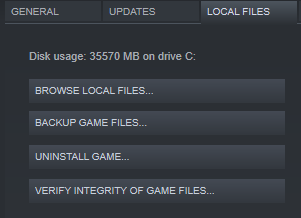
- Klicken Sie im Abschnitt Bibliothek mit der rechten Maustaste auf das Spiel und wählen Sie Eigenschaften aus dem Menü.
- Wählen Sie die Registerkarte „Lokale Dateien“ und klicken Sie auf die Schaltfläche „Integrität der Spieldateien überprüfen“.
- Steam überprüft die Spieldateien; dieser Vorgang kann einige Minuten dauern.
Wichtig: Eine oder mehrere Dateien sind möglicherweise nicht zum Scannen verfügbar.
Dies ist bei den meisten Steam-Spielen normal. Die Dateien, die nicht überprüft werden können, sind lokale Konfigurationsdateien und sollten durch dieses Verfahren nicht überschrieben werden. Sie können diese Meldung ignorieren.
Installieren Sie den Steam-Client neu
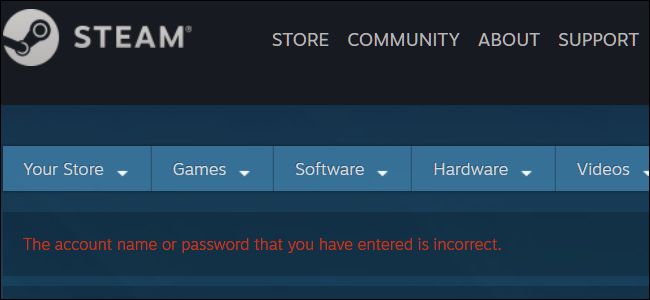
Verschieben Sie vor der Deinstallation von Steam den Unterordner /steamapps/ an einen sicheren Ort und führen Sie dann die folgenden Schritte aus:
- Dampf entfernen
- Steam neu installieren
- Starten Sie Steam
- Stoppen Sie den Dampf
- Mueva el InhaltEl contenido puede ser muy difícil de definir con precisión. Es una definición que se refiere a las declaraciones contenidas en un documento o publicación de cualquier tipo y puede incluir las tecnologías de la información y la comunicación. Esto cubre todos los tipos de medios como imágenes y texto. A parte de esto, en el campo de la optimización de motores de búsqueda, los términos duplicar contenido, contenido único, Plus del archivo / steamapps / BackupConcepto de Backup¿Qué es el Backup?El Backup es una definición en inglés que se refiere a la copia de seguridad de los datos almacenados en un PC con la finalidad de que, en caso de algún problema informático que implique la pérdida de archivos, estos puedan ser recuperados. El significado de Backup es copia de respaldo o copia de reserva.El Backup se complementa con el procedimiento de recuperación de datos, el Plus a la nueva subcarpeta / steamapps /
- Starten Sie Steam neu
En este punto, Steam debería hallar todos los juegos sin más acciones. En el peor de los casos, si Steam no reconoce ciertos juegos como instalados, básicamente vuelva a instalarlos. El juego se cargará en unos segundos / minutos y estará listo, dado que solo necesitas revisar el ZwischenspeicherUn caché es un tipo de memoria auxiliar de la que se puede recuperar a alta velocidad con una capacidad de almacenamiento relativamente pequeña. Se encuentra entre la unidad central de procesamiento (CPU) y la memoria principal. Ayuda a evitar el acceso al disco duro o los recálculos complejos almacenando temporalmente ciertos datos y haciéndolos disponibles rápidamente cuando sea necesario. El caché almacena una copia de la petición actual y Plus del contenido del juego.
EMPFOHLEN: Klicken Sie hier, um Windows-Fehler zu beheben und das Beste aus Ihrer Systemleistung herauszuholen








