
EMPFOHLEN: Klicken Sie hier, um Windows-Fehler zu beheben und das Beste aus Ihrer Systemleistung herauszuholen
Warum kann sich Crashplan unter bestimmten Umständen nicht mit der Backup-Engine verbinden? Noch wichtiger, wie können Sie diese Umstände vermeiden, damit Crashplan weiterhin reibungslos schnurrt und sich um Ihre wertvollen Backups kümmert?
¿No puede su plan de emergencia conectarse al motor de emergencia? De esta manera, probablemente no encontrará mucha ayuda en mi PostConcepto de Post¿Qué es un Post?Un Post es todo aquel contenido, sea post, opinión, noticia u otro género, que un autor publica en un blog. Este puede ser de carácter corporativo o meramente ocioso; pero siempre tiene como meta arrojar información o reflejar una idea, al mismo tiempo de facilitar que los usuarios encuentren la web donde se recoge por medio de de buscadores y demás plataformas online.Generalmente, se han Plus anterior sobre Crashplan, debido a que hacer una copia de seguridad de los datos compartidos en la red o los dispositivos de almacenamiento en red con Crashplan es un asunto absolutamente distinto.
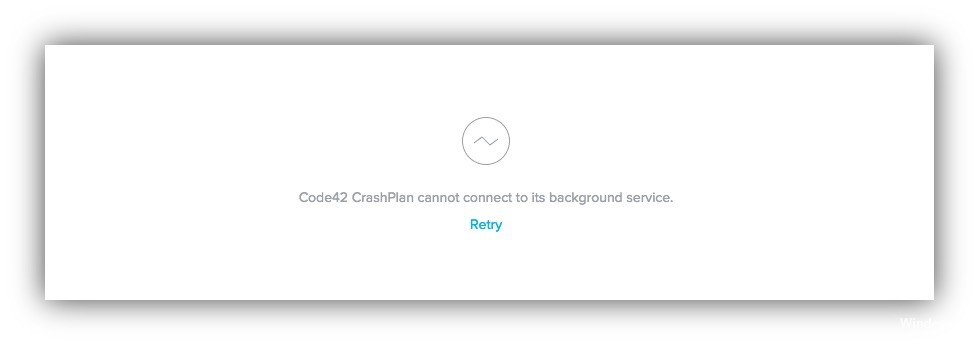
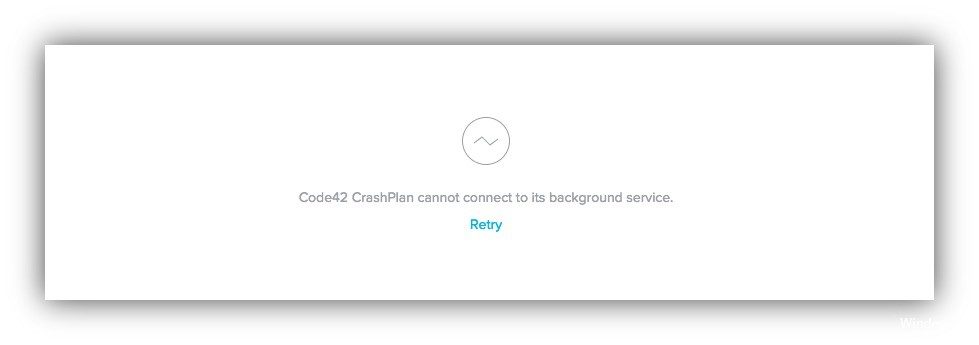
Wenn Sie versuchen, die Code42-Anwendung zu starten und die Meldung „Code42 CrashPlan kann keine Verbindung zu Ihrem Hintergrunddienst herstellen“ erhalten, kann Ihnen dieser Beitrag helfen, das Problem zu beheben. Dieser Fehler tritt normalerweise auf, weil der Code42-Dienst nicht ausgeführt wird.

Vorherige Dateien löschen
Wenn noch alte Installationsdateien vorhanden sind, wird der Fehler möglicherweise ausgelöst. Daher werden wir in diesem Schritt die zuvor installierten Dateien löschen. Dafür:
- Navigieren Sie je nach Gerät zu den folgenden Adressen.
- Windows Vista, 7, 8 und 10: C: Benutzer
Anwendungsdaten CrashPlan - Windows XP: C: Dokumente und Einstellungen
Anwendungsdaten CrashPlan - Mac: /Benutzer/
/Library/Application Support/CrashPlan - Löschen Sie die Datei „.ui_info“ aus dem Ordner und starten Sie die Code 42-Anwendung neu.
- Überprüfen Sie, ob das Problem weiterhin besteht.
Stellen Sie sicher, dass der Code42-Dienst aktiviert ist.
Wenn Sie ein Windows-Gerät verwenden und die empfohlenen Lösungen für alle Betriebssysteme das Problem nicht behoben haben, überprüfen Sie, ob der Code42-Dienst aktiviert ist.
- Öffnen Sie das Windows-Startmenü.
- Suchen und öffnen Sie das Dienstprogramm: Geben Sie services.msc in die Suchleiste des Startmenüs ein und klicken Sie dann auf Zugriff.
- Haga doble clic en Code42 CrashPlan BackupConcepto de Backup¿Qué es el Backup?El Backup es una definición en inglés que se refiere a la copia de seguridad de los datos almacenados en un PC con la finalidad de que, en caso de algún problema informático que implique la pérdida de archivos, estos puedan ser recuperados. El significado de Backup es copia de respaldo o copia de reserva.El Backup se complementa con el procedimiento de recuperación de datos, el Plus Service.
- Das Fenster Code42 CrashPlan Backup Service Properties wird geöffnet.
- Stellen Sie sicher, dass der Starttyp auf Automatisch (verzögerter Start) eingestellt ist.
- Wenn die Schaltfläche Dienststatus starten verfügbar ist, klicken Sie darauf, um den Code42-Dienst zu starten.
- Klicken Sie auf Übernehmen, wenn Sie Änderungen an Ihren Einstellungen vorgenommen haben, und schließen Sie dann das Fenster.
Deinstallieren Sie unbedingt die Code42-App.
- Öffnen Sie die Systemsteuerung und wählen Sie Programm deinstallieren.
- Wählen Sie Code42 CrashPlan und wählen Sie Deinstallieren.
Möglicherweise werden Sie aufgefordert, einen anderen Benutzer mit dem Gerät zu verbinden. Wenn ein anderer Benutzer angemeldet ist, kann dies verhindern, dass die Code42-App vollständig deinstalliert wird. Wir empfehlen Ihnen, sich mit anderen Benutzern abzustimmen, um sicherzustellen, dass sich alle Benutzer von ihren Konten abmelden, bevor Sie fortfahren.
https://github.com/jlesage/docker-crashplan-pro/issues/121
EMPFOHLEN: Klicken Sie hier, um Windows-Fehler zu beheben und das Beste aus Ihrer Systemleistung herauszuholen








