
EMPFOHLEN: Klicken Sie hier, um Windows-Fehler zu beheben und das Beste aus Ihrer Systemleistung herauszuholen
Osten PostConcepto de Post¿Qué es un Post?Un Post es todo aquel contenido, sea post, opinión, noticia u otro género, que un autor publica en un blog. Este puede ser de carácter corporativo o meramente ocioso; pero siempre tiene como meta arrojar información o reflejar una idea, al mismo tiempo de facilitar que los usuarios encuentren la web donde se recoge por medio de de buscadores y demás plataformas online.Generalmente, se han Plus explica cómo corregir el error 0xe800002d de iTunes. Si recibe el mensaje «iTunes no se pudo conectar a este iPhone, se produjo un error desconocido 0xe800002d», síganos y podrá corregir fácilmente este molesto error.
Es gibt viele Fehler, die bei der Verwendung von iTunes auftreten können, und Fehler 0xe800002d ist einer davon. Wenn dieser Fehler auftritt, erkennt iTunes Ihr iDevice nicht und kann die Daten auf Ihrem iPhone iPad nicht verwalten.
Derzeit beschweren sich viele Benutzer über die Benachrichtigung „iTunes konnte keine Verbindung zu diesem iPhone herstellen, ein unbekannter Fehler 0xe800002d ist aufgetreten“. In diesem Beitrag geben wir Ihnen daher einige Tipps zur Behebung des iTunes-Fehlers 0xe800002d. Bitte folgen Sie uns und Sie können dieses langjährige Problem ganz einfach beheben.
Führen Sie die folgenden Schritte aus, um den Fehler 0xe800002d mit iTunes zu beheben.
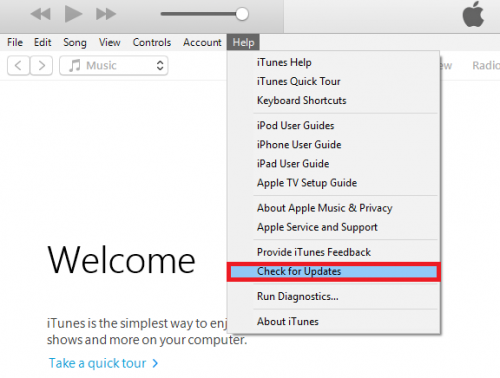
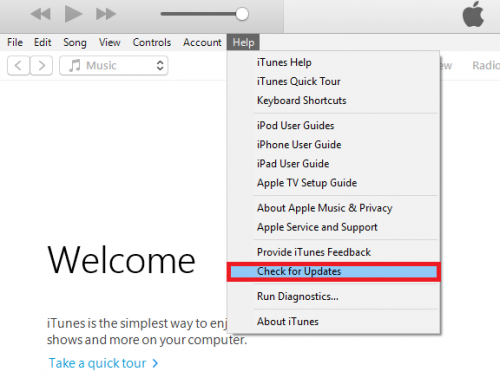
- Stellen Sie sicher, dass Sie die neueste Version von iTunes haben, die mit Ihrem Computer funktioniert.
- Asegúrese de tener instalado el SoftwareConcepto de Software¿Qué es el Software y cuál es su función?Un Software es la parte lógica, o más bien el soporte lógico, de cualquier sistema de tipo informático. Sea un PC, un teléfono teléfono celular o inclusive una tablet, es todo aquel programa que se ejecuta en él gracias a la coordinación de la parte física, es decir, el hardware, para llevar adelante alguna tarea concretamente o un recopilatorio de Plus más reciente en su Mac o ordenador con Windows.
- Stellen Sie sicher, dass Ihr Gerät eingeschaltet ist.
- Wenn die Meldung „Diesem Computer vertrauen“ erscheint, entsperren Sie Ihr Gerät und tippen Sie auf „Vertrauen“.
- Entfernen Sie alle USB-Zubehörteile außer der Kamera vom Computer. Probieren Sie jeden USB-Anschluss aus, um zu sehen, ob er funktioniert. Versuchen Sie es dann mit einem anderen Apple USB-Kabel.
- Starten Sie Ihren Computer und Ihr iPhone, iPad oder iPod neu.
- Versuchen Sie, Ihr Gerät mit einem anderen Computer zu verbinden. Wenn dasselbe Problem auf einem anderen Computer auftritt, wenden Sie sich an den Apple Support.
Deinstallieren Sie iTunes und alle seine Komponenten und installieren Sie es dann erneut.
Wenn Lösung 1 für Sie nicht funktioniert hat, gibt es eine andere sehr effektive Lösung, die Sie verwenden können: Deinstallieren Sie iTunes und alle seine Komponenten und installieren Sie iTunes dann neu. Das Deinstallieren und Neuinstallieren von iTunes, so mühsam es auch ist, hat dieses Problem für die meisten beteiligten iTunes-Benutzer gelöst. Beachten Sie jedoch, dass Sie iTunes nicht deinstallieren können, indem Sie Programme in der Systemsteuerung hinzufügen/entfernen und deinstallieren. Sie müssen einige Schritte in einer bestimmten Reihenfolge ausführen, um iTunes vollständig und erfolgreich von Ihrem Computer zu deinstallieren, damit es von Grund auf neu installiert werden kann.
Stellen Sie sicher, dass Ihr iPhone mit dem Internet verbunden ist.
Wenn Sie versuchen, ein WLAN-Netzwerk zu verwenden, vergewissern Sie sich, dass Sie sich in Reichweite dieses WLAN-Netzwerks befinden und dass Ihr Telefon eine gute Signalstärke aufweist. Wenn kein WLAN vorhanden ist, stellen Sie sicher, dass mobile Daten aktiviert sind.
Tippen Sie auf Einstellungen > Telefon Mobiltelefon und vergewissern Sie sich, dass das Telefon Mobiltelefon eingeschaltet ist.
Außerdem sollten Sie darauf achten, dass Sie bei der Nutzung des Mobilfunknetzes möglicherweise Probleme beim Herunterladen größerer Inhalte haben. Es ist besser, ein gutes WLAN-Netzwerk zu verwenden, während Sie große Dateien von iTunes herunterladen.
Einschränkungen deaktivieren
Es ist wahrscheinlich, dass Sie auf Ihrem iPhone Einschränkungen festgelegt haben und daher keine Daten von iTunes übertragen können. In diesem Fall haben Sie kein Problem damit, dass iTunes Ihr iPhone erkennt, aber Sie können keine Daten von iTunes übertragen.
- Einstellungen öffnen
- Tippen Sie auf Allgemein
- Tippen Sie auf Einschränkungen und deaktivieren Sie Einschränkungen.
EMPFOHLEN: Klicken Sie hier, um Windows-Fehler zu beheben und das Beste aus Ihrer Systemleistung herauszuholen








