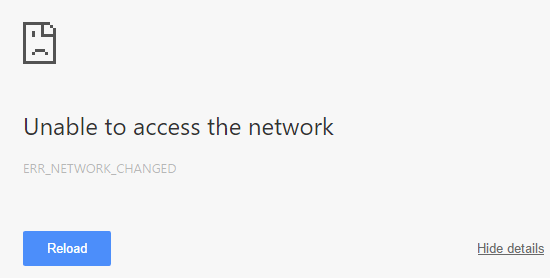
Behebung von ERR_NETWORK_CHANGED in Chrome: Wenn in Google Chrome unter Windows 10 der Fehler ERR_NETWORK_CHANGED angezeigt wird, bedeutet dies, dass Ihre Internetverbindung oder Ihre BrowserUn navegador (además: browser) es una herramienta informática que te permite ver documentos y datos y navegar por la red. Los navegadores pueden mostrar distintos tipos de recursos de información; principalmente documentos HTML, a pesar de todo, además son posibles otros tipos de archivos y contenido multimedia, como PDF, JPEG, MPEG, GIF o el lenguaje de meta marcado. A través el uso de complementos especiales y la configuración respectivo, los Plus está impidiendo la carga de la página. El mensaje de error indica de forma clara que Chrome no puede entrar a la red y de esta manera el error. Existen varios problemas que pueden provocar este error, por lo que existen diferentes métodos y debes probarlos todos, puesto que lo que puede funcionar para un usuario puede no funcionar para otro.
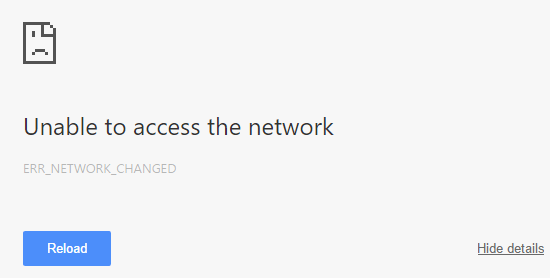
Das ERR_NETWORK_CHANGED-Netzwerk kann nicht betreten werden
ODER
Ihre Verbindung wurde unterbrochen. Eine Netzwerkänderung wurde festgestellt. Überprüfen Sie Ihre Internetverbindung
Ahora Google, Google MailGmail o Google mail es un servicio de email sin costes proporcionado por el motor de búsqueda Google. Está habilitada en más de 50 idiomas y se financia por medio de promoción comercial. Con Gmail, los mensajes de email se pueden enviar y recibir mediante de una interfaz de navegador en un equipo doméstico. Además se puede usar con smartphones (iOS y Android) o tablets. Existe versión de pago de Plus, FacebookConcepto de Facebook¿Qué es Facebook?Facebook es una red social hecha por personas y pensada para conectar a personas. Es una de las pioneras de este sector, una de las primeras plataformas que llegaron a Internet con la finalidad de facilitar la comunicación entre usuarios de todas partes, compartir información y contactar con familiares lejanos, amistades o conocidos.Hoy en día, es la red más popular de todo Internet. Nacida en 2004 Plus, YoutubeConcepto de Youtube¿Qué es Youtube?Youtube es una de las plataformas más utilizadas e importantes de todo internet. Consiste en un rincón del océano digital dedicado única y exclusivamente al contenido en vídeo, permitiendo a los usuarios tanto publicar contenidos audiovisuales como consumirlos. Es el principal lugar al que acudir al momento de buscar algún documento en forma de vídeo o de ver cualquier tipo de publicación elaborada en este formato.Una Plus, etc., todos los tipos de sitios web están afectados por este error y es por esto que este error es tan molesto. No vas a poder entrar a nada en Chrome hasta que básicamente arregles el problema. Por lo tanto sin renunciar tiempo veamos cómo solucionar verdaderamente ERR_NETWORK_CHANGED en Chrome con el tutorial de solución de problemas que se muestra a continuación.
Nota: Asegúrate de desinstalar cualquier SoftwareConcepto de Software¿Qué es el Software y cuál es su función?Un Software es la parte lógica, o más bien el soporte lógico, de cualquier sistema de tipo informático. Sea un PC, un teléfono teléfono celular o inclusive una tablet, es todo aquel programa que se ejecuta en él gracias a la coordinación de la parte física, es decir, el hardware, para llevar adelante alguna tarea concretamente o un recopilatorio de Plus de VPN que tengas en tu ordenador antes de continuar.
Fix ERR_NETWORK_CHANGED in Chrome
Stellen Sie sicher, dass Sie einen Wiederherstellungspunkt erstellen, falls etwas schief geht.
Methode 1: Starten Sie Ihr Modem neu
Manchmal kann ein einfacher Neustart des Modems dieses Problem beheben, da im Netzwerk möglicherweise einige technische Probleme aufgetreten sind, die nur durch einen Neustart des Modems behoben werden können. Wenn Sie dieses Problem immer noch nicht beheben können, befolgen Sie die nächste Methode.
Método 2: Limpiar el DNSConcepto de DNS¿Qué son las DNS (Domain Name Server)?Al hablar de DNS, nos referimos a las iniciales Domain Name System (Sistema de Nombres de Dominio). Consiste en una tecnología que recurre a las bases de datos para detectar la dirección IP a la que pertenece cualquier dominio que un usuario quiera desear. Es decir, toma la URL y la “traduce” para ofrecer como resultado su dirección exacta, su IP.Para quien Plus y reiniciar el TCP/IP
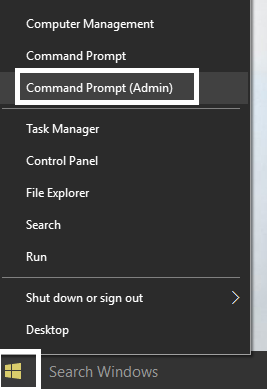
1.Klicken Sie mit der rechten Maustaste auf die Windows-Schaltfläche und wählen Sie "Eingabeaufforderung (Admin)".
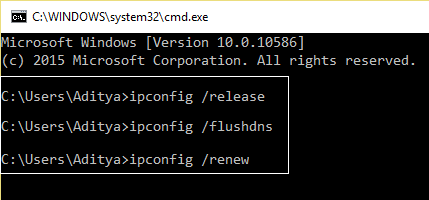
2. Geben Sie nun den folgenden Befehl ein und drücken Sie nach jedem Befehl die Eingabetaste: (a) ipconfig / release (b) ipconfig / flushdns (c) ipconfig / erneuern
3. Öffnen Sie die Admin-Eingabeaufforderung erneut, geben Sie Folgendes ein und drücken Sie nach jeder Eingabe die Eingabetaste:
- ipconfig / flushdns
- nbtstat -r
- netsh int ip reset
- Netsh Winsock Reset
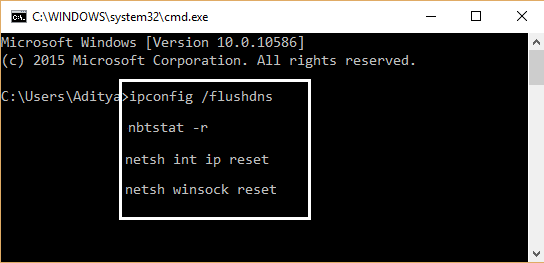
4. Starten Sie neu, um die Änderungen zu übernehmen. Durch das Löschen des DNS scheint ERR_NETWORK_CHANGED in Chrome behoben zu sein.
Methode 3: Löschen Sie Browserdaten in Chrome
1.Öffnen Sie Google Chrome und drücken Sie Strg + H, um den Verlauf zu öffnen.
2. Klicken Sie dann im linken Bereich auf Browserdaten löschen.
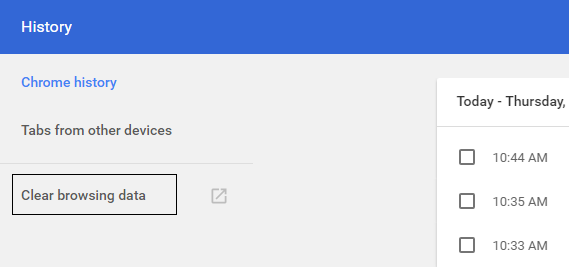
3. Stellen Sie sicher, dass der "Beginn der Zeit" in "Die folgenden Elemente auslöschen" ausgewählt ist.
4. Überprüfen Sie auch Folgendes:
- Browser-Verlauf
- Geschichte herunterladen
- Cookies und andere Daten von Studs und Plugins
- Imágenes y archivos en ZwischenspeicherUn caché es un tipo de memoria auxiliar de la que se puede recuperar a alta velocidad con una capacidad de almacenamiento relativamente pequeña. Se encuentra entre la unidad central de procesamiento (CPU) y la memoria principal. Ayuda a evitar el acceso al disco duro o los recálculos complejos almacenando temporalmente ciertos datos y haciéndolos disponibles rápidamente cuando sea necesario. El caché almacena una copia de la petición actual y Plus
- Formulardaten automatisch ausfüllen
- Passwörter
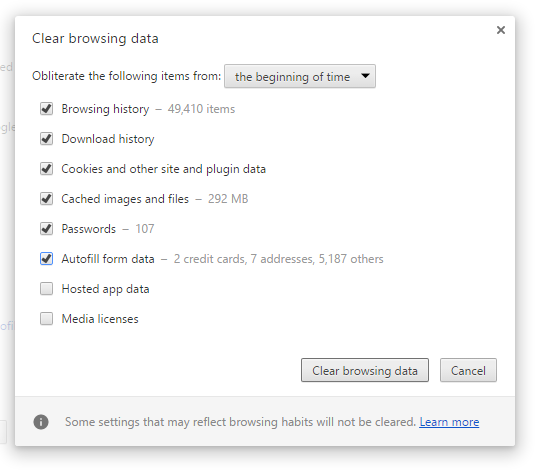
5.Klicken Sie nun auf Browserdaten löschen und warten Sie, bis sie abgeschlossen sind.
6.Schließen Sie Ihren Browser und starten Sie Ihren Computer neu. 7. Öffnen Sie jetzt Chrome erneut und prüfen Sie, ob Sie ERR_NETWORK_CHANGED in Chrome reparieren können, wenn dies nicht der Fall ist. Fahren Sie dann mit der nächsten Methode fort.
Methode 4: Verwenden Sie Google DNS
1.Öffnen Sie die Systemsteuerung und klicken Sie auf Netzwerk und Internet.
2. Klicken Sie anschließend auf Netzwerk- und Freigabecenter und dann auf Adaptereinstellungen ändern.
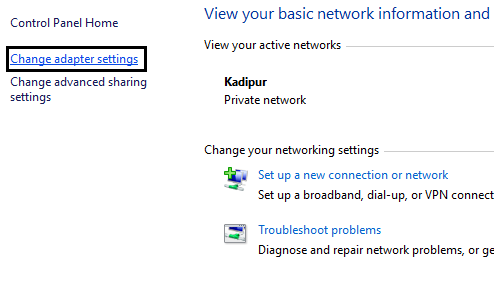
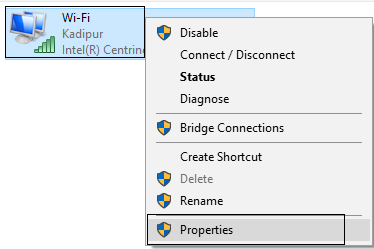
3.Wählen Sie Ihr WLAN aus, doppelklicken Sie darauf und wählen Sie Eigenschaften.
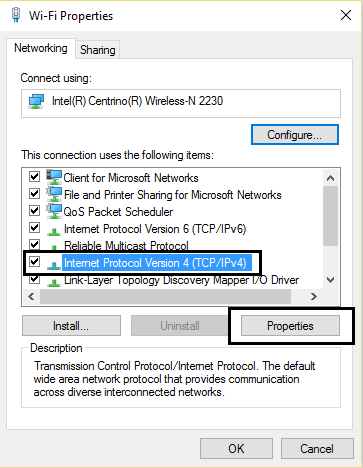
4.Wählen Sie nun Internet Protocol Version 4 (TCP / IPv4) und klicken Sie auf Eigenschaften.
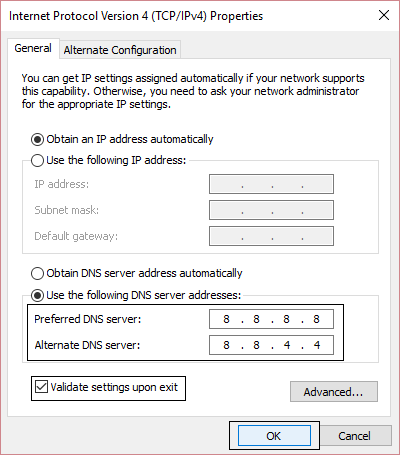
5. Aktivieren Sie "Folgende DNS-Serveradressen verwenden" und geben Sie Folgendes ein:
ServerLos servidores son ordenadores centrales y potentes dentro del campo de la tecnología de la información que procesan y proporcionan software y archivos en una red. Desde el punto de vista de un cliente, varios ordenadores en una red pueden ponerse en contacto con el servidor central para conseguir la información solicitada. En la arquitectura cliente-servidor, el servidor puede ser un software que proporciona un servicio y se ejecuta en Plus DNS preferido: 8.8.8.8Servidor DNS alternativo: 8.8.4.4
6.Schließen Sie alles und Sie können ERR_NETWORK_CHANGED in Chrome lösen.
Methode 5: Deaktivieren Sie den Proxy
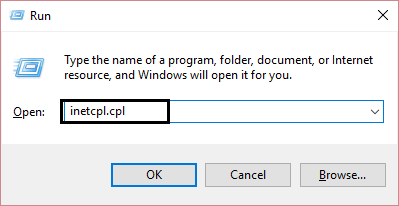
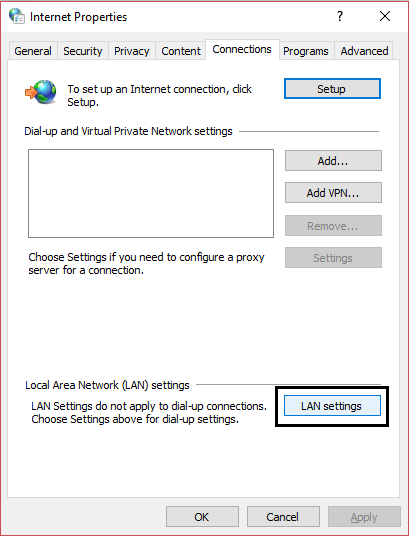
1.Drücken Sie die Windows-Taste + R, geben Sie "inetcpl.cpl" ein und drücken Sie die Eingabetaste, um die Internet-Eigenschaften zu öffnen.
2. Wechseln Sie als Nächstes zur Registerkarte Verbindungen und wählen Sie LAN-Einstellungen.
3.Desmarque Utilizar un Proxy ServerUn servidor proxy es un PC que puede conectarse como interfaz entre dos ordenadores o redes. Asume una función de intermediario, recibiendo peticiones y transmitiéndolas con su propia dirección IP a otra red. Los servidores proxy se pueden usar en Internet para esconder la dirección IP. Definición El significado básico de la palabra ‘’’proxy’’’ es “la agencia, función u oficio de alguien que actúa como sustituto de otro” (diccionario de Plus para su LAN y asegúrese de que esté marcada la opción «Detectar de forma automática la configuración».
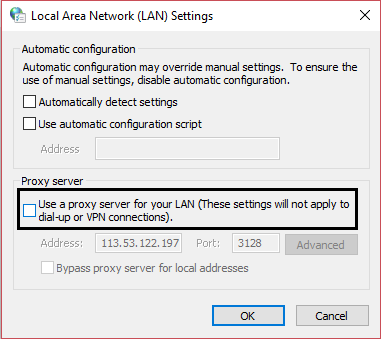
4.Klicken Sie auf OK und dann auf Übernehmen und starten Sie Ihren Computer neu.
Methode 7: Installieren Sie Ihre Netzwerkadaptertreiber neu
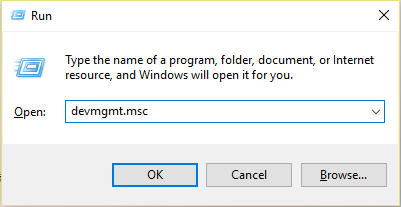
1.Drücken Sie Windows-Taste + R, geben Sie "devmgmt.msc" ein und drücken Sie die Eingabetaste, um den Geräte-Manager zu öffnen.
2. Erweitern Sie Netzwerkadapter und suchen Sie den Namen Ihres Netzwerkadapters.
3. Notieren Sie sich den Namen des Adapters, falls etwas schief geht.
4.Klicken Sie mit der rechten Maustaste auf Ihren Netzwerkadapter und deinstallieren Sie ihn.
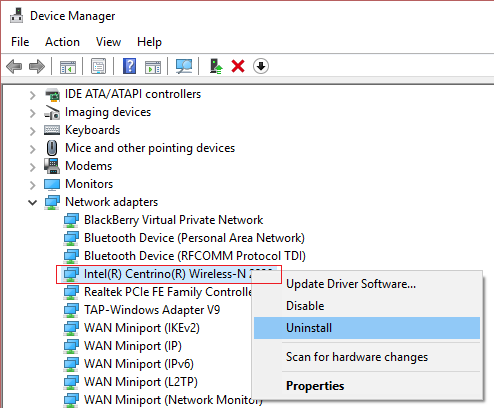
5.Wenn Sie zur Bestätigung aufgefordert werden, wählen Sie Ja / OK.
6. Starten Sie Ihren Computer neu und versuchen Sie, die Verbindung zu Ihrem Netzwerk wiederherzustellen.
7.Wenn Sie keine Verbindung zum Netzwerk herstellen können, bedeutet dies, dass die Treibersoftware nicht automatisch installiert wird.
8.Jetzt sollten Sie die Website des Herstellers besuchen und den Treiber von dort herunterladen.
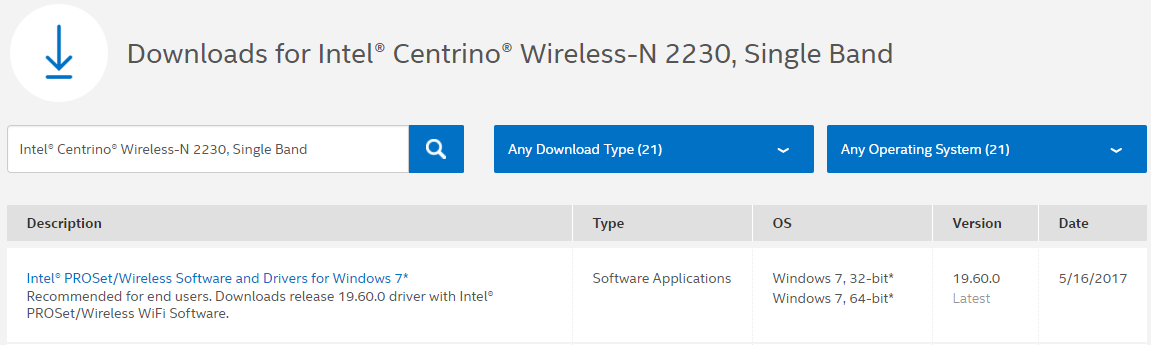
9.Installieren Sie den Treiber und starten Sie Ihren Computer neu.
Durch die Neuinstallation des Netzwerkadapters können Sie diesen ERR_NETWORK_CHANGED-Fehler in Chrome beseitigen.
Methode 8: Löschen Sie die WLAN-Profile
1.Drücken Sie die Windows-Taste + X und wählen Sie dann Eingabeaufforderung (Admin).
2.Geben Sie diesen Befehl jetzt in cmd ein und drücken Sie die Eingabetaste: netsh wlan show profile
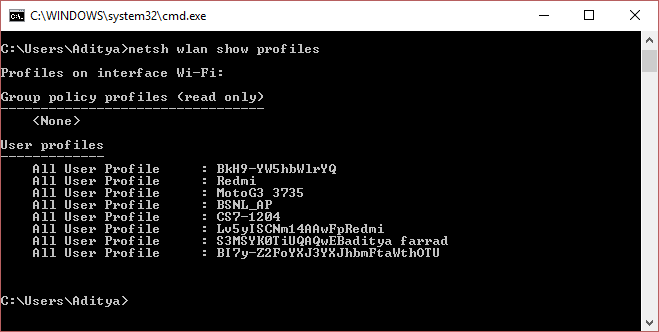
3. Geben Sie dann den folgenden Befehl ein und löschen Sie alle WLAN-Profile.
netsh wlan Profilname löschen = »[PROFILNAME]»
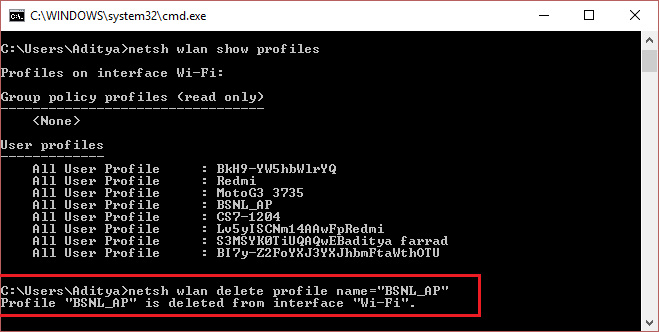
4. Befolgen Sie den vorherigen Schritt für alle WLAN-Profile und versuchen Sie dann, die Verbindung zu Ihrem WLAN wiederherzustellen.
Für dich empfohlen:
- Korrigieren Sie ERR_QUIC_PROTOCOL_ERROR in Chrome
- Behebung der Installation, die beim ersten Start fehlgeschlagen ist
- So beheben Sie, dass Windows-Einstellungen nicht geöffnet werden
- Behebung des Windows Update-Fehlers 8024402F
Das war's, Sie haben ERR_NETWORK_CHANGED in Chrome erfolgreich behoben. Wenn Sie jedoch noch Fragen zu diesem Handbuch haben, können Sie diese gerne im Kommentarbereich stellen.