
EMPFOHLEN: Klicken Sie hier, um Windows-Fehler zu beheben und das Beste aus Ihrer Systemleistung herauszuholen
Wenn Sie versuchen, Windows-Updates zu installieren oder das Dienstprogramm Windows Update Center auszuführen, tritt manchmal der Windows-Update-Fehler C80003F3 auf. Dieser Fehler kann sowohl bei neueren als auch bei älteren Versionen von Windows auftreten.
Wenn dieser Fehler auch auftritt, finden Sie hier einige Tipps zur Fehlerbehebung, mit denen Sie den Windows Update-Fehler C80003F3 beheben können.
Verwenden Sie das Windows Update-Fehlerbehebungstool
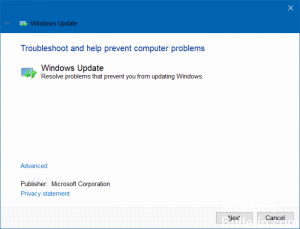
Das Windows Update Center Troubleshooting Tool ist der einfachste Weg, um ein Hindernis auf einem Windows 10-Computer zu beheben.
Gehen Sie dazu zu Windows-Optionen > Update & Sicherheit und wählen Sie die Registerkarte Fehlerbehebung.
Gehen Sie nun in den rechten Bereich, wählen Sie Windows Update Center und klicken Sie auf „Tool zur Problembehandlung starten“.
Gleichzeitig können Sie auch die Online-Problemantwort von Microsoft ausprobieren und sehen, ob sie das Problem beheben kann.
Setzen Sie alle Windows Update Center-Komponenten zurück
- Laden Sie das Skript des Windows-Update-Agenten vom offiziellen Webportal herunter.
- Extrahieren Sie die ZIP-Datei in einen Ordner.
- Öffnen Sie den Ordner und führen Sie die Datei ResetWUENG.exe aus.
- Befolgen Sie die Anweisungen auf dem Bildschirm, um das Skript auf Ihrem Computer auszuführen.
- Dadurch werden alle Komponenten im Windows Update Center erfolgreich zurückgesetzt.
- Sobald der Vorgang abgeschlossen ist, starten Sie Ihren Computer neu und suchen Sie nach Verbesserungen.
Limpiar la ZwischenspeicherUn caché es un tipo de memoria auxiliar de la que se puede recuperar a alta velocidad con una capacidad de almacenamiento relativamente pequeña. Se encuentra entre la unidad central de procesamiento (CPU) y la memoria principal. Ayuda a evitar el acceso al disco duro o los recálculos complejos almacenando temporalmente ciertos datos y haciéndolos disponibles rápidamente cuando sea necesario. El caché almacena una copia de la petición actual y Plus
Ein Fehler beim Aktualisieren von Windows C80003F3 kann bedeuten, dass Ihnen nicht genügend Arbeitsspeicher zur Verfügung steht. Fahren Sie Ihren Computer mindestens drei Minuten lang herunter, um den Cache zu löschen, oder verwenden Sie die Windows-Datenträgerbereinigung. Ihr RAM kann aufgrund der Wiederverwendung des Ruhezustands oder des Ruhezustands voll sein, anstatt herunterzufahren.
Verwenden Sie die Windows-Datenträgerbereinigung
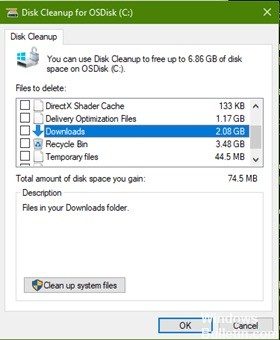
Option 1 Klicken Sie auf den Windows-Starttyp cleanmgr und drücken Sie die Eingabetaste.
Opción 2. Pulse la tecla con el LogoConcepto de Logotipo¿Qué es un Logotipo?Un Logotipo, o logo, no es más que el elemento gráfico o visual con el que se dota de identidad a una empresa, negocio, producto o servicio. Es ese símbolo con el que se apela a la memoria visual y con el que se permite dotar de presencia a cualquier tipo de entidad sin necesidad de recurrir a descripciones.De hecho, es más correcto hablar de Plus de Windows + R, escriba cleanmgr y pulse Ingresar.
Aktivieren Sie im Fenster Datenträgerbereinigung alle Kontrollkästchen.
OK klicken.
Dadurch werden alle Caches gelöscht.
Deinstallieren Sie SoftwareDistribution und führen Sie den Befehl DISM mit dem Befehl sfc /scannow aus.
Außerdem kann der Windows Update Center-Fehler C80003F3 auftreten, wenn das Laden oder die Installation des Windows Update Center unterbrochen wird. Diese Lösung ermöglicht es Ihnen, Updates erneut herunterzuladen und Dateien wiederherzustellen, die während einer unterbrochenen Installation beschädigt wurden. Sehen Sie sich das Video unten an.
Borrar carpeta de distribución de SoftwareConcepto de Software¿Qué es el Software y cuál es su función?Un Software es la parte lógica, o más bien el soporte lógico, de cualquier sistema de tipo informático. Sea un PC, un teléfono teléfono celular o inclusive una tablet, es todo aquel programa que se ejecuta en él gracias a la coordinación de la parte física, es decir, el hardware, para llevar adelante alguna tarea concretamente o un recopilatorio de Plus
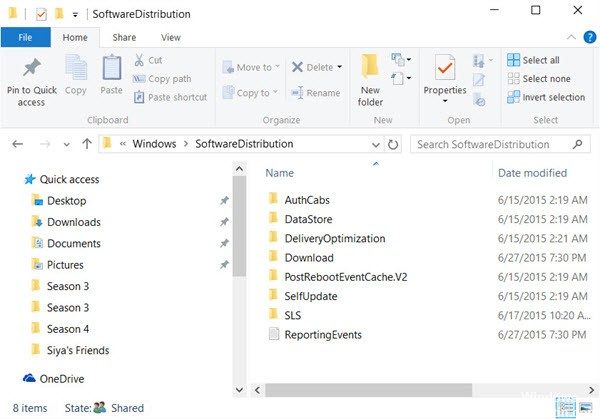
Speicherort der Softwareverteilung: C:Windows Software Distribution Download
Führen Sie den DISM-Befehl mit dem Befehl sfc /scannow aus
sfc / scannow
DISM.exe / Online / Bild löschen / Funktionalität wiederherstellen
Führen Sie Microsoft-Fixes aus
- Führen Sie die folgenden von Microsoft empfohlenen Korrekturen durch, um Probleme zu beheben und Probleme mit Windows-Updates zu beheben.
- Laden Sie MicrosoftEasyFix50202.msi herunter
- Descargue y ejecute esta solución httpsHTTPS (protocolo de Transferencia de Hiper-Texto) es un protocolo que permite determinar una conexión segura entre el servidor y el cliente, que no puede ser interceptada por personas no autorizadas. En resumidas cuentas, es la versión segura de el http (Hyper Text Transfer Protocol) Cómo funciona Una conexión HTTP estándar en Internet puede ser fácilmente secuestrada por partes no autorizadas. El propósito de una conexión HTTPS es evitar esto: encriptar Plus://support.microsoft.com/en-us/kb/971058.
- Starten Sie den Computer einmal neu und sehen Sie, ob es für Sie funktioniert. Wenn die obigen Schritte nicht geholfen haben, führen Sie die folgenden Schritte aus.
Führen Sie die folgenden Befehle aus, um Windows Update Center neu zu konfigurieren
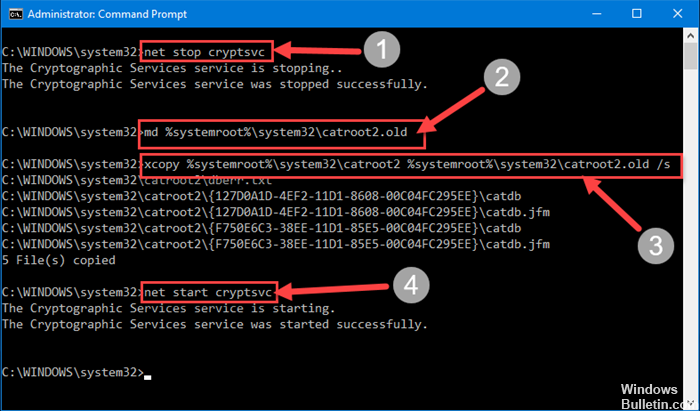
- Öffnen Sie eine Befehlszeile.
- Klicken Sie auf Start → Gehe zu Standard → dann klicken Sie auf Eingabeaufforderung. Klicken Sie dann mit der rechten Maustaste und wählen Sie "Als Administrator ausführen".
- Geben Sie im Eingabeaufforderungsfenster nacheinander die folgenden Befehle ein (siehe Seitenbereich unten). Drücken Sie die Eingabetaste auf Ihrer Tastatur, nachdem Sie die folgenden Befehle nacheinander ausgeführt haben.
net stop wuauserv
Netto-Stoppbits
net stop cryptsvc
net stop msiserver
ren% systemroot% SoftwareDistribution SoftwareDistributionDownload.old
ren% systemroot% System32 catroot2 catroot2.old
regsvr32% windir% system32 wups2.dll
net start wuauserv
Nettostartbits
net start cryptsvc
Nettostart msiserver
SC QUERYEX-BOHRER
SC QUERYEX WUAUASERV
SC QUERYEX cryptsvc
SC QUERYEX msiserver
Starten Sie nun Ihren Computer neu.
Aktivieren Sie die Windows-Update-Dienste
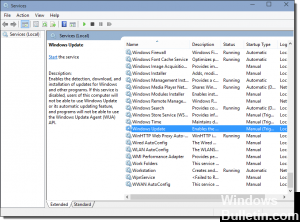
Laut dem Benutzerbericht konnten sie dieses Problem beheben, indem sie nur die Kerndienste des Windows Update Center einschlossen, die nicht funktionierten.
Um es zu aktivieren, müssen Sie zuerst eine erhöhte Befehlszeile öffnen.
Kopieren Sie nach dem Öffnen den folgenden Textcode, fügen Sie ihn ein und drücken Sie nach jedem Befehl die Eingabetaste.
- Starten Sie ein vertrauenswürdiges SC-Setup-Installationsprogramm = auto
- Beginn der Konfigurationsbits SC = auto
- Konfiguration SC cryptsvc start = auto
Starten Sie dann das Gerät von Windows neu und prüfen Sie, ob das Problem behoben ist.
EMPFOHLEN: Klicken Sie hier, um Windows-Fehler zu beheben und das Beste aus Ihrer Systemleistung herauszuholen








