
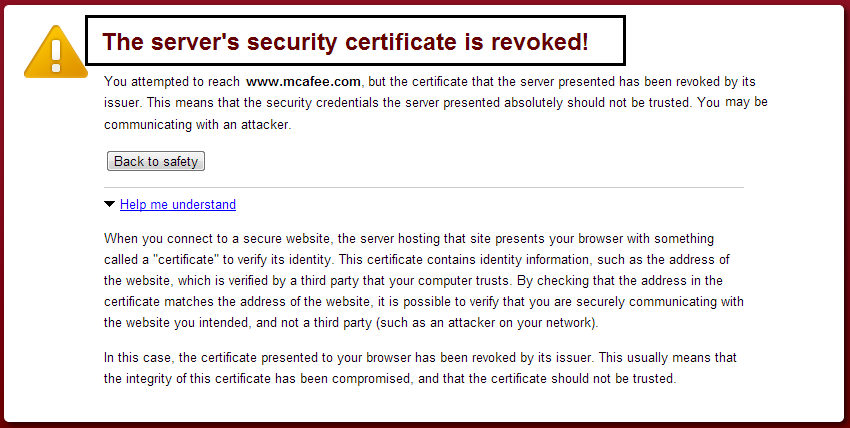
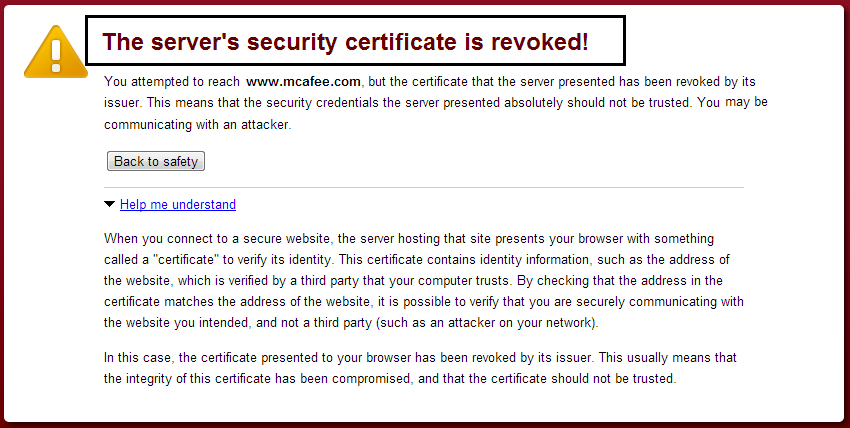
Cómo arreglar el certificado del servidorLos servidores son ordenadores centrales y potentes dentro del campo de la tecnología de la información que procesan y proporcionan software y archivos en una red. Desde el punto de vista de un cliente, varios ordenadores en una red pueden ponerse en contacto con el servidor central para conseguir la información solicitada. En la arquitectura cliente-servidor, el servidor puede ser un software que proporciona un servicio y se ejecuta en más ha sido revocado en cromo (NET::ERR_CERT_REVOKED): El problema principal de la revocación del certificado en chrome es que se está bloqueando la máquina del cliente para que no pueda contactar con los servidores de revocación para obtener el certificado SSLLa encriptación SSL (Secure Socket Layer) proporciona una conexión segura entre el cliente y el servidor. Consiste en un protocolo de Internet que permite encriptar datos sensibles (como información de pago, datos de tarjetas de crédito) y hacerlos ilegibles a terceros. Al mismo tiempo, un certificado confirma que el servidor es fiable. En este momento, además se le llama TLS (Transport Layer Security). Relevancia SSL es un método de cifrado más del sitio web. Para pasar la comprobación del certificado, la máquina cliente requiere conectarse al menos a un servidor de revocación y si en algún caso no se conecta, entonces verá que el certificado del servidor de error ha sido revocado en chrome (NET::ERR_CERT_REVOKED).
Fijar la fecha y la hora, Si el reloj de su ordenador está configurado con una fecha u hora posterior a la expiración del certificado del sitio web, puede cambiar la configuración del reloj. Haz clic en la fecha que aparece en la esquina inferior derecha del escritorio de tu equipo. Haz clic en «Cambiar la configuración de fecha y hora» para abrir la ventana de configuración de fecha y hora.
El certificado del Servidor de Arreglos ha sido revocado en chrome(NET::ERR_CERT_REVOKED):
Método 1: Ejecutar Microsoft Essentials
1.Descargue Microsoft Essentials o Windows Defender desde aquí.
2.Arranca tu PC en modo seguro y ejecuta Microsoft Essentials o Windows Defender.
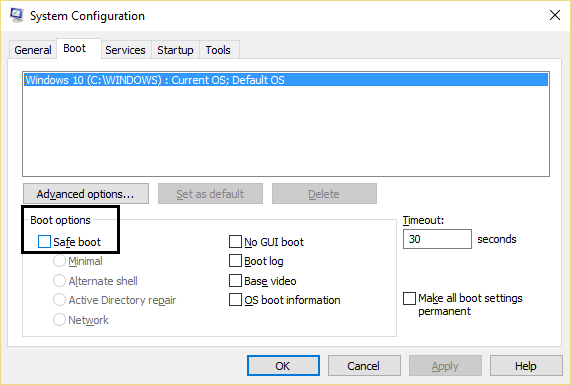
3.Reiniciar para aplicar los cambios.
4.Si lo anterior no ayuda, entonces descargue el escáner de seguridad de Microsoft desde aquí.
5.Vuelva a arrancar en modo seguro y ejecute el Escáner de Seguridad de Microsoft.
Método 2: Ejecutar Anti-Malware desde Malwarebytes
1.Descargue el anti-malware Malwarebytes desde aquí.
2.Instale el anti-malware.
3.Intenta ejecutar el programa y borrar todo el malwareEl malware (compuesto por las palabras malicia y software) es un programa que ha sido desarrollado para realizar funciones indeseables que generan daño al usuario. Al principio, el objetivo del malware era irritar a los individuos, pero esto se ha expandido rápidamente hacia el espionaje sistemático y el robo de información personal. Las víctimas ya no son sólo individuos, sino además grandes instituciones como los bancos. El alcance del uso más.
4.Ahora reinicie el sistema en modo seguro y vuelva a ejecutar el antimalware.
5.Reinicie normalmente y compruebe si el problema está resuelto o no.
Método 3: Reiniciar TCP/IP y limpiar el DNSConcepto de DNS¿Qué son las DNS (Domain Name Server)?Al hablar de DNS, nos referimos a las iniciales Domain Name System (Sistema de Nombres de Dominio). Consiste en una tecnología que recurre a las bases de datos para detectar la dirección IP a la que pertenece cualquier dominio que un usuario quiera desear. Es decir, toma la URL y la “traduce” para ofrecer como resultado su dirección exacta, su IP.Para quien más
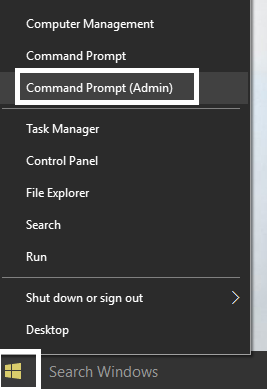
1.Haga clic con el botón derecho del ratón en el botón de Windows y seleccione «Command Prompt(Admin)».
2.Escriba esto en cmd:
netsh int ip reset c:resetlog.txt
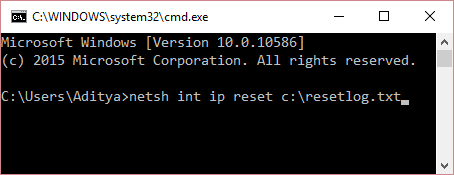
Nota: Si no deseas especificar una ruta de directorio, entonces escribe este comando: netsh int ip reset
3.De nuevo escriba lo siguiente en cmd:
(a) ipconfig /release (b) ipconfig /flushdns (c) ipconfig /renew
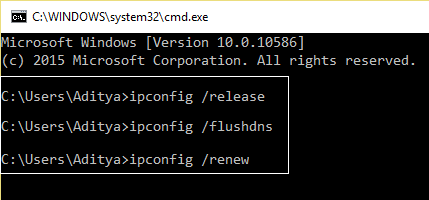
4.Finalmente, reinicie su PC para aplicar los cambios.
Método 4: Desactivar la advertencia de seguridad
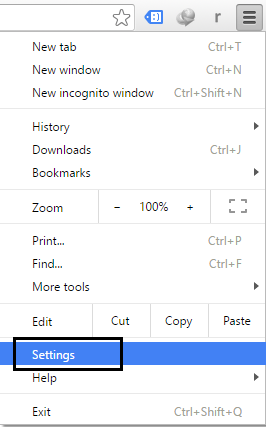
1.Abre Google Chrome, ve a su menú y selecciona Configuración.
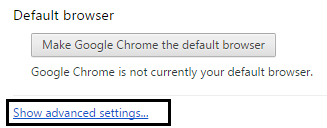
2.Ahora desplácese hacia abajo hasta encontrar «Mostrar configuración avanzada» y haga clic en él.
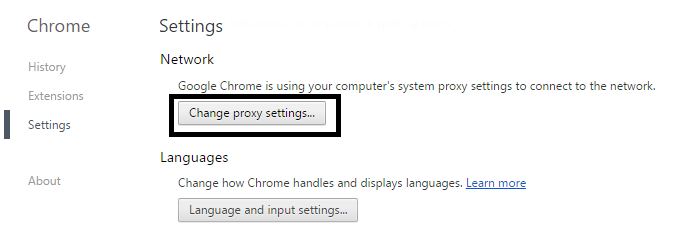
3.Desplácese de nuevo hasta que encuentre «Cambiar la configuración del proxy» en Red y haga clic en él.
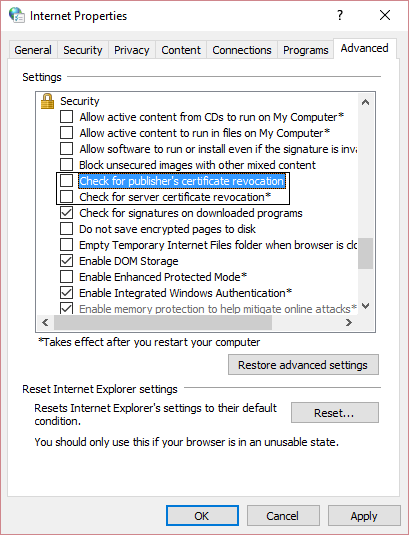
4.Seleccione la pestaña Avanzado y navegue hasta el subtítulo Seguridad.
5.Desmarque las opciones «Chequear la revocación del certificado del editor» y «Chequear la revocación del certificado del servidor».
6.Reiniciar para aplicar los cambios.
Eso es todo si has arreglado con éxito El certificado del servidor ha sido revocado en cromo (NET::ERR_CERT_REVOKED).









