
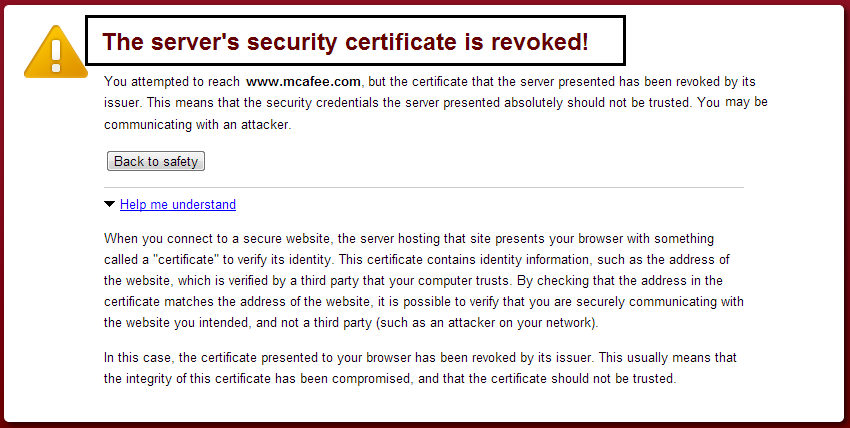
Cómo arreglar el certificado del serveurLos servidores son ordenadores centrales y potentes dentro del campo de la tecnología de la información que procesan y proporcionan software y archivos en una red. Desde el punto de vista de un cliente, varios ordenadores en una red pueden ponerse en contacto con el servidor central para conseguir la información solicitada. En la arquitectura cliente-servidor, el servidor puede ser un software que proporciona un servicio y se ejecuta en Suite ha sido revocado en cromo (NET::ERR_CERT_REVOKED): El problema principal de la revocación del certificado en chrome es que se está bloqueando la máquina del cliente para que no pueda contactar con los servidores de revocación para obtener el certificado SSLLa encriptación SSL (Secure Socket Layer) proporciona una conexión segura entre el cliente y el servidor. Consiste en un protocolo de Internet que permite encriptar datos sensibles (como información de pago, datos de tarjetas de crédito) y hacerlos ilegibles a terceros. Al mismo tiempo, un certificado confirma que el servidor es fiable. En este momento, además se le llama TLS (Transport Layer Security). Relevancia SSL es un método de cifrado Suite del sitio web. Para pasar la comprobación del certificado, la máquina cliente requiere conectarse al menos a un servidor de revocación y si en algún caso no se conecta, entonces verá que el certificado del servidor de error ha sido revocado en chrome (NET::ERR_CERT_REVOKED).
Réglez la date et l'heure.Si l'horloge de votre ordinateur est réglée sur une date ou une heure après l'expiration du certificat de site Web, vous pouvez modifier les paramètres de l'horloge. Cliquez sur la date qui apparaît dans le coin inférieur droit du bureau de votre ordinateur. Cliquez sur "Modifier les paramètres de date et d'heure" pour ouvrir la fenêtre des paramètres de date et d'heure.
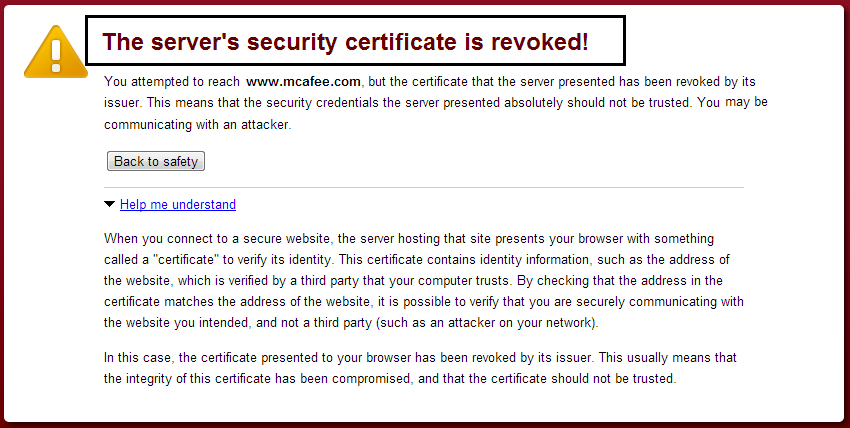
Le certificat du serveur de correctifs a été révoqué dans chrome (NET :: ERR_CERT_REVOKED):
Méthode 1: exécutez Microsoft Essentials
1.Téléchargez Microsoft Essentials ou Windows Defender à partir d'ici.
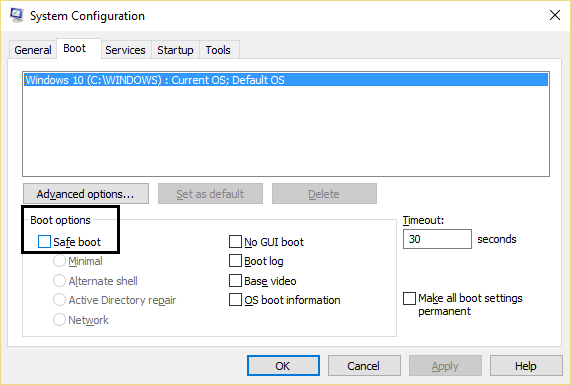
2. Démarrez votre PC en mode sans échec et exécutez Microsoft Essentials ou Windows Defender.
3.Redémarrez pour appliquer les modifications.
4.Si ce qui précède ne vous aide pas, téléchargez le scanner de sécurité de Microsoft à partir d'ici.
5. Redémarrez en mode sans échec et exécutez Microsoft Security Scanner.
Méthode 2: exécuter Anti-Malware à partir de Malwarebytes
1.Téléchargez l'anti-malware Malwarebytes à partir d'ici.
2.Installez l'anti-malware.
3.Intenta ejecutar el programa y borrar todo el malwaresEl malware (compuesto por las palabras malicia y software) es un programa que ha sido desarrollado para realizar funciones indeseables que generan daño al usuario. Al principio, el objetivo del malware era irritar a los individuos, pero esto se ha expandido rápidamente hacia el espionaje sistemático y el robo de información personal. Las víctimas ya no son sólo individuos, sino además grandes instituciones como los bancos. El alcance del uso Suite.
Redémarrez maintenant le système en mode sans échec et exécutez à nouveau l'antimalware.
5.Redémarrez normalement et vérifiez si le problème est résolu ou non.
Método 3: Reiniciar TCP/IP y limpiar el DNSConcepto de DNS¿Qué son las DNS (Domain Name Server)?Al hablar de DNS, nos referimos a las iniciales Domain Name System (Sistema de Nombres de Dominio). Consiste en una tecnología que recurre a las bases de datos para detectar la dirección IP a la que pertenece cualquier dominio que un usuario quiera desear. Es decir, toma la URL y la “traduce” para ofrecer como resultado su dirección exacta, su IP.Para quien Suite
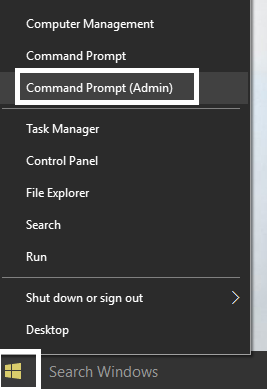
1.Cliquez avec le bouton droit sur le bouton Windows et sélectionnez «Invite de commandes (Admin)».
2. Écrivez ceci dans cmd:
netsh int ip reset c: resetlog.txt
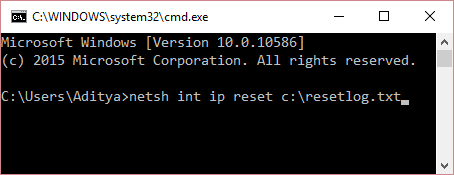
Remarque: Si vous ne souhaitez pas spécifier de chemin de répertoire, tapez cette commande: netsh int ip reset
3. Tapez à nouveau ce qui suit dans cmd:
(a) ipconfig / release (b) ipconfig / flushdns (c) ipconfig / renew
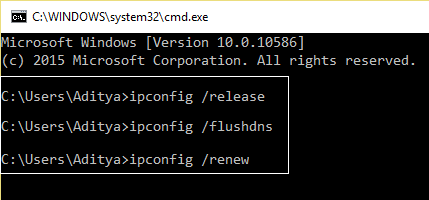
4.Enfin, redémarrez votre PC pour appliquer les modifications.
Méthode 4: désactiver l'avertissement de sécurité
1.Ouvrez Google Chrome, accédez à son menu et sélectionnez Paramètres.
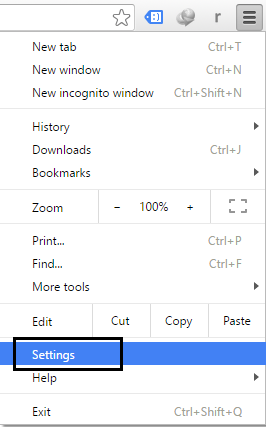
2. Maintenant, faites défiler vers le bas jusqu'à ce que vous trouviez "Afficher les paramètres avancés" et cliquez dessus.
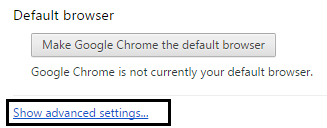
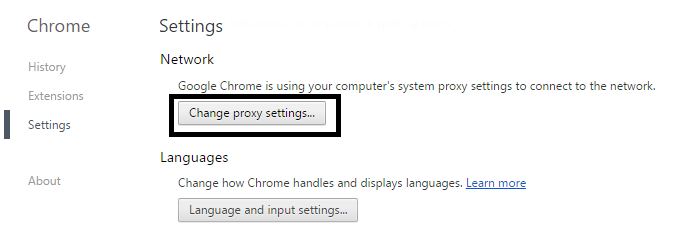
3.Faites défiler à nouveau jusqu'à ce que vous trouviez «Modifier les paramètres du proxy» sous Réseau et cliquez dessus.
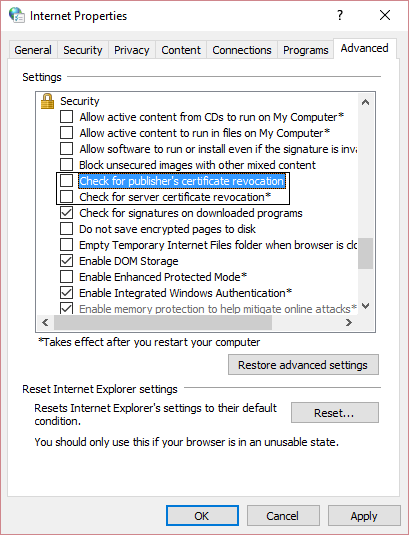
4.Sélectionnez l'onglet Avancé et accédez au sous-titre Sécurité.
5.Décochez les options "Vérifier la révocation du certificat de l'éditeur" et "Vérifier la révocation du certificat du serveur".
6.Redémarrez pour appliquer les modifications.
C'est tout si vous avez réussi à corriger le certificat du serveur a été révoqué dans chrome (NET :: ERR_CERT_REVOKED).









