12 maneras de hacer que Google Chrome sea más rápido:Si te enfrentas a una navegación web lenta en Google Chrome a pesar de tener una conexión de datos bastante rápida, podría ser un obstáculo de chrome. Los usuarios de todo el mundo buscan cómo acelerar Chrome? Bueno, eso es precisamente lo que vamos a discutir hoy, donde enumeraremos diferentes maneras de hacer que Google Chrome sea más rápido para una mejor experiencia de navegación. Al mismo tiempo, si abrís el Administrador de tareas, siempre podréis ver que Google Chrome se lleva la mayoría de los recursos del sistema, principalmente la memoria RAM.
Aún cuando Chrome es uno de los mejores navegadoresConcepto de Navegadores¿Qué son los Navegadores?Los Navegadores son herramientas informáticas que utilizamos para, normalmente, navegar por Internet y visitar cualquier página web, al mismo tiempo de para hacer otras tareas como ver documentos, observar vídeos o reproducir contenido multimedia de cualquier tipo. Son un tipo de software sencillamente usual y bastante utilizado hoy en día.Insistimos en que es algo que se utiliza con mucha frecuencia, puesto que moverse por Internet más disponibles y más del 30% de los usuarios lo usan, sigue siendo criticado por usar demasiada RAM y ralentizar el ordenador de los usuarios. Pero con las recientes actualizaciones, Chrome ha proporcionado un montón de diferentes características mediante de las cuales se podría acelerar Chrome un poco más y eso es lo que vamos a discutir a continuación. Así que, sin renunciar tiempo, veamos cómo hacer que Google Chrome sea más rápido con los pasos que se indican a continuación.
12 maneras de hacer que Google Chrome sea más rápido
Antes de dar un paso adelante asegúrese de actualizar el cromo y posteriormente continúe con los siguientes pasos. Al mismo tiempo, crea un punto de restauración por si algo sale mal.
Método 1: Desactivar las extensiones no deseadas
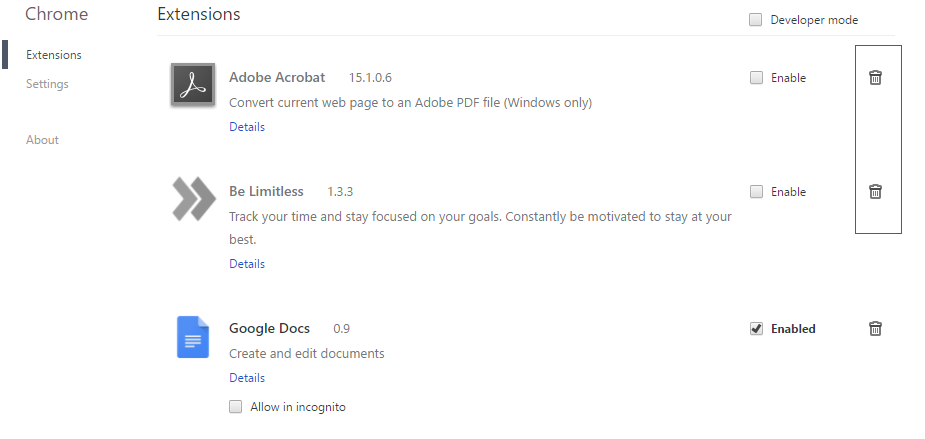
Las extensiones son una característica muy útil en el cromo para ampliar su funcionalidad, pero debes saber que estas extensiones ocupan recursos del sistema mientras se ejecutan en segundo plano. Finalmente, aún cuando la amplitud en particular no esté en uso, seguirá usando los recursos de tu sistema. Así que es una buena idea quitar todas las extensiones indeseadas/junk que puedas haber instalado antes.
1.Abre Google Chrome y escribe chrome://extensiones en la dirección y pulsa Enter.
2.Ahora primero deshabilita todas las extensiones no deseadas y posteriormente bórralas haciendo clic en el icono de borrado.
3.Reinicie Chrome y vea si esto ayuda a hacer Chrome más rápido.
Método 2: Borrar las apps web innecesarias
1.De nuevo abre Google Chrome y escribe chrome://aplicaciones en la barra de direcciones y posteriormente presiona Enter.
2.Ves todas las apps instaladas en tu navegadorUn navegador (además: browser) es una herramienta informática que te permite ver documentos y datos y navegar por la red. Los navegadores pueden mostrar distintos tipos de recursos de información; principalmente documentos HTML, a pesar de todo, además son posibles otros tipos de archivos y contenido multimedia, como PDF, JPEG, MPEG, GIF o el lenguaje de meta marcado. A través el uso de complementos especiales y la configuración respectivo, los más.
3.Haz un clic con el botón derecho del ratón en cada uno de ellos que estén necesariamente ahí o no los uses y selecciona Borrar de Chrome.
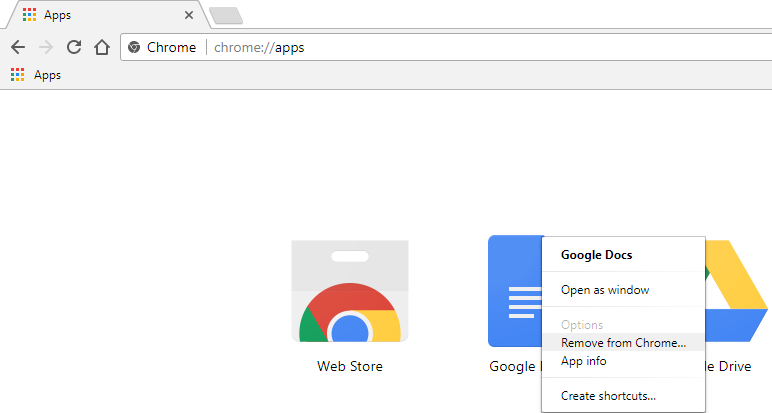
4.Haga clic en Borrar de nuevo para confirmar y ya está listo.
5.Reinicie el Chrome para verificar si el Chrome funciona normalmente de nuevo sin ninguna lentitud.
Método 3: Habilitar el servicio de recursos o de predicción de Prefetch
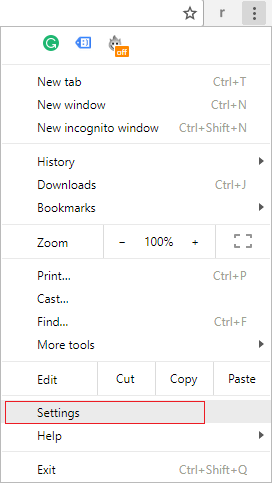
1.Abre Google Chrome y haz un clic en los tres puntos de la esquina superior derecha.
2.Se abrirá el menú de Chrome desde allí haz un clic en Settings o puedes escribir manualmente chrome://settings/ en la barra de direcciones y pulsar Enter.
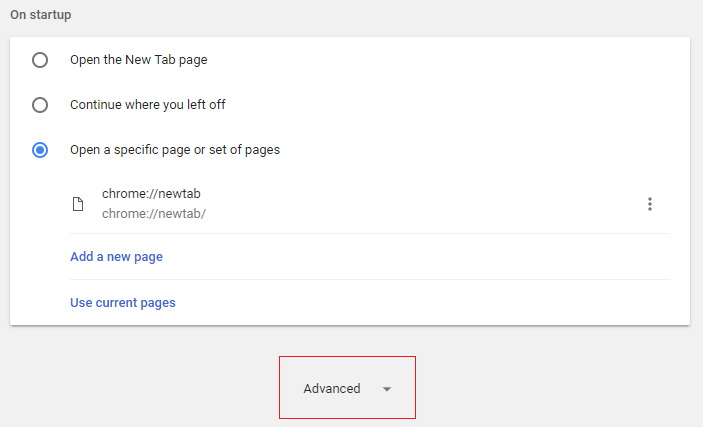
3.Desplácese hacia abajo y posteriormente haga clic en Avanzado.
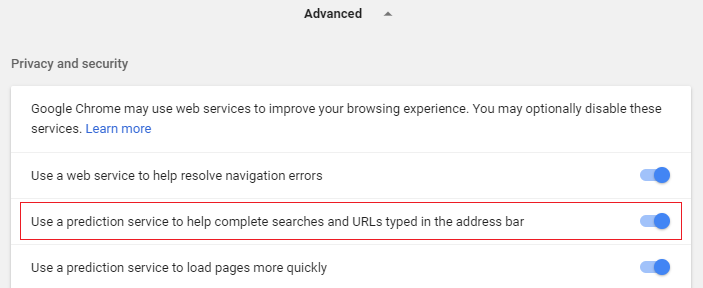
4.Ahora en Configuración Avanzada asegúrate de habilitar la opción de «Utilizar el servicio de predicción para cargar las páginas más rápidamente».
5.Reinicie Chrome para guardar los cambios y ver si puede hacer que Google Chrome sea más rápido.
Método 4: Eliminar el historial de navegación y la cachéUn caché es un tipo de memoria auxiliar de la que se puede recuperar a alta velocidad con una capacidad de almacenamiento relativamente pequeña. Se encuentra entre la unidad central de procesamiento (CPU) y la memoria principal. Ayuda a evitar el acceso al disco duro o los recálculos complejos almacenando temporalmente ciertos datos y haciéndolos disponibles rápidamente cuando sea necesario. El caché almacena una copia de la petición actual y más de Google Chrome
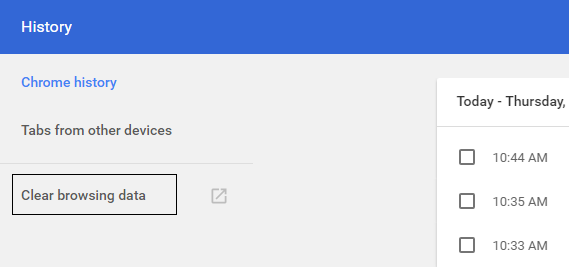
1.Abre Google Chrome y presiona Ctrl + H para abrir el historial.
2.A continuación, haga clic en Eliminar datos de navegación en el panel de la izquierda.
3.Asegúrese de que el «principio del tiempo» está escogido en Obliterar los siguientes items de.
4.Además, marque lo siguiente:
- Historial de navegación
- Descargar historia
- Cookies y otros datos de sementales y plugins
- Imágenes y archivos en caché
- Datos del formulario de llenado automático
- Contraseñas
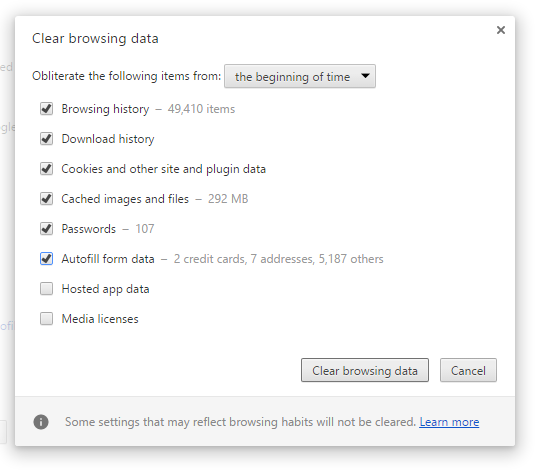
5.Ahora haga clic en Eliminar datos de navegación y espere a que termine.
6.Cierre su navegador y reinicie su ordenador.
Método 5: Habilitar las características del lienzo experimental
1.Abre Google Chrome, escribe chrome://flags/#enable-experimental-canvas-features en la barra de direcciones y pulsa Enter.
2.Haga clic en Activar en Características del Lienzo Experimental.
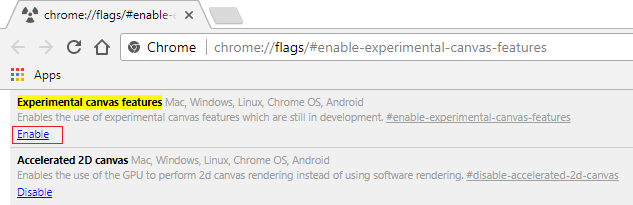
3.Reinicie Chrome para guardar los cambios. Comprueba si puedes hacer que Google Chrome sea más rápido, si no es así, continúa con el siguiente método.
Método 6: Activar el cierre rápido de pestañas y ventanas
1.Abre Google Chrome y escribe chrome://flags/#enable-fast-unload en la barra de direcciones y pulsa Enter.
2.Ahora haga clic en Activar en la pestaña Rápida/Cierre de ventana.
(*12*)
3.Reinicie Chrome para guardar los cambios.
Método 7: Habilitar el pronóstico del pergamino
1.Abre Google Chrome y escribe chrome://flags/#enable-scroll-prediction en la barra de direcciones y pulsa Enter.
2.Ahora haga clic en Activar en Predicción de desplazamiento.
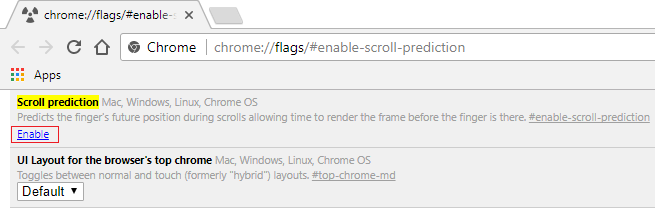
3.Relanzar Google Chrome para ver los cambios.
Comprueba si eres capaz de hacer que Google Chrome sea más rápido con la ayuda de los consejos anteriores, si no es así, continúa con el siguiente método.
Método 8: Determinar el máximo de azulejos a 512
1.Abre Google Chrome y escribe chrome://flags/#max-tiles-por-área de interés en la barra de direcciones y pulsa Intro.
2.Elija 512 en el menú desplegable bajo azulejos máximos para el área de interés y haga clic en Relanzar ahora.
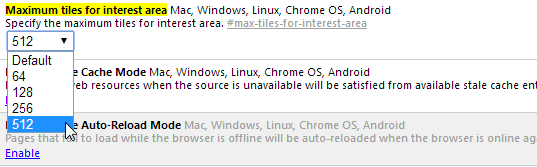
3.Vea si tiene la capacidad de hacer que Google Chrome sea más rápido utilizando la técnica anterior.
Método 9: Incrementar el número de hilos de trama
1.Navega a cromo://banderas/#num-raster-hilos en cromo.
2.Seleccione 4 en el menú desplegable bajo Número de hilos de trama.
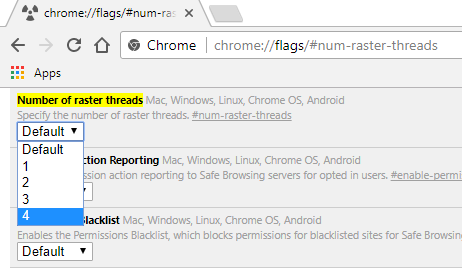
3.Haga clic en RelanzamientoEl término relanzamiento, relaunch en inglés, se utiliza cuando una empresa decide volver a lanzar al mercado, por ejemplo, un producto. Sectores y objetivos Se lleva a cabo un relanzamiento de un producto cuando este vuelve a salir al mercado con mejoras y cambios en sus características. Lo mismo ocurre con los sitios web: modernización y optimización del diseño y la estructura. Relanzamiento de un producto El objetivo principal de más para guardar los cambios.
Método 10: Habilitar las respuestas en Sugerir
1.Escriba chrome://flags/#new-omnibox-answer-types en la barra de direcciones de Chrome y presione Enter.
2.Seleccione Activado en el menú desplegable bajo Nuevas respuestas omnibox en Sugerir tipos.
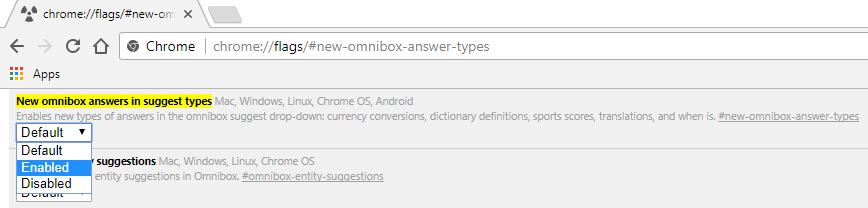
3.Haga clic en Relanzamiento para guardar los cambios.
Método 11: Caché simple para HTTPEl HTTP (Hyper Text Transfer Protocol) es un protocolo que se usa para transmitir datos en redes. HTTP es un estándar técnico generalmente aceptado que establece cómo un cliente web se comunica con un servidor para que los datos solicitados por el cliente puedan ser cargados y mostrados. Información general Junto con el URL y el HTML, HTTP es uno de los conceptos más importantes de Internet (www). Fue desarrollado más
1.Abre Google Chrome y escribe chrome://flags/#enable-simple-cache-backend en la barra de direcciones y pulsa Enter.
2.Seleccione Activado en el menú desplegable bajo Caché simple para HTTP.
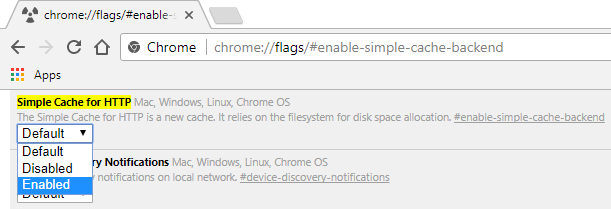
3.Haz un clic en Relanzar para guardar los cambios y ver si puedes acelerar el cromo.
Método 12: Habilitar la aceleración de la GPU
1.Navegue a cchrome://flags/#ignore-gpu-blacklist en Chrome.
2.Seleccione Activar en el listado de representación del softwareConcepto de Software¿Qué es el Software y cuál es su función?Un Software es la parte lógica, o más bien el soporte lógico, de cualquier sistema de tipo informático. Sea un PC, un teléfono teléfono celular o inclusive una tablet, es todo aquel programa que se ejecuta en él gracias a la coordinación de la parte física, es decir, el hardware, para llevar adelante alguna tarea concretamente o un recopilatorio de más de anulación.
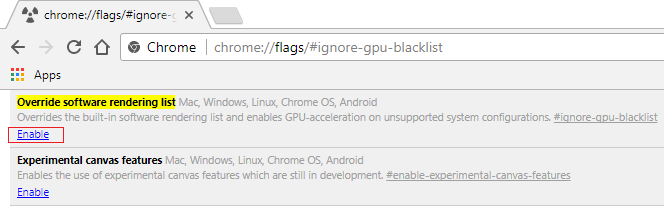
3.Haga clic en Relanzamiento para guardar los cambios.
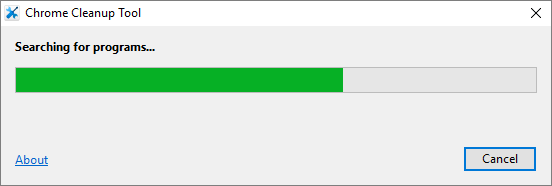
Si nada de lo anterior ayuda y sigues teniendo problemas de velocidad, puedes probar la herramienta oficial de limpieza de Chrome, que intentará arreglar los problemas de Google Chrome.
Recomendado para ti:
- Reemplazar PowerShell por el Símbolo del sistema en el menú contextual de Windows 10
- Cómo extender la partición de la unidad de sistema (C:) en Windows 10
- Reemplazar Powershell con Command Promptom en el menú de inicio de Windows 10
- Solucionar la instalación de la Actualización de Creadores de Windows 10 atascada
Esto es así si has aprendido a hacer que Google Chrome sea más rápido con la ayuda de el tutorial anterior, pero si aún tienes alguna pregunta en cuanto a esta publicación, no dudes en preguntarla en la sección de comentarios.