
Todos tienen su propia idea de lo que es el cierre temporal de un sitio web. Es viable que a un nuevo bloguero no le importe si nadie puede ver nada en el sitio web durante el desarrollo, por lo que lo apaga hasta que esté listo para lanzarlo. A parte de esto, una tienda de comercio electrónico existente no puede darse el lujo de cerrar por completo. Es necesario que haya un mensaje para los clientes e, idealmente, una forma de obtener direcciones de correo electrónico de los clientes o incluso regalar algunos cupones por las molestias.
En general, las razones para deshabilitar temporalmente su sitio de WordPressWordPress es el software de blogs líder en el mundo, y es concretamente fácil de utilizar y adaptable. Con WordPress, es factible crear con éxito sitios web con la ayuda de funciones ya predefinidas, sin mucho esfuerzo, y para proporcionar contenido como texto, imagen y vídeo. No se requiere conocimiento de HTML. WordPress además facilita la gestión y el mantenimiento de contenidos extensos. Al mismo tiempo de su fácil manejo, más varían. De este modo, tiene algunas opciones para completar la tarea. El primero no es exactamente una cirugía cerebral, ya que instalará un complemento súper simple que hace la mayor parte del trabajo por usted. A pesar de todo, los complementos para el modo de mantenimiento y las próximas pantallas son más complejos y mejores para los negocios.
¿Cuándo necesitaría deshabilitar temporalmente su sitio de WordPress?
Discutimos algunos de los casos en los que deshabilitar su sitio podría ser una buena idea, pero es importante entender todas estas situaciones. ¿Por qué? Porque es viable que los encuentre en algún momento. Si está preparado con lo que puede esperar de un sitio web, junto con los procedimientos a seguir cuando las cosas van mal, tendrá más confianza en su capacidad para ejecutar un sitio de WordPress. Entonces … ¿cuándo necesitaría deshabilitar su sitio web?
- Si su sitio es pirateado y desea excluir cualquier otra amenaza.
- Su sitio es pirateado y prefiere que sus clientes vean una pantalla en blanco que el problema de seguridad.
- Le gustaría realizar un mantenimiento regular en su sitio web.
- Necesita tiempo para desarrollar su sitio de WordPress, por lo que prefiere que sus clientes vean una página de mantenimiento o próximamente, en lugar de su sitio web a medio completar.
- Le gustaría concentrarse en otros esfuerzos, pero puede volver a este sitio de WordPress. De este modo, no desea eliminarlo por completo.
El método rápido 1: instalar el complemento de deshabilitar sitio
No soy un gran fanático de instalar varios complementos (considerando que podría ralentizar su sitio o abrir vulnerabilidades de seguridad), pero con un complemento como este, puede activarlo solo cuando lo necesite. Luego, una vez que haya terminado de deshabilitar su sitio, puede desactivar el complemento para que no afecte su sitio web.
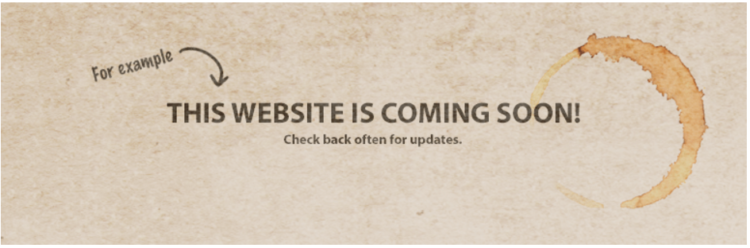
El complemento de WordPress se llama Deshabilitar sitio. Es una solución maravillosa para bloquear toda la interfaz de su sitio de WordPress, sin dejar de darle acceso al área de administración / panel de control. Lo que pasa con el complemento Disable Site es que es tan básico como viene. Puede enviar un mensaje rápido explicando lo que está sucediendo a sus clientes, pero no debe esperar ninguna herramienta para cargar gráficos, recolectar direcciones de correo electrónico o vincularse a sus cuentas de redes sociales.
A pesar de todo, puede insertar el código HTMLHTML (Hypertext Markup Language) se usa para estructurar el contenido de texto de un documento web. No sólo se marca el contenido, sino además la meta-información que describe este contenido. Las páginas HTML se almacenan normalmente en el directorio raíz del servidor. Cómo se creó En la era digital, a los usuarios les resulta difícil hallar su camino en las webs y hacer un seguimiento de las estructuras de las más que desee. Entonces, técnicamente, es totalmente customizable si tienes a tu disposición de las habilidades.
Cómo deshabilitar temporalmente su WordPress con el complemento
Empiece por instalar y activar el Complemento gratuito para desactivar el sitio de WordPress. Luego de eso, ubique la pestaña Deshabilitar sitio en el menú de su panel de gestión y haga clic en ella. Esto lo lleva a la única página de configuración de Disable Site. Como se mencionó, es un complemento rudimentario, pero hace el trabajo.
Comience seleccionando Sí en Activar página de bienvenida. El campo Mensaje personalizado es donde escribirás una oración o dos para explicar a tus visitantes lo que está sucediendo. Al mismo tiempo puede ingresar al HTML de salida personalizado para ser más creativo e incluir items como medios, texto personalizado y enlaces.
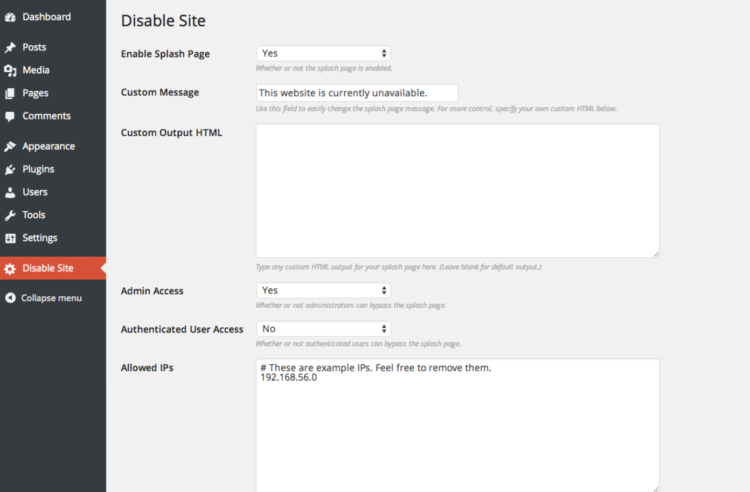
El acceso de administrador está configurado en Sí de forma predeterminada, y debería permanecer así. No estoy del todo seguro de por qué querría bloquear a sus administradores (principalmente a usted), pero asegúrese de no cambiar eso a No. El complemento al mismo tiempo le brinda la capacidad de permitir que los usuarios autenticados omitan la página. La razón principal por la que establecería esto en sí es si necesita algunos colaboradores o escritores para continuar con su trabajo. De lo contrario, haga que este campo sea No para que ninguno de los usuarios pueda entrar a la página de inicio.
Luego de eso, puede guardar la configuración y verificar su interfaz para asegurarse de que el complemento funcione correctamente. Si no ve que su sitio de WordPress está deshabilitado, probablemente tenga que cerrar la sesión de su cuenta de administrador.
Dado que se trata de una solución temporal, vuelva a la misma página de configuración para deshabilitar la página de inicio cuando esté listo.
El método rápido 2: use la página en construcción de su tema

Es viable que su tema de WordPress incluya una opción de página en construcción incorporada. A modo de ejemplo, el Tema total de WordPress presenta la opción de diseñar su propia página personalizada próximamente o en construcción utilizando el generador de páginas Visual Composer.
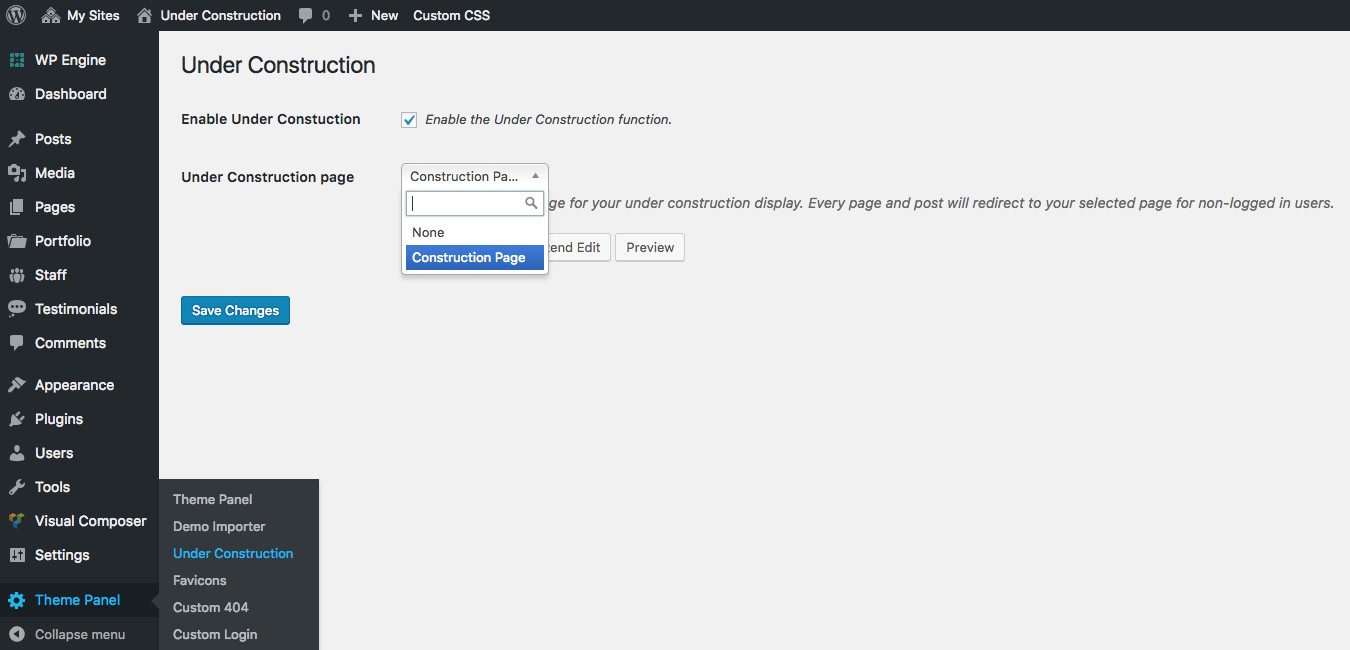
Con Total, primero cree su nueva página agregando los módulos que le gustaría que se muestren (boletín, formulario de contacto, enlaces sociales, feeds¿Qué son los feeds?Medio para la redifusión de contenidos. Todo usuario sindicado a un portal web recibe un resumen de las últimas actualizaciones publicadas en éste en forma de fuente web. Consiste en un documento codificado que contiene una referencia a la versión original de la página proveedora; están integrados por título, resumen del texto y link a la web de origen.Otras denominaciones: Fuentes web más de medios, etc.). A continuación, navegue hasta Panel temático> En construcción desde el panel de WordPress. Desde aquí, marque la casilla para habilitar la función En construcción y seleccione la página que ha creado y después guarde.
Para eliminar su página de construcción una vez que su sitio web esté listo para su gran revelación, simplemente desmarque la opción «habilitar» y guarde. ¡Eso es! Total hace que sea extremadamente sencillo cambiar de un lado a otro según sea necesario mientras ejecuta su sitio web.
Método 3: Vuélvete elegante con un modo de mantenimiento o un complemento que viene pronto
El método rápido descrito previamente tiene sus beneficios (principalmente le posibilita deshabilitar su sitio en minutos), pero no es tan productivo como un modo de mantenimiento real o una página próxima.
Pero primero, deberíamos hablar sobre la diferencia entre un modo de mantenimiento y una página próxima.
Se necesita una página de próximamente cuando todavía está trabajando en su sitio, pero le gustaría generar entusiasmo sobre lo que está por venir y potencialmente obtener direcciones de correo electrónico de clientes. Estas próximas páginas frecuentemente tienen videos, imágenes, secciones de comentarios y botones de redes sociales. Es más común usar una página de próximamente para un nuevo producto o empresa. El sitio al mismo tiempo es indexado por los motores de búsquedaConcepto de Motores de Búsqueda¿Qué son los Motores de Búsqueda?Los Motores de búsqueda, o Search Engines, son lo que se conoce comúnmente como buscadores. Todos aquellos sistemas informáticos que trabajan buscando todos los archivos almacenados en internet por medio de de arañas o crawlers para elaborar páginas de resultados que sirvan para que los usuarios accedan a webs tras realizar una búsqueda. Son los responsables de que, al buscar cualquier más, por lo que comienza a impulsar su SEO ¿Qué es SEO o search engine optimization? Conjunto de prácticas destinadas a mejorar el posicionamiento de una web en el ranking de resultados de los motores de búsqueda. Al contrario que la estrategia SEM, que contempla la inclusión de enlaces contratados para obtener este objetivo, el procedimiento SEO se ocupa exclusivamente de los resultados naturales (no pagados) localizados por el algoritmo propio de cada buscador. Para esto contempla ajustar más.
Una página de modo de mantenimiento se utiliza cuando en este momento tiene un sitio web en ejecución, pero necesita una forma rápida de informar a sus clientes cuando está completando el mantenimiento o ajustando el diseño del sitio web. Dado que esta es una página temporal, la página del modo de mantenimiento le dice a los motores de búsqueda que no indexen el sitio web en ese estado.
Tanto las páginas de mantenimiento como las próximas son adecuadas para deshabilitar temporalmente su sitio de WordPress. De hecho, probablemente sean tu mejor opción.
Para obtener la mayoría de las funciones, vaya con un complemento de modo de mantenimiento o próximamente. Aunque lo guiaremos a través de de los métodos extremadamente efectivos Próximamente Modo de página y mantenimiento de SeedProd pluginConcepto de Plugin¿Qué es un Plugin?Un Plugin es un fragmento o componente de código hecho para ampliar las funciones de un programa o de una herramienta. En el ámbito del marketing digital, especialmente dentro del marketing de contenidos, es algo que se utiliza con mucha frecuencia dentro de entornos como WordPress, puesto que sirven al momento de contar con añadidos que hagan mucho más cómoda y completa la experiencia de más, aquí hay algunos otros plugins a considerar:
- Página de Ultimate Próximamente
- Fácil muy pronto
- Modo de mantenimiento definitivo
- Modo de mantenimiento WP
Uso de la página Próximamente y el modo de mantenimiento de SeedProd
Luego de la instalación y activación, puede encontrar la página Próximamente y las opciones del Modo de mantenimiento en Configuración.
Encontrarás cuatro pestañas para elegir. El enfoque principal debe ser el contenidoEl contenido puede ser muy difícil de definir con precisión. Es una definición que se refiere a las declaraciones contenidas en un documento o publicación de cualquier tipo y puede incluir las tecnologías de la información y la comunicación. Esto cubre todos los tipos de medios como imágenes y texto. A parte de esto, en el campo de la optimización de motores de búsqueda, los términos duplicar contenido, contenido único, más. Seleccione si desea una página Próximamente o una página de Modo de mantenimiento. Discutimos la diferencia un poco antes en este artículo.
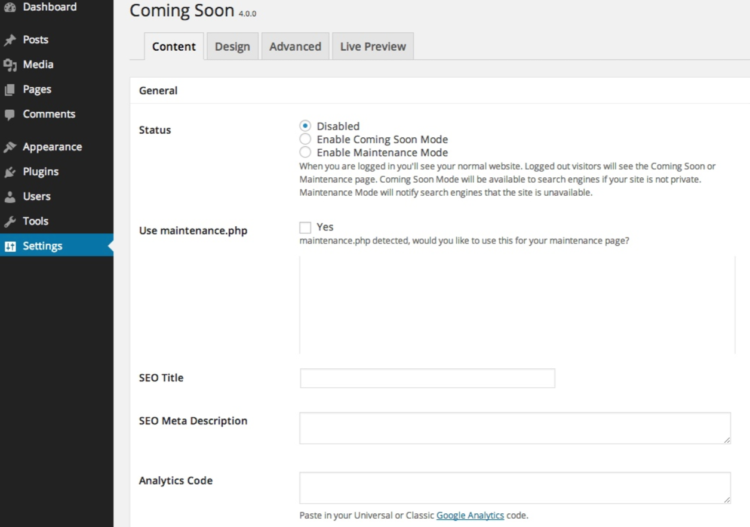
Al mismo tiempo tiene la opción de cambiar cosas como el título de SEO, la meta descripciónLas meta descripciones son breves descripciones que resumen el contenido de un documento HTML. Forman parte de los metadatos de documentos web y aparecen como metaetiquetas en el encabezado de un documento HTML. Información general Las meta descripciones se visualizan en las SERPs cada vez que un usuario lleva a cabo una búsqueda. Debajo del link azul se muestra una descripción breve que aparece como un Snippets, breve resumen, que más de SEO y el código de análisis. Todos estos son totalmente opcionales, pero podrían ayudarte.
El último paso es navegar a la pestaña Próximamente. Aquí es donde cambia items como el color de fondo, la imagen y el color del texto.
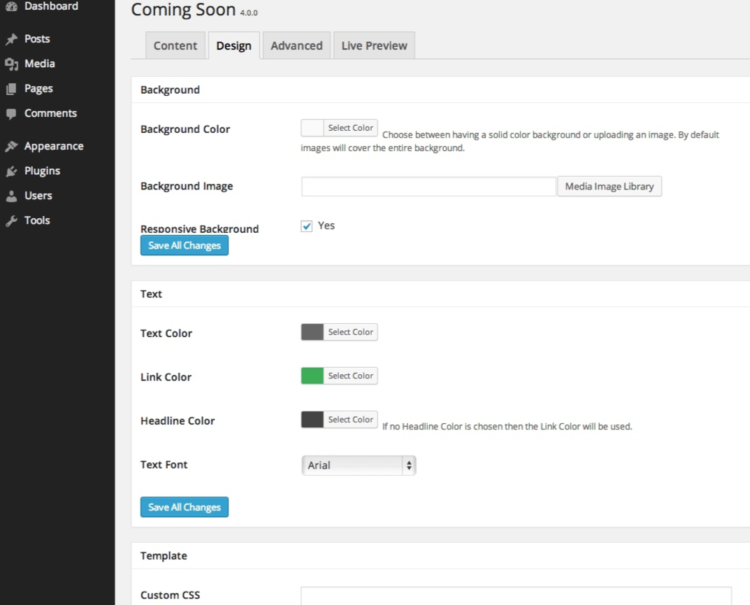
Luego de completar el diseño, el resultado puede ser una hermosa página de Próximamente con un logotipoConcepto de Logotipo¿Qué es un Logotipo?Un Logotipo, o logo, no es más que el elemento gráfico o visual con el que se dota de identidad a una empresa, negocio, producto o servicio. Es ese símbolo con el que se apela a la memoria visual y con el que se permite dotar de presencia a cualquier tipo de entidad sin necesidad de recurrir a descripciones.De hecho, es más correcto hablar de más, una imagen de fondo y mucho más.

¿Está listo para deshabilitar temporalmente su sitio de WordPress?
El primer método (fácil) del que hablamos es mejor para blogs más pequeños que no tienen muchos seguidores. Tampoco es un mal método para sitios nuevos. A pesar de todo, el verdadero retorno proviene de una próxima página. Los sitios y productos más nuevos obtienen mucha más exposición de estas páginas temporales, a pesar de todo, aún puede realizar actualizaciones en su sitio web sin que nadie lo vea. A la vez, una página de modo de mantenimiento es buena para soluciones rápidas.
Si tiene alguna pregunta sobre la desactivación temporal de su sitio de WordPress, háganoslo saber en la sección de comentarios a continuación.








