
RECOMENDADO: Haga clic aquí para corregir errores de Windows y aprovechar al máximo el rendimiento del sistema
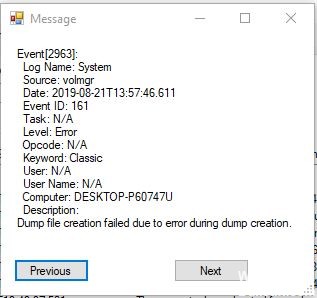
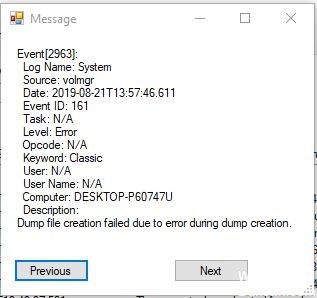
La pantalla azul de la muerte o BSOD de forma general aparece durante una fracción de segundo, crea algunos registros o archivos de volcado, como lo llaman muchas personasLas personas son personalidades imaginarias que representan a un determinado grupo objetivo. En el marketing online, las personas ayudan a entender mejor a los usuarios de un portal web o a los clientes de una tienda online. Concepto de personas Para que las personas puedan ejercer su efecto positivo, deben ser lo más detalladas viable. Esto conlleva un término exhaustiva de los grupos destinatarios para conseguir datos empíricos. La próxima más, y posteriormente reinicia repentinamente la computadora. Este procedimiento es tan rápido que el usuario a menudo no tiene la posibilidad de leer el código de error correctamente y probablemente no tiene la posibilidad de verificar qué salió mal. Los usuarios recibirán mensajes de error como «Falló la creación del archivo de volcado debido a un error durante la creación del volcado». Estos archivos de volcado por caída se almacenan internamente en la computadora y solo un administrador puede entrar a ellos.
Si encuentra un error en el archivo de volcado, hay varias formas de solucionar el problema. Lea los métodos a continuación para solucionar su problema con el archivo de volcado.
Ejecutar Comprobación de escaneo de disco
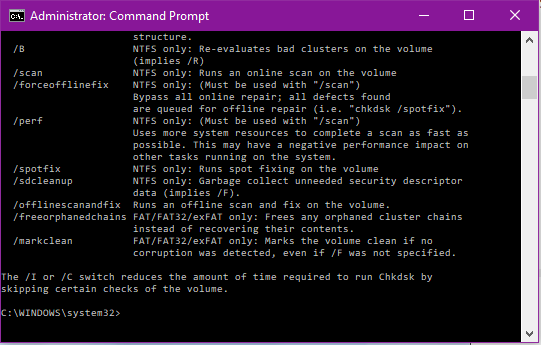
El chkdsk busca en todo su disco duro para hallar y solucionar problemas. Verdaderamente puede ayudar a evitar problemas importantes y la pérdida de datos a largo plazo.
- Pulse los botones Windows + R para abrir el cuadro de diálogo Ejecutar.
- Escribe cmd y posteriormente presiona Enter.
- Escriba la letra de la unidad que desea verificar, seguida de dos puntos como d: y posteriormente pulse Acceder.
- Vaya al directorio raízUn directorio raíz (en inglés root directory), es el directorio del nivel más alto de una jerarquía. Además se conoce como documento raíz. Desde esta raíz todos los demás directorios se ramifican. En el caso de las webs, los archivos más necesarios, como las páginas HTML, se encuentran en el directorio raíz del servidor desde el que se solicitará su visualización mediante del navegador. Los directorios raíz además se usan más de la unidad escribiendo cd y presionando Enter.
- Ingrese el siguiente texto y pulse Enter: chkdsk / (Ingrese el sistema de archivos que desea verificar).
Si desea corregir de forma automática los errores del sistema de archivos, use la opción / f (a modo de ejemplo, chkdsk / f).
Si desea corregir los errores del sistema de archivos y buscar y recuperar los sectores incorrectos, use la opción / r (a modo de ejemplo, chkdsk / r). - En el símbolo del sistema, escriba exit, posteriormente pulse Enter.
- Compruebe si el problema está resuelto.
Desinstalación de aplicaciones optimizadas
- Pulse Windows + R para abrir un cuadro de diálogo Ejecutar. Después escriba “appwiz.cpl” y pulse Acceder para abrir la ventana Programas y características.
- Una vez en la ventana Programas y características, desplácese hacia abajo en la lista de aplicaciones instaladas y busque la aplicación de terceros que procesa archivos temporales.
- Haga clic con el botón derecho y seleccione Desinstalar en el nuevo menú contextual que aparece.
- Siga las instrucciones en pantalla para desinstalar el programa.
- Reinicie su computadora y verifique si el problema está resuelto la próxima vez que inicie su computadora.
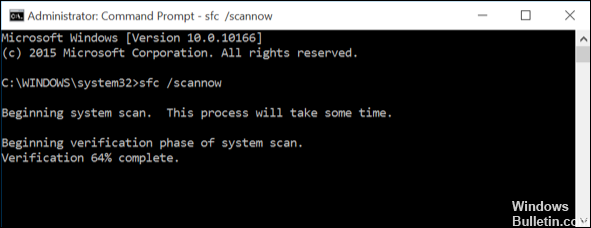
Ejecute sfc / scannow
- Arranque en su sistema
- Pulse la tecla de Windows para abrir el menú Inicio.
- Escriba el símbolo del sistema o cmd en el cuadro de búsqueda.
- Seleccione Ejecutar como administrador
- Introduce la contraseña
- Cuando se cargue el indicador, escriba el comando sfc y pulse Acceder: sfc / scannow
Realizar DISM
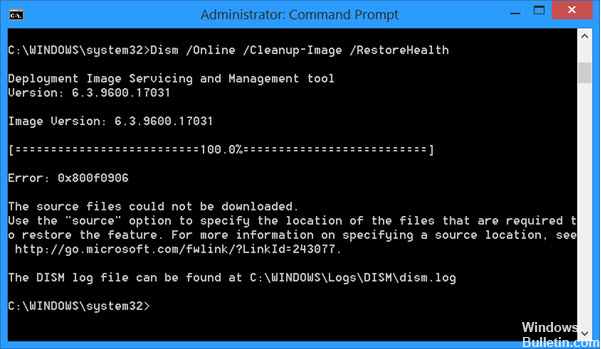
- Abrir inicio.
- Busque el símbolo del sistema, haga clic con el botón derecho en el resultado superior y seleccione Ejecutar como administrador.
- Escriba el siguiente comando para realizar una verificación de estado rápida y pulse Acceder:
DISM / Online / Cleanup-Image / CheckHealth - Ingrese el siguiente comando para realizar un análisis DISM avanzado y pulse Enter:
DISM / Online / Cleanup-Image / ScanHealth - Una vez que haya completado los pasos, el comando se ejecuta y comprueba si hay algún problema de corrupción de datos que deba solucionarse.
RECOMENDADO: Haga clic aquí para arreglar errores de Windows y aprovechar al máximo el rendimiento del sistema








