
RECOMENDADO: Haga clic aquí para corregir errores de Windows y aprovechar al máximo el rendimiento del sistema
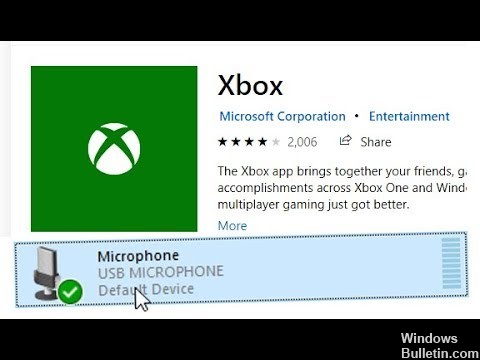
Para algunos usuarios, la aplicación estándar de Xbox no capta el sonido del micrófono conectado a la ordenador. No importa si hay un auricular o un micrófono independiente conectado, el micrófono no funcionará para discusiones grupales o en el juego. Los usuarios afectados reportan que el micrófono va bastante bien con otras aplicaciones y que inclusive pueden escuchar a otras personasLas personas son personalidades imaginarias que representan a un determinado grupo objetivo. En el marketing online, las personas ayudan a entender mejor a los usuarios de un portal web o a los clientes de una tienda online. Concepto de personas Para que las personas puedan ejercer su efecto positivo, deben ser lo más detalladas viable. Esto conlleva un término exhaustiva de los grupos destinatarios para conseguir datos empíricos. La próxima más en Xbox Party Chat.
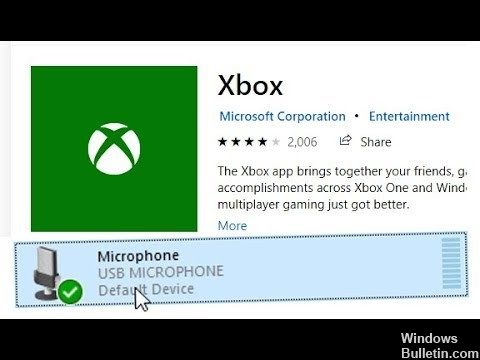
Este problema es distinto de lo que sucede cuando los usuarios afectados ven el mensaje «Su configuración de red está bloqueando el chat grupal» con el código de error 0x89231906.
Así es como funciona el micrófono con la aplicación Xbox en Windows 10
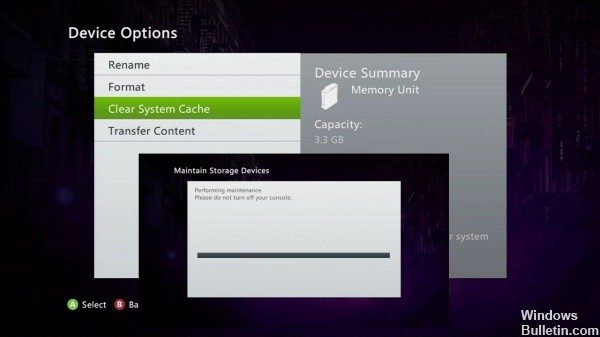
Eliminar la cachéUn caché es un tipo de memoria auxiliar de la que se puede recuperar a alta velocidad con una capacidad de almacenamiento relativamente pequeña. Se encuentra entre la unidad central de procesamiento (CPU) y la memoria principal. Ayuda a evitar el acceso al disco duro o los recálculos complejos almacenando temporalmente ciertos datos y haciéndolos disponibles rápidamente cuando sea necesario. El caché almacena una copia de la petición actual y más de la aplicación
Empecemos por arreglar los problemas de la aplicación en sí. La naturaleza aburrida de la aplicación Windows 10 Xbox es equivalente a la de Windows Live en épocas anteriores. La aplicación tiene muchos problemas, tanto en términos de rendimiento como de diseño.
Microsoft parece estar tratando de solucionar los problemas, pero hasta ahora sin mucho éxito. Aún cuando la mayoría de las funciones esenciales de forma general funcionan como se esperaba, no siempre es así.
El problema con cualquier aplicación es que, en alguna vez, la memoria caché se acumula y, una vez que eso sucede, pueden surgir algunos problemas.
Por esta razón, sugerimos restablecer primero los servicios de la aplicación. Si eso no ayuda, intente restablecer la aplicación Xbox a sus valores predeterminados.
Esto es lo que tiene que hacer:
- Pulse la tecla Windows + I para abrir la configuración.
- Seleccione Aplicaciones.
- Expanda la aplicación Xbox y abra Configuración avanzada.
- Desplácese hacia abajo y haga clic en Restablecer.
Prueba diferentes formatos de audio para el chat de la fiesta
Los dispositivos de audio de Windows admiten una gama de formatos de audio. A veces, incompatibilidades con Windows (*10*)conductores o el softwareConcepto de Software¿Qué es el Software y cuál es su función?Un Software es la parte lógica, o más bien el soporte lógico, de cualquier sistema de tipo informático. Sea un PC, un teléfono teléfono celular o inclusive una tablet, es todo aquel programa que se ejecuta en él gracias a la coordinación de la parte física, es decir, el hardware, para llevar adelante alguna tarea concretamente o un recopilatorio de más de audio puede afectar la reproducción o grabación de audio. Para probar diferentes formatos, siga estos pasos.
Primero, realice una de las siguientes acciones:
- Seleccione el botón Inicio, escriba Panel de control, seleccione Panel de control y después seleccione Sonido.
- En la barra de tareas, haga clic con el botón derecho en el icono de sonido (junto a la fecha y la hora) y después seleccione Dispositivos de reproducción.
- Haga clic con el botón derecho en el dispositivo predeterminado (se resaltará), seleccione Propiedades y después seleccione la pestaña Avanzado.
- En Formato predeterminado, seleccione la casilla de verificación para cambiar el formato de audio. Si ha cambiado el formato, verifique la reproducción seleccionando Prueba.
- Cuando haya concluido, seleccione Aceptar.
Actualiza tu controlador Xbox.
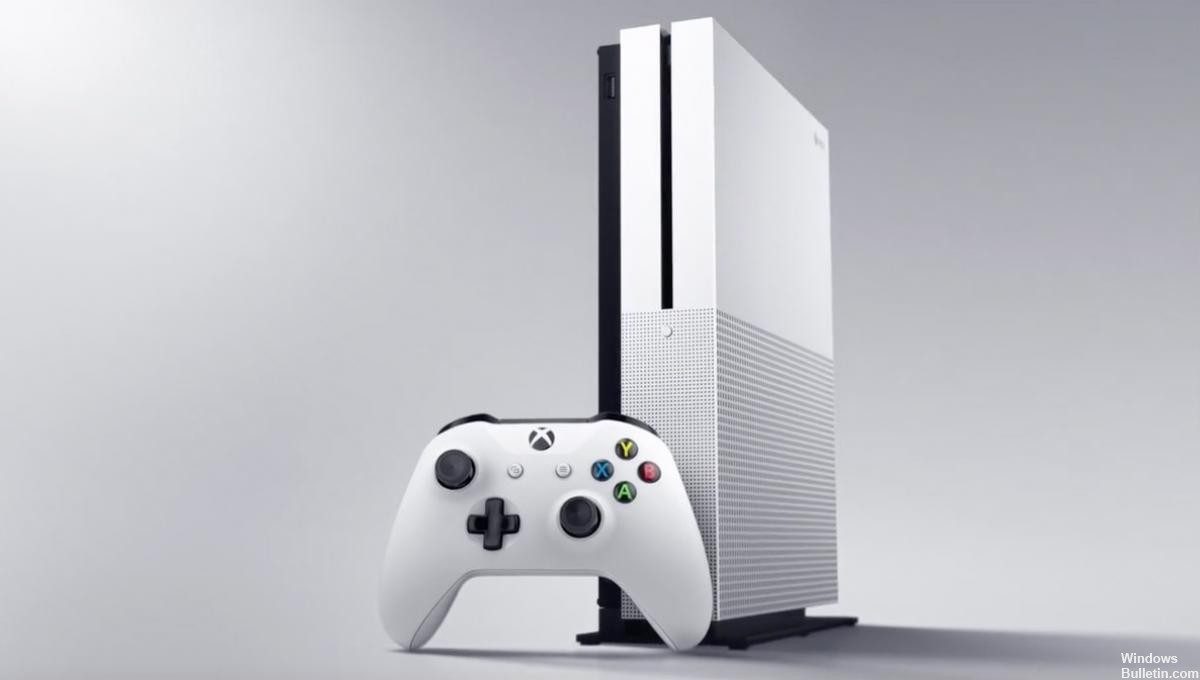
Mucha gente no sabe que los controladores de Xbox One en realidad utilizan software que debe actualizarse ocasionalmente. Debe hacerlo manualmente conectando el controlador a su consola Xbox One, yendo a Configuración> Kinect y dispositivos> Dispositivos y accesorios, y después haciendo clic en la elipse. Si está instalado el software más reciente, se debe mostrar el mensaje No hay actualizaciones disponibles. Si requiere instalar una actualización, se le pedirá que lo haga.
Realización de la respuesta de problemas de grabación de audio
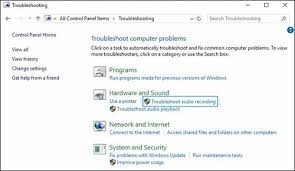
Antes de pasar a estrategias de reparación más avanzadas, debemos probar si su instalación de Windows 10 no puede solucionar el problema de forma automática. Como han confirmado varios usuarios afectados, este problema puede deberse a una configuración de grabación incorrecta, que se puede corregir fácilmente ejecutando la respuesta de problemas de grabación de audio.
Esta utilidad incorporada está diseñada para verificar su computadora en busca de problemas comunes con los dispositivos de grabación de audio y aplicar de forma automática una actualización probada cuando se encuentra un escenario de trabajo. Varios usuarios preocupados han confirmado que este procedimiento en conclusión resolvió el problema sin tener que aplicar arreglos manuales adicionales.
RECOMENDADO: Haga clic aquí para arreglar errores de Windows y aprovechar al máximo el rendimiento del sistema








