
RECOMENDADO: Haga clic aquí para corregir errores de Windows y aprovechar al máximo el rendimiento del sistema
¿Por qué Crashplan no puede conectarse al motor de respaldo en determinadas circunstancias? Más importante todavía, ¿cómo puede evitar estas circunstancias para que Crashplan continúe ronroneando sin problemas y cuidando sus valiosas copias de seguridad?
¿No puede su plan de emergencia conectarse al motor de emergencia? De esta manera, probablemente no encontrará mucha ayuda en mi postConcepto de Post¿Qué es un Post?Un Post es todo aquel contenido, sea post, opinión, noticia u otro género, que un autor publica en un blog. Este puede ser de carácter corporativo o meramente ocioso; pero siempre tiene como meta arrojar información o reflejar una idea, al mismo tiempo de facilitar que los usuarios encuentren la web donde se recoge por medio de de buscadores y demás plataformas online.Generalmente, se han más anterior sobre Crashplan, debido a que hacer una copia de seguridad de los datos compartidos en la red o los dispositivos de almacenamiento en red con Crashplan es un asunto absolutamente distinto.
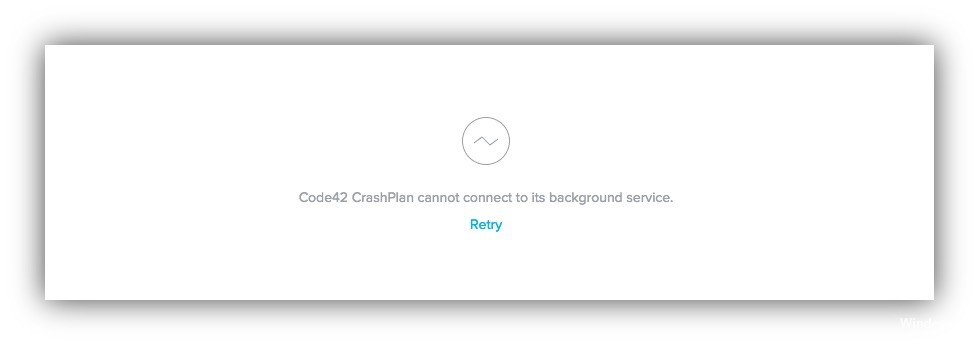
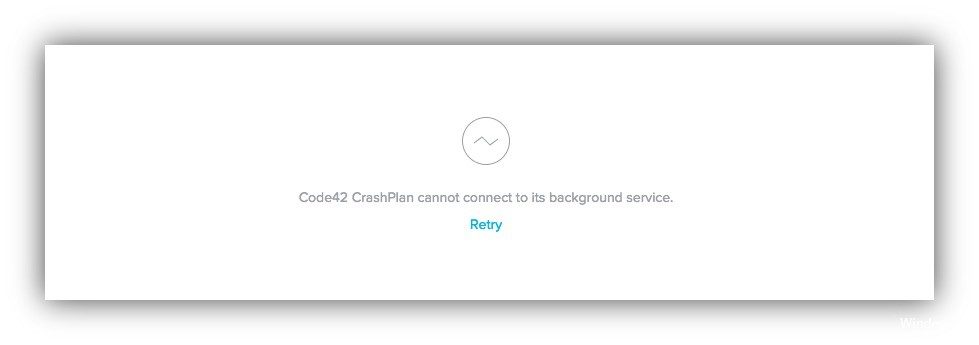
Si intenta iniciar la aplicación Code42 y aparece el mensaje «Code42 CrashPlan no se puede conectar a su servicio en segundo plano», este post puede ayudarlo a arreglar el problema. Este error suele pasar debido a que el servicio Code42 no se está ejecutando.

Borrar archivos anteriores
Si todavía quedan archivos de instalación anteriores, es factible que se active el error. Por tanto, en este paso borraremos los archivos anteriormente instalados. Para eso:
- Dependiendo del dispositivo, navegue a las siguientes direcciones.
- Windows Vista, 7, 8 y 10: C: Users
AppData CrashPlan - Windows XP: C: Documents and Settings
Application Data CrashPlan - Mac: / Users /
/ Library / Application Support / CrashPlan - Elimine el archivo ”.ui_info” de la carpeta y reinicie la aplicación Code 42.
- Compruebe si el problema persiste.
Verifique que el servicio Code42 esté habilitado.
Si está usando un dispositivo Windows y las soluciones recomendadas para todos los sistemas operativos no han resuelto el problema, verifique que el servicio Code42 esté habilitado.
- Abra el menú Inicio de Windows.
- Busque y abra la utilidad: escriba services.msc en la barra de búsqueda del menú Inicio, después haga clic en Tener acceso.
- Haga doble clic en Code42 CrashPlan BackupConcepto de Backup¿Qué es el Backup?El Backup es una definición en inglés que se refiere a la copia de seguridad de los datos almacenados en un PC con la finalidad de que, en caso de algún problema informático que implique la pérdida de archivos, estos puedan ser recuperados. El significado de Backup es copia de respaldo o copia de reserva.El Backup se complementa con el procedimiento de recuperación de datos, el más Service.
- Se abre la ventana Propiedades del servicio de respaldo Code42 CrashPlan.
- Asegúrese de que el tipo de inicio esté configurado en Automático (inicio diferido).
- Si el botón Iniciar estado del servicio se encuentra disponible, haga clic en él para iniciar el servicio Code42.
- Haga clic en Aplicar si ha realizado algún cambio en su configuración, después cierre la ventana.
Desinstale absolutamente la aplicación Code42.
- Abra el Panel de control y seleccione Desinstalar un programa.
- Seleccione Code42 CrashPlan y seleccione Desinstalar.
Es factible que se le solicite que conecte a otro usuario al dispositivo. Si otro usuario está conectado, esto puede evitar que la aplicación Code42 se desinstale por completo. Le sugerimos que se coordine con otros usuarios para asegurarse de que todos los usuarios cierren la sesión de sus cuentas antes de continuar.
https://github.com/jlesage/docker-crashplan-pro/issues/121
RECOMENDADO: Haga clic aquí para arreglar errores de Windows y aprovechar al máximo el rendimiento del sistema








