
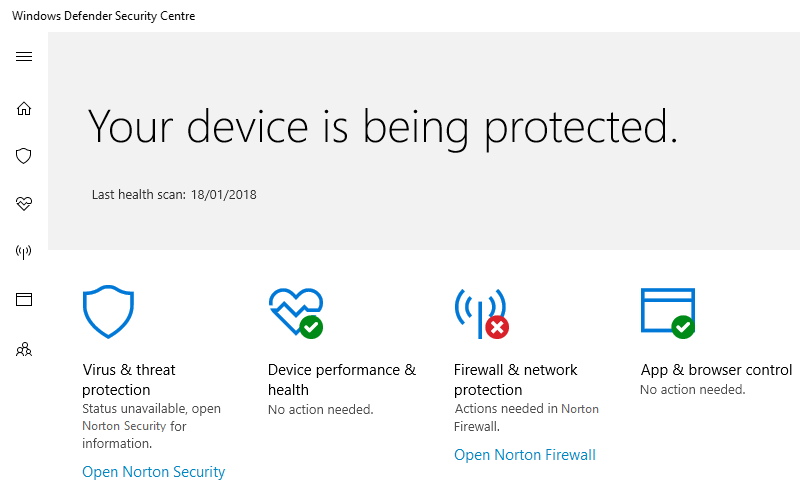
Una de las características incorporadas más importantes de Windows 10 es el Windows Defender, que detiene los virus y programas maliciosos para atacar su equipo. ¿Pero qué sucede cuando el Windows Defender deja de funcionar o de responder de repente? Sí, este es el problema al que se enfrentan muchos usuarios de Windows 10 y no pueden activar el FirewallConcepto de Firewall¿Qué es el Firewall?El Firewall es un hardware o software que protege a un equipo de accesos no autorizados desde una red de terceros. Además se le conoce como cortafuegos y actúa como una pared entre el Internet y el PC. Es el que monitorea el tráfico de una red y limita la entrada o salida de datos. Funciona bajo ciertas reglas que permiten autorizar una conexión, bloquear más de Windows Defender. Hay varios problemas que pueden hacer que el Firewall de Windows Defender deje de funcionar.
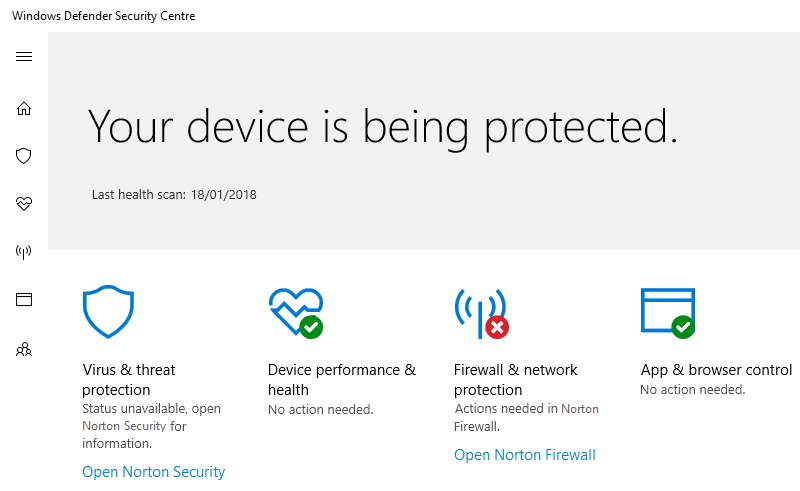
Una de los motivos más comunes para este problema es si has instalado algún programa de Antimalware de terceros. El motivo es que Windows Defender se apaga de forma automática si hay otro programa antivirus en el mismo PC. Otra razón podría ser la falta de coincidencia de fecha y zona horaria. No se preocupe, destacaremos varias soluciones probables que le ayudarán a activar el Firewall de Windows Defender en su sistema en poco tiempo.
Corrección No se puede activar el Firewall de Windows en Windows 10
Asegúrate de crear un punto de restauración por si algo sale mal.
Método 1: Desactivar el softwareConcepto de Software¿Qué es el Software y cuál es su función?Un Software es la parte lógica, o más bien el soporte lógico, de cualquier sistema de tipo informático. Sea un PC, un teléfono teléfono celular o inclusive una tablet, es todo aquel programa que se ejecuta en él gracias a la coordinación de la parte física, es decir, el hardware, para llevar adelante alguna tarea concretamente o un recopilatorio de más antivirus de terceros
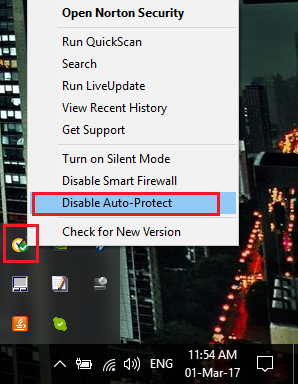
1.Haga clic con el botón derecho del ratón en el icono del Programa Antivirus de la bandeja del sistema y seleccione Desactivar.
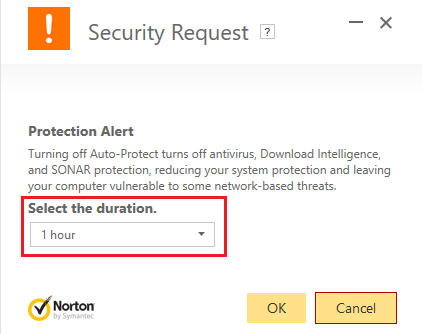
2.A continuación, seleccione el tiempo durante el cual el Antivirus permanecerá desactivado.
3.Una vez realizado esto, vuelve a intentar ingresar a Windows Defender y comprueba si puedes resolver el problema de la imposibilidad de activar el Firewall de Windows Defender.
4.Si tiene éxito, asegúrese de desinstalar totalmente el software antivirus de terceros.
Método 2: Reiniciar el servicio de firewall de Windows Defender
Comencemos por reiniciar el servicio de Firewall de Windows. Es viable que algo haya interrumpido su funcionamiento, por lo que reiniciar el servicio de Firewall puede solucionar el problema.
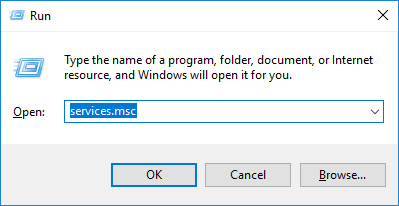
1.Presiona la tecla Windows + R, posteriormente escribe services.msc y presiona Enter.
2.Localiza el Firewall de Windows Defender bajo la ventana de service.msc.
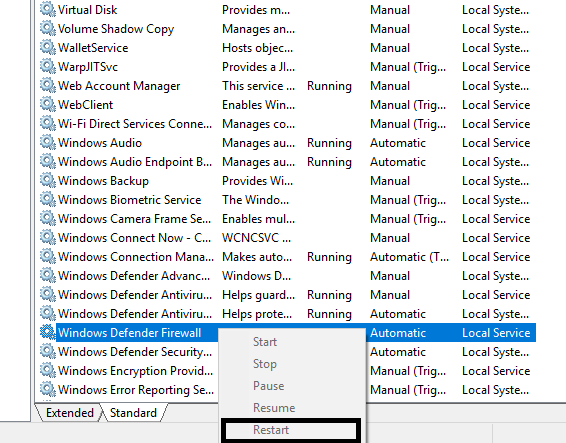
3.Haga clic con el botón derecho del ratón en el Firewall de Windows Defender y seleccione la opción Reiniciar.
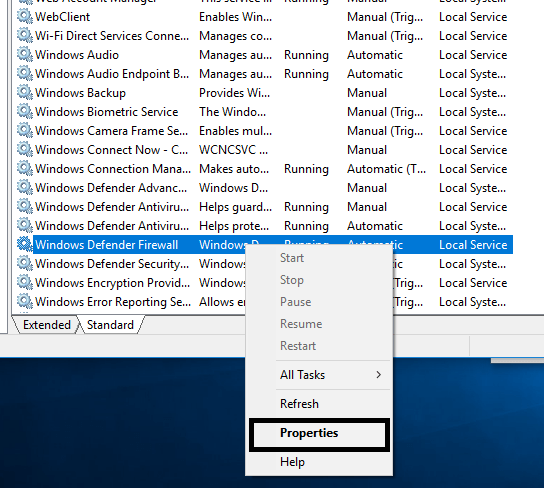
4.De nuevo, haz un clic con el botón derecho del ratón en el Firewall de Windows Defender y elige Propiedades.
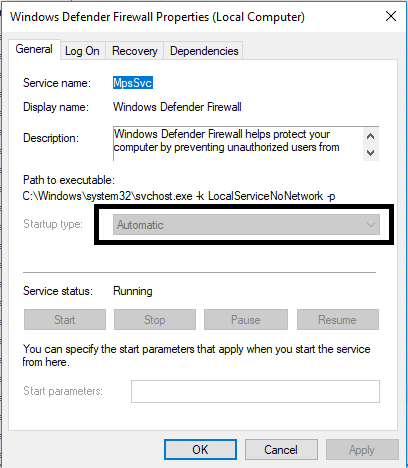
5.Asegúrese de que el tipo de inicio esté configurado en Automático.
Método 3: Ajuste del registro
Hacer cambios en el Registro es peligroso, puesto que cualquier entrada errónea puede dañar los archivos del registro, lo que a su vez dañará el sistema operativo. Por lo tanto antes de continuar asegúrese de que entiende el riesgo de hacer cambios en el registro. Al mismo tiempo, cree un punto de restauración y haga una copia de seguridad de su registro antes de continuar.
Necesitas ajustar algunos archivos de registro para activar el Firewall de Windows Defender de nuevo.
1.Presiona la tecla Windows + R, posteriormente escribe regedit y presiona Enter.
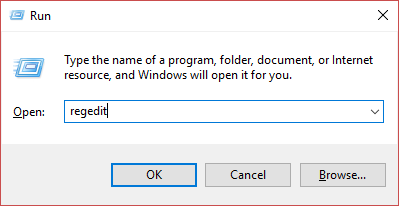
2.Navegue hasta el camino mencionado abajo.
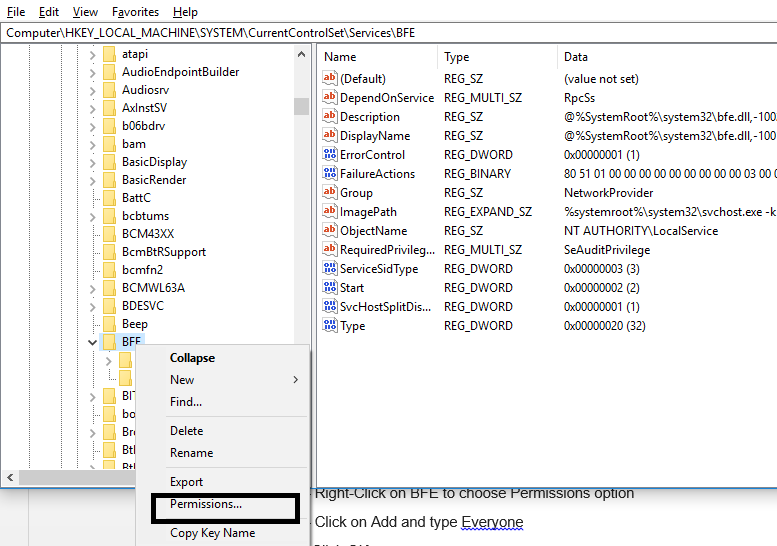
HKEY_LOCAL_MACHINESYSTEM/CurrentControlSet/services/BFE
3.Haga clic con el botón derecho del ratón en BFE y elija la opción Permisos.
4.Siga esta guía para tomar el control total o la propiedad de la clave de registro anterior.
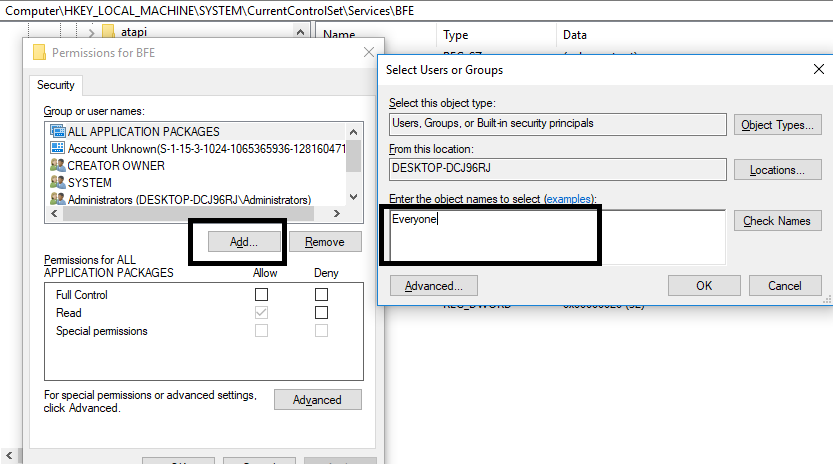
5.Una vez que haya dado el permiso, seleccione Todos en «Nombres de grupos o usuarios» y marque Control total en Permisos para todos.
6.Haga clic en Aplicar y posteriormente en Aceptar.
7.Reinicie su computadora para almacenar los cambios.
Este método funciona para la mayoría de los usuarios, puesto que está tomado del foroConcepto de Foro¿Qué es un Foro?Un Foro es un lugar de Internet donde los usuarios se reúnen para tratar distintos temas relacionados por una misma temática, o inclusive para hablar de todo aquello que les resulte interesante, mediante de mensajes que se hacen público en formato texto. Permite alojar contenido multimedia, pero la conversación no se hace en directo, como sería en un chat.Los foros son uno de los puntos más oficial de Microsoft, por lo que puedes esperar solucionar el problema de la imposibilidad de activar el Firewall de Windows Defender con este método.
Método 4: Habilitar el Windows Defender a través del Editor del Registro
1.Presiona la tecla Windows + R, posteriormente escribe regedit y presiona Enter.
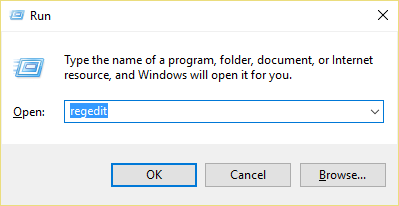
2.Navegue hasta la siguiente clave de registro:
HKEY_LOCAL_MACHINE_SYSTEMN-Control de Corriente de Servicios WinDefend
3.Ahora haz un clic con el botón derecho del ratón en WinDefend y selecciona Permisos.
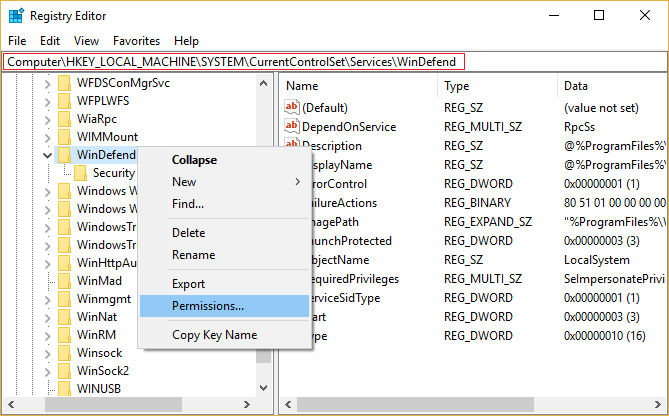
4.Siga esta guía para tomar el control total o la propiedad de la clave de registro anterior.
5.Luego de eso asegúrate de haber elegido WinDefend y posteriormente en la ventana derecha haz doble clic en Start DWORD.
6.Cambie el valor a 2 en el campo de datos de valores y haga clic en OK.
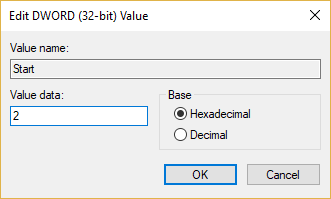
7.Cierre el Editor del Registro y reinicie su ordenador.
8.De nuevo intenta activar Windows Defender y deberías poder solucionar el problema de «No se puede activar el Firewall de Windows Defender».
Método 5: Reiniciar la configuración del Firewall de Windows Defender
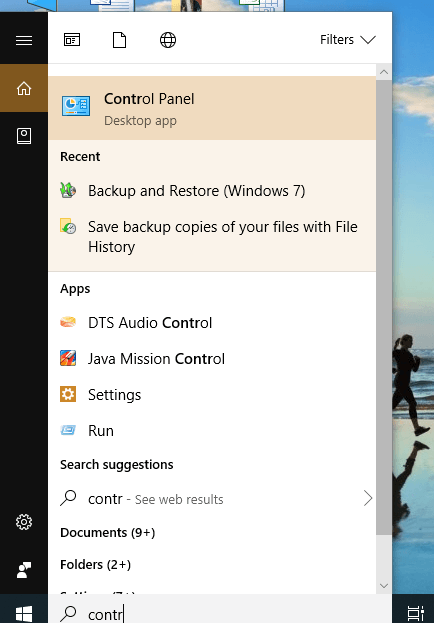
1.Escriba el panel de control en la barra de búsqueda de Windows y posteriormente haga clic en Panel de Control desde el resultado de la búsqueda.
2.Seleccione la opción Sistema y Seguridad en la ventana del Panel de Control.
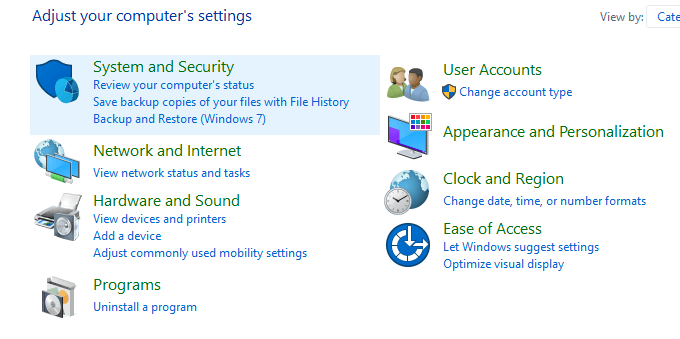
3.Ahora haz un clic en el Firewall de Windows Defender.
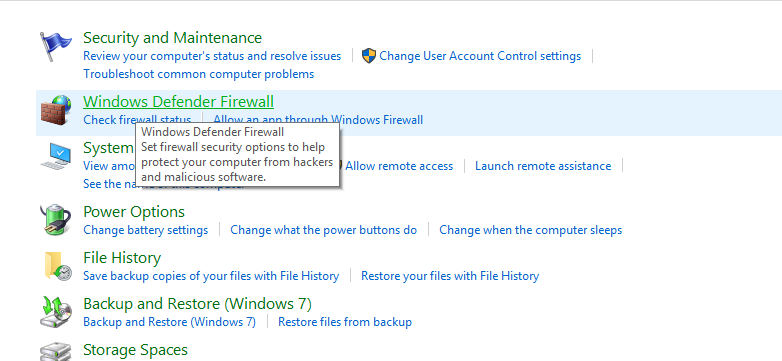
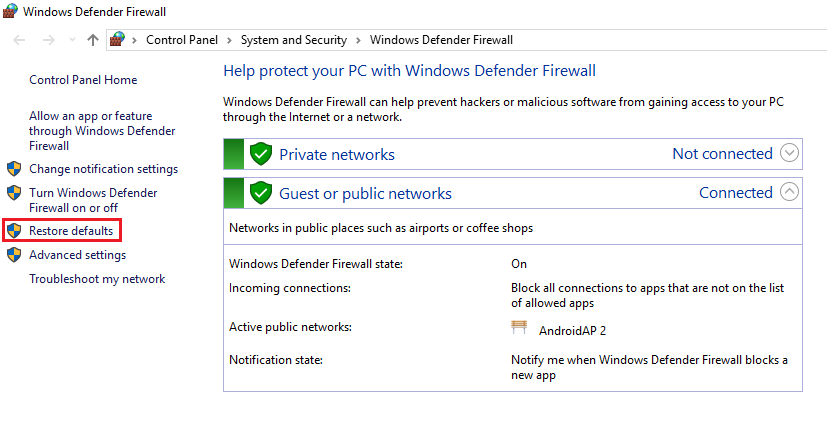
4.A continuación, en el panel izquierdo de la ventana, haga clic en el link Restaurar valores predeterminados.
5.Ahora de nuevo, haga clic en el botón «Restaurar valores predeterminados».
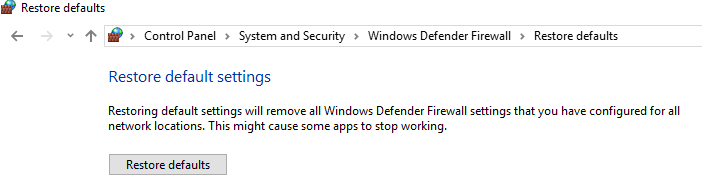
6.Haga clic en Sí para confirmar los cambios.
Método 6: Reiniciar forzosamente el Firewall de Windows utilizando el Command Prompt
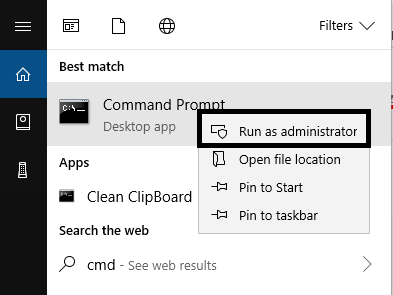
1.Escriba cmd o el comando en la búsqueda de Windows, posteriormente haga clic con el botón derecho en el Símbolo del sistema y seleccione Ejecutar como administrador.
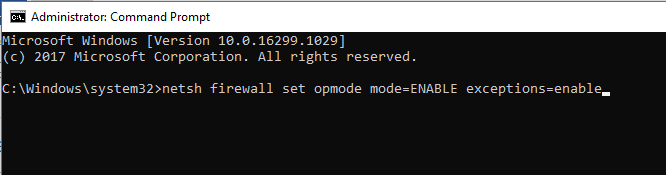
2.Una vez que se abra el símbolo de comando elevado, debe escribir el siguiente comando y pulsar Enter:
netsh firewall set opmode mode=ENABLE exceptions=enable
3.Cierre el símbolo del sistema y reinicie el sistema para almacenar los cambios.
Método 7: Instalar las últimas actualizaciones de Windows
A veces el problema de no poder activar el Firewall de Windows Defender ocurre si su sistema no está actualizado, dicho de otra forma, si hay actualizaciones pendientes que requiere descargar e instalar. De este modo, debes chequear si hay actualizaciones de Windows disponibles para instalar o no:
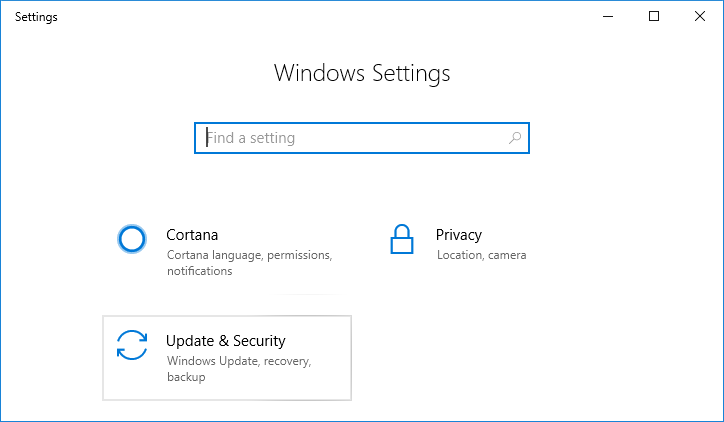
1.Presiona la tecla Windows + I para abrir Configuración y posteriormente haz un clic en el icono «Actualización y Seguridad».
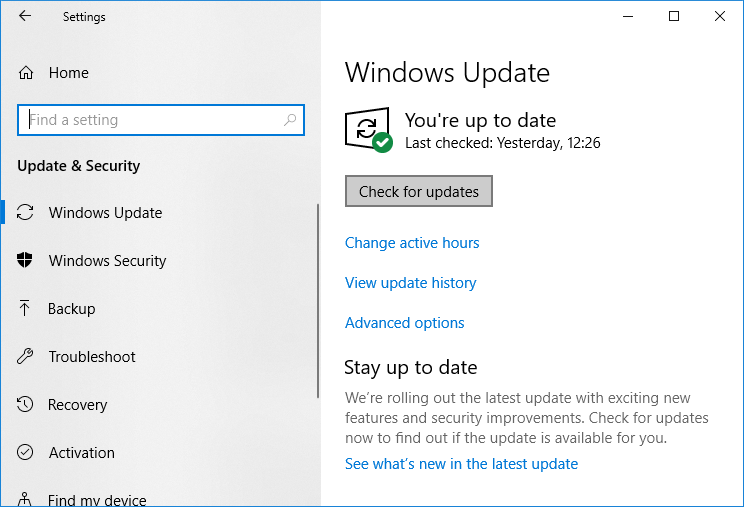
2.Ahora desde el panel izquierdo de la ventana asegúrate de elegir Windows Update.
3.A continuación, haga clic en el botón «Buscar actualizaciones» y deje que Windows descargue e instale las actualizaciones pendientes.
Método 8: Desinstalar las últimas actualizaciones de seguridad de Windows
Si el problema comenzó posteriormente de haber actualizado Windows con los últimos parches de seguridad, puede desinstalar la actualización de seguridad para corregir la imposibilidad de activar el firewall de Windows Defender.
1.Presiona la tecla Windows + I para abrir Configuración y posteriormente haz un clic en Actualización y Seguridad.
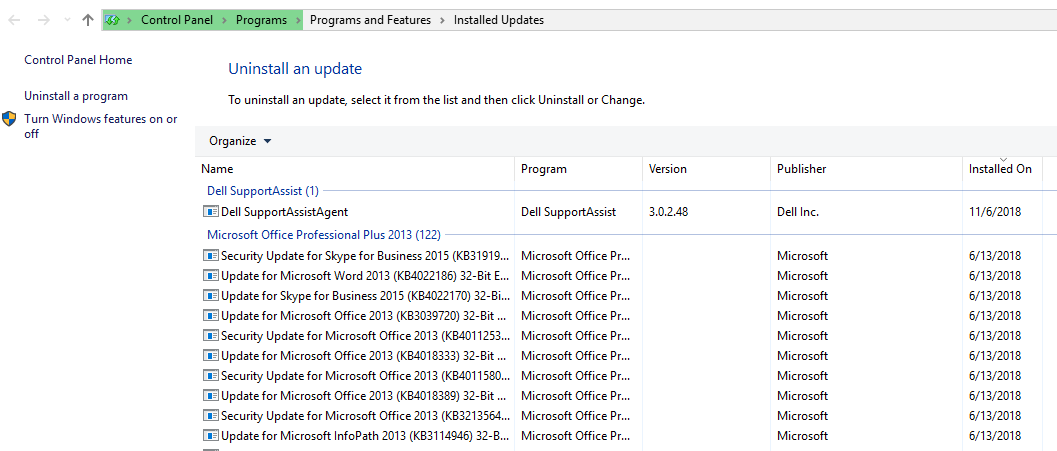
2.Haz un clic en Ver historial de actualizaciones instaladas en la sección de Windows Update.
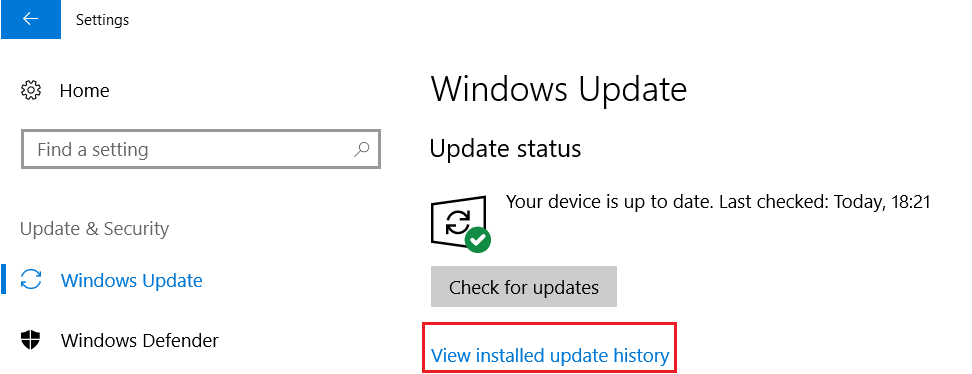
3.Desinstalar todas las últimas actualizaciones y reiniciar el dispositivo.
Método 9: Actualizar Windows Defender
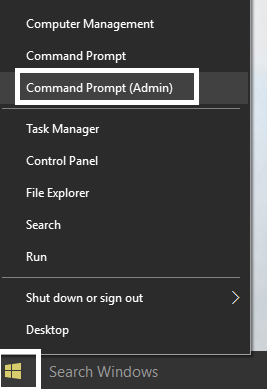
1.Presiona la tecla Windows + X y posteriormente selecciona Símbolo de Comando (Admin).
2.Escriba el siguiente comando en cmd y presione Enter posteriormente de cada uno:
«%PROGRAMFILES%NWindows DefenderNMPCMDRUN.exe» -RemoverDefinitions -Todos
«%PROGRAMFILES%NWindows DefenderNMPCMDRUN.exe» -SignatureUpdate
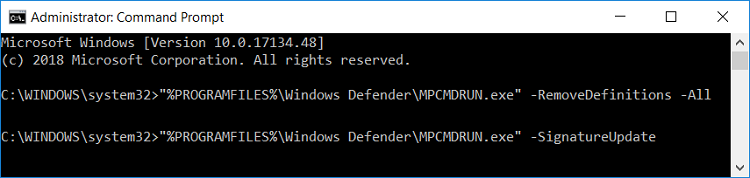
3.Una vez que el comando termine de procesar, cierra el cmd y reinicia tu ordenador.
Método 10: Determinar la fecha y la hora correctas
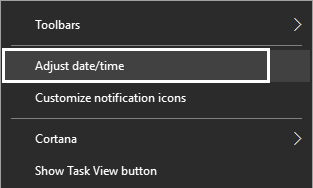
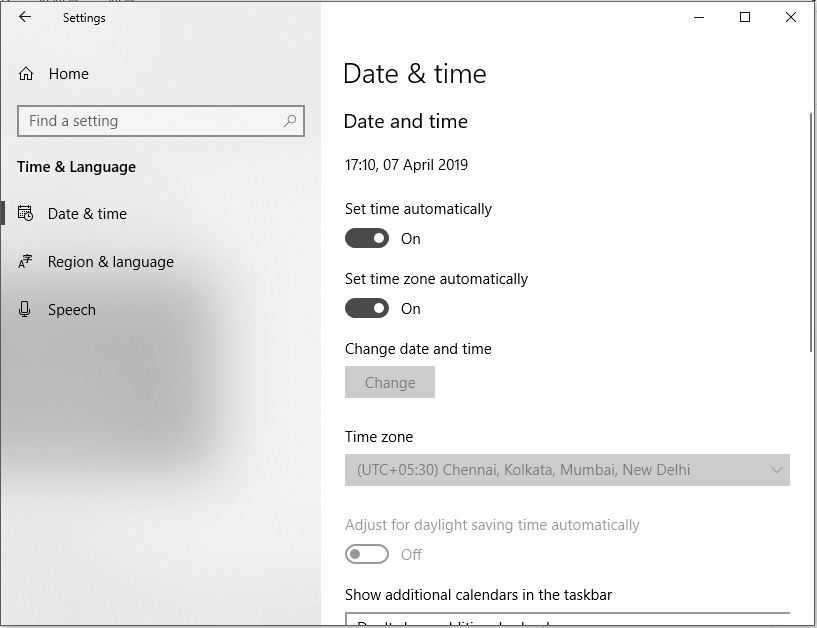
1.Haga clic con el botón derecho del ratón en la fecha y la hora en la barra de tareas y posteriormente seleccione «Ajustar fecha/hora».
2.Si está en Windows 10, asegúrese de encender el interruptor de «Ajustar la hora de forma automática» y «Ajustar la zona horaria de forma automática».
3.Para otros, haga clic en «Hora de Internet» y marque la casilla «Sincronizar de forma automática con un servidorLos servidores son ordenadores centrales y potentes dentro del campo de la tecnología de la información que procesan y proporcionan software y archivos en una red. Desde el punto de vista de un cliente, varios ordenadores en una red pueden ponerse en contacto con el servidor central para conseguir la información solicitada. En la arquitectura cliente-servidor, el servidor puede ser un software que proporciona un servicio y se ejecuta en más de tiempo de Internet».
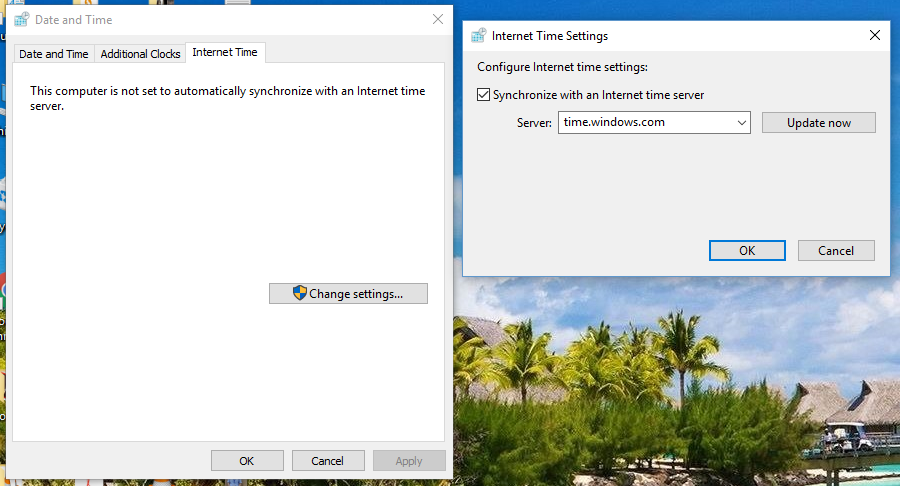
4.Seleccione el servidor «time.windows.com» y haga clic en Actualizar y posteriormente en Aceptar. No necesitas completar la actualización, sólo haz un clic en OK.
Espero que este postConcepto de Post¿Qué es un Post?Un Post es todo aquel contenido, sea post, opinión, noticia u otro género, que un autor publica en un blog. Este puede ser de carácter corporativo o meramente ocioso; pero siempre tiene como meta arrojar información o reflejar una idea, al mismo tiempo de facilitar que los usuarios encuentren la web donde se recoge por medio de de buscadores y demás plataformas online.Generalmente, se han más haya sido de utilidad y que ahora puedas corregir fácilmente la imposibilidad de activar el firewall de Windows Defender, pero si aún tienes alguna duda sobre este tutorial, no dudes en hacerla en la sección de comentarios.









