

RECOMENDADO: Haga clic aquí para corregir errores de Windows y aprovechar al máximo el rendimiento del sistema
Ghost Recon Wildlands es el primer francotirador militar en un vasto mundo abierto al que puedes jugar solo o en una cooperativa de cuatro jugadores. Este juego se encuentra disponible para ordenador, PS4 y Xbox One. Ghost Recon Wildlands se lanzó recientemente, pero muchos jugadores ya han informado que hay varios problemas técnicos del juego.

Uno de los problemas informados es la imposibilidad de iniciar la aplicación. A pesar de todo, para ayudarte a solucionar el problema, asegúrate de cumplir con los requerimientos mínimos del sistema para el juego.
Requerimientos mínimos del sistema:
SO: Windows 7 SP1, Windows 8.1, Windows 10 (solo versiones de 64 bits)
Procesador: Intel Core i5-2400S @ 2.5 GHz o AMD FX-4320 @ 4 GHz o semejante
Memoria: 6 GB de RAM
Gráficos: NVIDIA GeForce GTX660 / AMD R9 270X (2GB VRAM con Shader Model 5.0 o superior)
Almacenamiento: 50 GB de espacio disponible
Tarjeta de sonido: compatible con DirectX con la última conductores
Cómo solucionar cuando Ghost Recon: Wildlands no se lanzará
Borrar cachéUn caché es un tipo de memoria auxiliar de la que se puede recuperar a alta velocidad con una capacidad de almacenamiento relativamente pequeña. Se encuentra entre la unidad central de procesamiento (CPU) y la memoria principal. Ayuda a evitar el acceso al disco duro o los recálculos complejos almacenando temporalmente ciertos datos y haciéndolos disponibles rápidamente cuando sea necesario. El caché almacena una copia de la petición actual y más de Uplay
Antes de eliminar su caché de Uplay, asegúrese de borrar todas las entradas de Uplay relacionadas en su Administrador de tareas. Puede hacer esto manualmente yendo a su Administrador de tareas o haciendo clic en Ctrl + Shift + Esc. Posteriormente busque entradas en la pestaña Procedimiento y complete las tareas manualmente.
-
- Salir de Uplay
- Busque la carpeta de instalación del lanzador de juegos de Ubisoft.
- Abra la carpeta C: Archivos de programa (x86) Ubisoft Ubisoft Game Launcher cache.
- Seleccione la opción Borrar.
- Inicie Uplay y compruebe si el problema está resuelto.
Reinstalar Uplay

-
- Asegúrese de haber iniciado sesión con una cuenta de administrador debido a que no puede borrar programas con otra cuenta.
- Asegúrese de abrir el menú Inicio e intente abrir el Panel de control buscándolo. Además puede hacer un clic en el ícono de ajustes para abrir Configuración si está utilizando Windows 10.
- En el Panel de control, seleccione Ver como: Categoría en la esquina superior derecha y haga clic en Desinstalar un programa en la sección Programas.
- Si utiliza la aplicación Configuración, un clic en Aplicaciones debería abrir inmediatamente una lista de todos los programas instalados en su ordenador.
- Busque Uplay en el Panel de control o Configuración y haga clic en Desinstalar / Reparar.
- El asistente de desinstalación debería abrirse con varias opciones. Asegúrese de haber escogido desinstalar.
- Aparece un mensaje pidiéndole que confirme. La actualización probablemente se reiniciará con la configuración predeterminada que funcionaba antes de que ocurriera el error.
- Haga clic en Culminar cuando se complete la desinstalación y reinicie su computadora para ver si su juego se abre correctamente.
Instale las últimas actualizaciones en Windows
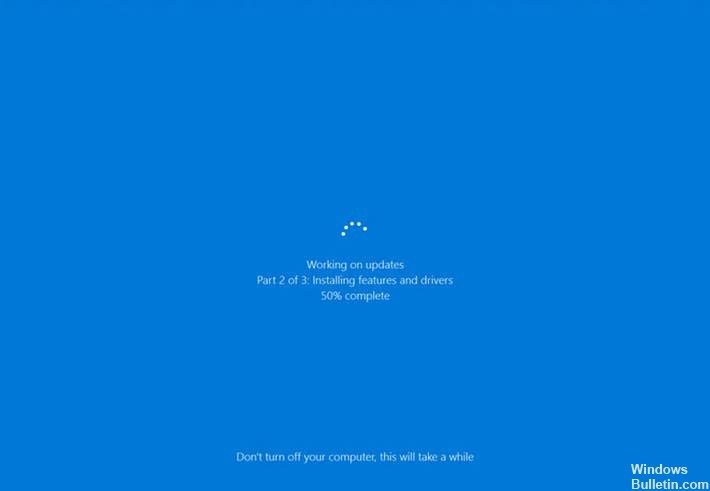
Puede que no sea culpa del juego, pero es factible que a tu sistema Windows le falten actualizaciones que impidan que el juego se inicie correctamente. Intente verificar e instalar actualizaciones manualmente para ver si ayuda a solucionar el problema.
- Pulse el botón Windows + I para abrir la configuración de la aplicación.
- Cuando se abra la Configuración de la aplicación, vaya a la sección Actualización y seguridad.
- Ahora haga clic en el botón Buscar actualizaciones.
- Descargue las actualizaciones disponibles e instálelas en su computadora.
- Reinicie su ordenador y verifique si el juego comienza.
https://www.reddit.com/r/GhostRecon/comments/85cbjn/ghost_recon_wildlands_wont_launch_on_steam/
RECOMENDADO: Haga clic aquí para arreglar errores de Windows y aprovechar al máximo el rendimiento del sistema








