
RECOMENDADO: Haga clic aquí para corregir errores de Windows y aprovechar al máximo el rendimiento del sistema
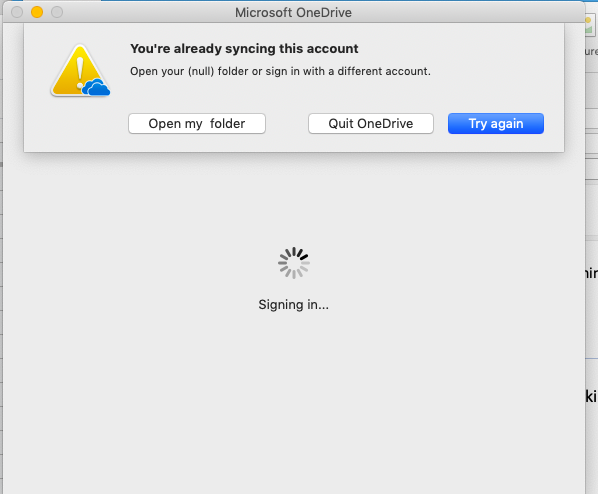
Si decide cambiar la dirección de email y la contraseña de su cuenta de Microsoft, es factible que OneDrive no pueda aceptar el cambio y puede recibir el siguiente mensaje de error: “Está sincronizando otra cuenta. Esto es lo que puede hacer para solucionar el problema.
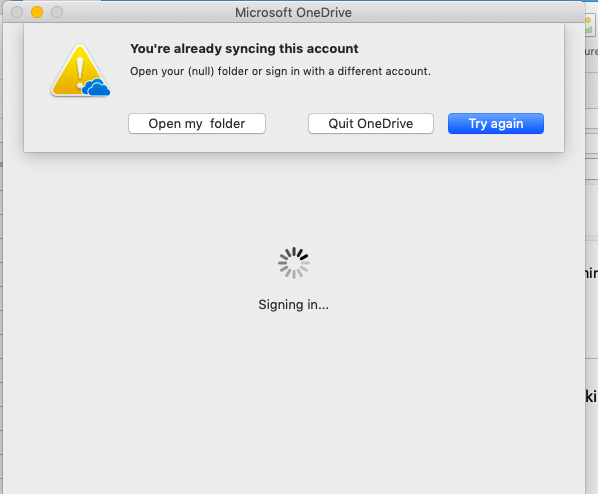
Al mismo tiempo del mensaje anterior, verá la descripción:
Ya está sincronizando un OneDrive personal en esta computadora. Desvincula esa cuenta para agregar una nueva.
No puede iniciar sesión en OneDrive y aparece el error «Está sincronizando una cuenta diferente». Este error puede ocurrir posteriormente de haber cambiado la contraseña de su cuenta de Microsoft.
Restablecer OneDrive en Mac
Restablezca OneDrive en su Mac primero para ver si ayuda:
- Cierre OneDrive. (Seleccione el ícono de la nube en la barra superior, después elija Configuración> Salir de OneDrive).
- Busque OneDrive en su carpeta de Aplicaciones.
- Haga clic con el botón derecho en OneDrive y seleccione Mostrar contenidoEl contenido puede ser muy difícil de definir con precisión. Es una definición que se refiere a las declaraciones contenidas en un documento o publicación de cualquier tipo y puede incluir las tecnologías de la información y la comunicación. Esto cubre todos los tipos de medios como imágenes y texto. A parte de esto, en el campo de la optimización de motores de búsqueda, los términos duplicar contenido, contenido único, más del paquete.
- Vaya a la carpeta Contenido> Recursos.
- Haga doble clic en ResetOneDriveApp.command (o ResetOneDriveAppStandalone.command si está usando la aplicación independiente).
- Inicie OneDrive y complete el procedimiento de configuración.
Borrar referencias de la cachéUn caché es un tipo de memoria auxiliar de la que se puede recuperar a alta velocidad con una capacidad de almacenamiento relativamente pequeña. Se encuentra entre la unidad central de procesamiento (CPU) y la memoria principal. Ayuda a evitar el acceso al disco duro o los recálculos complejos almacenando temporalmente ciertos datos y haciéndolos disponibles rápidamente cuando sea necesario. El caché almacena una copia de la petición actual y más de OneDrive
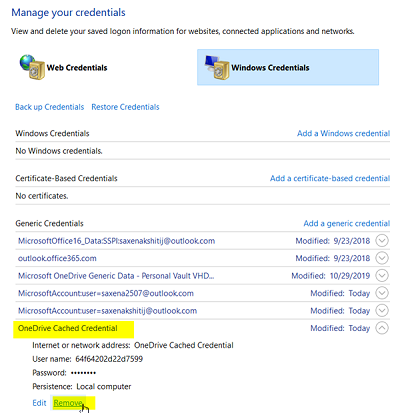
- Cuando se expanda el menú «Credenciales de Windows», vaya a «Credenciales generales».
- Allí puede buscar todas las entradas que contengan «Credenciales en caché de OneDrive».
- Haga clic en la flecha desplegable junto a esta opción y seleccione la opción «Borrar» para eliminarlos.
- Posteriormente reinicie OneDrive y verifique si el problema persiste.
- Tenga en cuenta que inhabilitar o desinstalar OneDrive en su computadora no resultará en la pérdida de ningún archivo o dato. Puede ingresar a sus archivos en cualquier momento iniciando sesión en OneDrive.com.
Si esta solución alternativa no resuelve el problema o no da el resultado deseado, desinstale OneDrive y vuelva a instalar OneDrive.
Borrar dos archivos sincronizados
Resulta que hay dos archivos llamados UBF8T346G9.OneDriveSyncClientSuite.plist y UBF8T346G9.OfficeOneDriveSyncIntegration.plist, que se pueden hallar en / Users /[Username]/ Biblioteca / Contenedores de grupo / y, muchas veces, los usuarios los reportan como responsables del error «Estás sincronizando una cuenta diferente».
El primer archivo (ClientSuite) contiene toda la información sobre las cuentas en las que está conectado hoy en día, mientras que el segundo archivo (Integración) contiene información de registro y archivo sobre cada carpeta de SharePoint en la que ha iniciado sesión.
Como OneDrive puede regenerar los archivos sin más inconvenientes, debería poder solucionar el problema usando la utilidad Keychain Access para ubicar y borrar los dos archivos responsables del error.
RECOMENDADO: Haga clic aquí para arreglar errores de Windows y aprovechar al máximo el rendimiento del sistema








