
RECOMENDADO: Haga clic aquí para corregir errores de Windows y aprovechar al máximo el rendimiento del sistema
Si desea mostrar el contenidoEl contenido puede ser muy difícil de definir con precisión. Es una definición que se refiere a las declaraciones contenidas en un documento o publicación de cualquier tipo y puede incluir las tecnologías de la información y la comunicación. Esto cubre todos los tipos de medios como imágenes y texto. A parte de esto, en el campo de la optimización de motores de búsqueda, los términos duplicar contenido, contenido único, más de su teléfono o tableta en un televisor cercano, puede utilizar la duplicación de pantalla. Esta función le posibilita copiar de forma inalámbrica (o “duplicar”) la pantalla de su dispositivo compatible con Android ™ o Windows® en la pantalla de su televisor. El enmascaramiento de pantalla le posibilita enviar páginas web, videos, fotos, música, etc. a su Roku® StreamingConcepto de Streaming¿Qué es el Streaming?El Streaming es el término que se usa para hablar de toda aquella emisión de contenidos audiovisuales realizada por medio de de Internet. Gracias a esto, los usuarios pueden ver vídeos al momento, mientras estos se emiten en directo, o inclusive escuchar canciones sin necesidad de realizar una descarga previa en su PC o dispositivo.Podemos hablar de dos grandes categorías dentro de este campo. Por más Player o Roku TV ™. Dicho de otra forma, todo lo que ve y hace en su dispositivo teléfono celular aparece en su televisor.
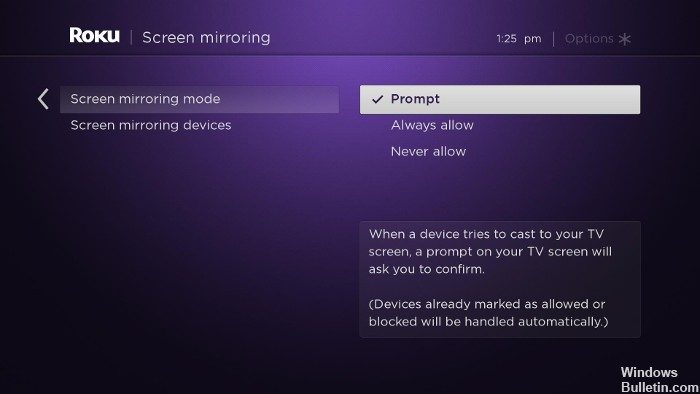
Para utilizar la duplicación de pantalla, primero debe configurar y habilitar la función en su dispositivo Android o Windows, y posteriormente solicitar una conexión a su dispositivo Roku. Una vez conectado, puede ver la pantalla de su teléfono celular en su televisor y controlarlo desde su teléfono o tableta.
No obstante, esta función no siempre funciona correctamente. Los usuarios reportan un error de duplicación de Roku en Windows 10.
Solución de problemas de hardwareEn informática, el término hardware se refiere a cualquier componente de un sistema informático que sea un objeto físico real, al contrario que el software que existe en forma digital. Esto incluye el disco duro y las unidades incorporadas, es decir, todos los componentes que son "duros", de ahí su nombre. Desarrollo El desarrollo del hardware informático comienza con la creación de los primeros ordenadores y tiene su verdadero origen más y periféricos
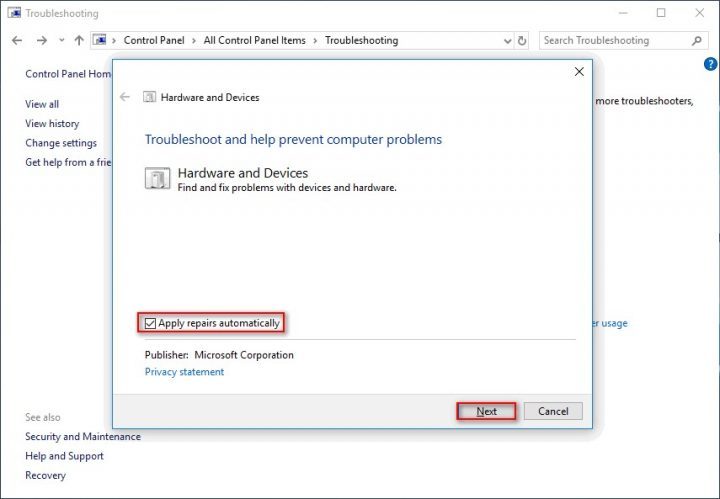
La respuesta de problemas integrada es muy útil si descubre que posteriormente de agregar nuevo hardware a su ordenador o instalar un nuevo (*10*)conductor, una pieza o función no funciona correctamente. Para usar la respuesta automática de problemas de hardware y dispositivos, abra el Panel de control en su ordenador con Windows y acceda al Panel de control.
- Haga clic en la opción Hardware y periféricos en la sección Dispositivos. Se abre la ventana Solución de problemas de hardware y dispositivos.
- Haga clic en el botón Siguiente para continuar con la respuesta de problemas. Windows analiza todos los problemas que ocurren en su ordenador. Llevará algún tiempo completar el análisis. Una vez que Windows haya completado el escaneo, recibirá un reporte con muchos problemas de hardware y dispositivos en su ordenador.
- Si desea solucionar los problemas, haga clic en el botón «Siguiente».
Habilite la duplicación de pantalla en su dispositivo Windows
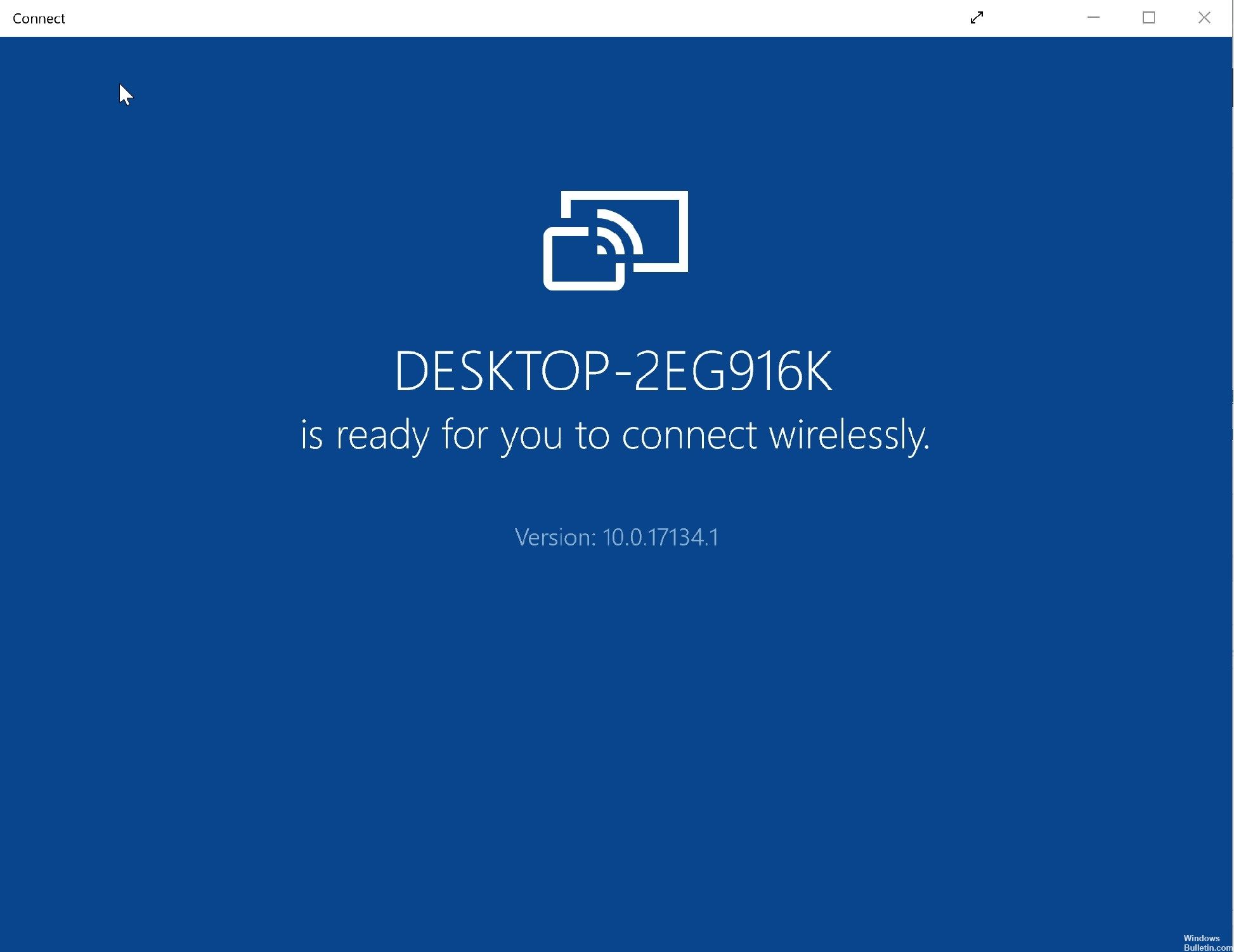
La forma de activar el espejo de pantalla depende de la versión de Windows que se ejecute en su dispositivo.
- Abra el Centro de actividades. Este postConcepto de Post¿Qué es un Post?Un Post es todo aquel contenido, sea post, opinión, noticia u otro género, que un autor publica en un blog. Este puede ser de carácter corporativo o meramente ocioso; pero siempre tiene como meta arrojar información o reflejar una idea, al mismo tiempo de facilitar que los usuarios encuentren la web donde se recoge por medio de de buscadores y demás plataformas online.Generalmente, se han más de Microsoft proporciona ayuda.
- Seleccione Proyecto.
- Seleccione Conectarse a una pantalla inalámbrica.
- Seleccione su dispositivo Roku y siga las instrucciones en la pantalla.
Roku Screen Mirroring en Windows 10
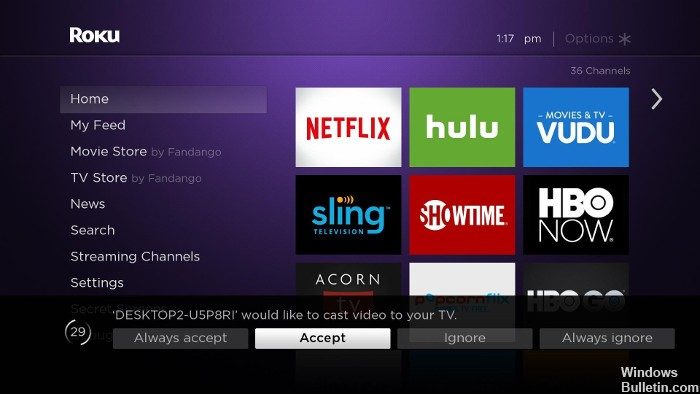
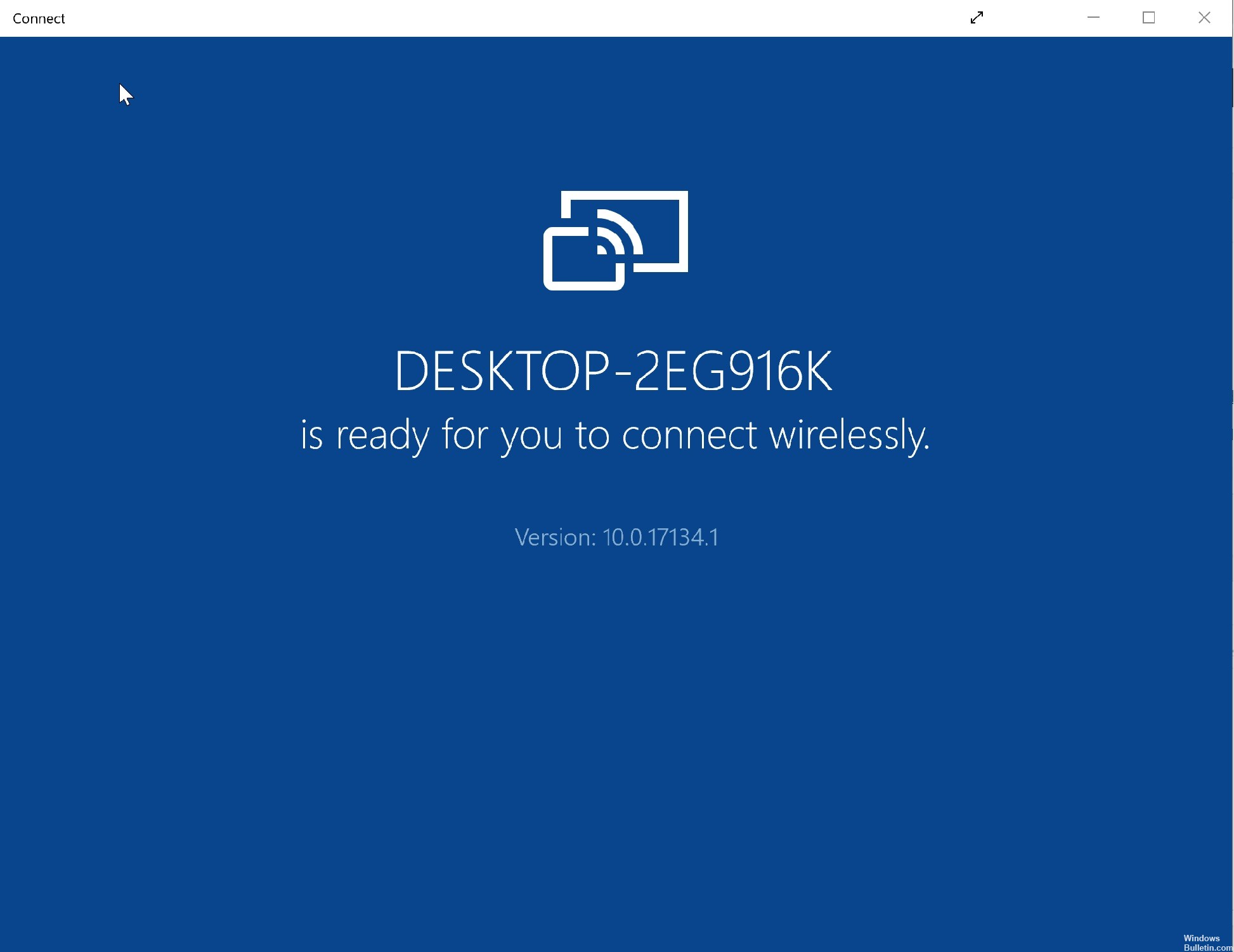
Abra el Centro de actividades en su dispositivo Windows. Si requiere ayuda con el Centro de actividades, lea este post de Microsoft.
- Seleccione Conectar.
- Posteriormente de un tiempo, verá una lista de pantallas inalámbricas y dispositivos de audio.
- Seleccione el dispositivo Roku y siga las instrucciones en pantalla.
- Si no puede «proyectar la pantalla inalámbrica» en su dispositivo Windows, contactese con Microsoft para conseguir ayuda.
- Los errores de duplicación de pantalla son comunes. Hay muchas alternativas para arreglar los errores de duplicación de pantalla. El error más común es que Windows 10 no se puede conectar a Roku Tv. Entonces, para tratar de solucionar
CONCLUSIÓN
Usualmente se producen errores en la duplicación de pantalla. Hay muchas alternativas para corregir errores al duplicar la pantalla. El error más común es que Windows 10 no se puede conectar a Roku Tv. Por ende, para intentar solucionar los problemas de impresión de pantalla de Roku, primero debe realizar los siguientes pasos.
- Actualice el softwareConcepto de Software¿Qué es el Software y cuál es su función?Un Software es la parte lógica, o más bien el soporte lógico, de cualquier sistema de tipo informático. Sea un PC, un teléfono teléfono celular o inclusive una tablet, es todo aquel programa que se ejecuta en él gracias a la coordinación de la parte física, es decir, el hardware, para llevar adelante alguna tarea concretamente o un recopilatorio de más que está usando. Caso contrario, intente instalar la última versión del software en su máquina.
- Verifique la conexión de red y el dispositivo y asegúrelos con protocolos de seguridad como WEP o WPA.
- Reinicie su dispositivo Roku, posteriormente duplíquelo en la pantalla.
- Desinstale la aplicación Roku de su dispositivo teléfono celular y posteriormente vuelva a instalarla.
- Verifique la configuración de la pantalla para la duplicación en su dispositivo.
Duplique el modo de pantalla de su Roku en Windows 10 y disfrute de una maravillosa experiencia de transmisión. Esté atento y vea sus favoritos mientras cambia de su pantalla a Windows 10.
https://forums.roku.com/viewtopic.php?t=121319
RECOMENDADO: Haga clic aquí para arreglar errores de Windows y aprovechar al máximo el rendimiento del sistema








