
RECOMENDADO: Haga clic aquí para corregir errores de Windows y aprovechar al máximo el rendimiento del sistema
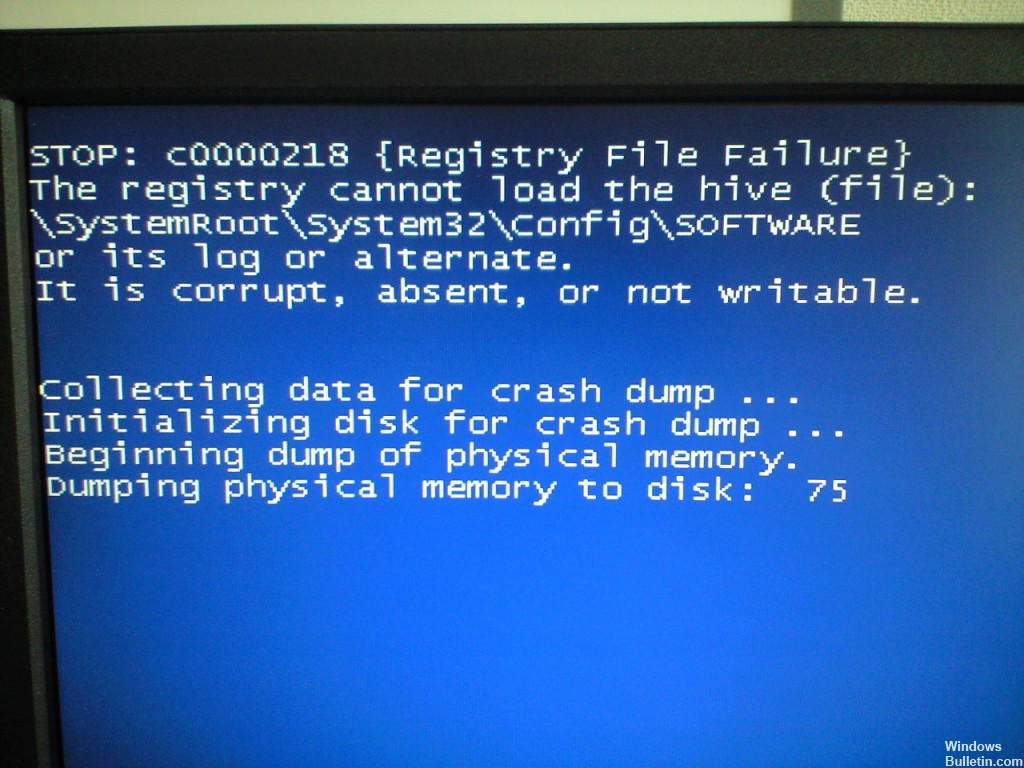
Un mensaje de error Stop 0xC0000218 significa que no se pudo cargar un archivo de subárbol necesario. Este mensaje de error puede aparecer si el archivo está dañado o falta. Para solucionar este error de pantalla azul, puede reinstalar el sistema operativo y restaurar los archivos de registro desde una copia de seguridad. Es factible que los archivos de registro se hayan dañado debido a daños en el disco duro u otros problemas de hardwareEn informática, el término hardware se refiere a cualquier componente de un sistema informático que sea un objeto físico real, al contrario que el software que existe en forma digital. Esto incluye el disco duro y las unidades incorporadas, es decir, todos los componentes que son "duros", de ahí su nombre. Desarrollo El desarrollo del hardware informático comienza con la creación de los primeros ordenadores y tiene su verdadero origen más.
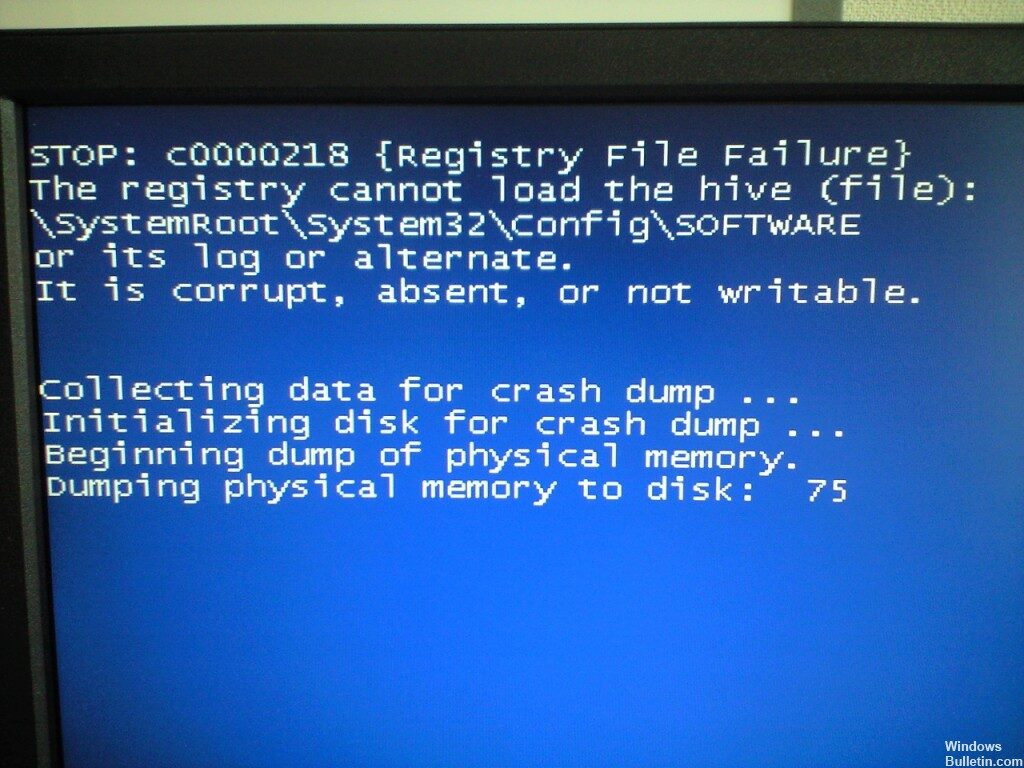
Este mensaje de error además puede ocurrir si el piloto dañó los datos del registro cuando se cargó en la memoria, o si la memoria en la que está cargado el registro tiene un error de paridad. En el último caso, desactive la cachéUn caché es un tipo de memoria auxiliar de la que se puede recuperar a alta velocidad con una capacidad de almacenamiento relativamente pequeña. Se encuentra entre la unidad central de procesamiento (CPU) y la memoria principal. Ayuda a evitar el acceso al disco duro o los recálculos complejos almacenando temporalmente ciertos datos y haciéndolos disponibles rápidamente cuando sea necesario. El caché almacena una copia de la petición actual y más externa y verifique los chips de memoria.
Este tipo de error de forma general indica que la ordenador se negó a iniciar debido a daños en el registro. Lo siguiente debería solucionar el problema. No obstante, es esencial que reemplace las cinco colmenas en el registro. El simple reemplazo de una o dos partes puede causar otros problemas.
Realizar un diagnóstico en la unidad de disco duro
Cómo probar su disco duro con su Dell conductores y utilidades:
1. Reinicie su sistema. Cuando vea el logotipoConcepto de Logotipo¿Qué es un Logotipo?Un Logotipo, o logo, no es más que el elemento gráfico o visual con el que se dota de identidad a una empresa, negocio, producto o servicio. Es ese símbolo con el que se apela a la memoria visual y con el que se permite dotar de presencia a cualquier tipo de entidad sin necesidad de recurrir a descripciones.De hecho, es más correcto hablar de más de Dell, pulse F12 para ingresar al menú de inicio.
2. Inserte el CD de controladores y utilidades de Dell en su unidad de CD / DVD.
3. seleccione la opción para arrancar desde la unidad de CD / DVD.
Se le pedirá que pulse cualquier tecla para continuar iniciando desde la unidad de CD / DVD.
Se le pedirá que pulse 1 para realizar el diagnóstico de Dell. Puede ver dos de estos menús.
6. seleccione Probar el sistema.
7. seleccione Prueba personalizada.
7. use las teclas de flecha o el mouse para elegir su disco duro.
9. haga clic en Ejecutar pruebas.
10. anote los mensajes de error.
Utilice «chkdsk».
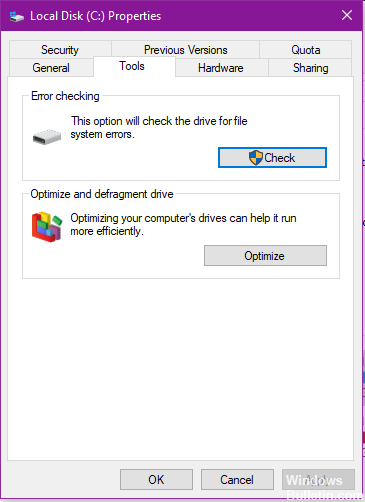
La función chkdsk puede reparar los sectores de hardware de su computadora. Se recomienda que acceda a este comando solo desde la Consola de restauración a través de la cuenta de administrador de la computadora.
Para hacer esto, inserte el CD de Windows XP, reinicie su computadora y arranque desde la unidad de CD. Tenga en cuenta que la unidad de CD debe estar configurada para iniciar su computadora; consulte el tutorial del usuario de su computadora para conseguir instrucciones.
Una vez que la computadora se haya iniciado correctamente, debe seguir estas instrucciones para utilizar chckdsk.
- Se le pedirá que seleccione REPARAR o REPARAR, pulse el botón “R”. Esto carga Microsoft.
- Cuando se le solicite, ingrese su contraseña de administrador y pulse ENTER.
- Vaya a INICIO> Ejecutar> escriba «cmd». Cuando se abra el indicador, escriba chkdsk / r, posteriormente pulse el botón ENTER. Chkdsk comenzará a escanear de forma automática su disco duro.
- Anote los resultados y siga los pasos que contienen para reparar la unidad de disco duro. A modo de ejemplo, puede sugerirle que ejecute chkdsk / f.
- Cuando haya finalizado, retire el CD de la unidad y posteriormente reinicie la computadora regularmente.
- Si hace falta, repita la instalación.
RECOMENDADO: Haga clic aquí para arreglar errores de Windows y aprovechar al máximo el rendimiento del sistema








