
RECOMENDADO: Haga clic aquí para corregir errores de Windows y aprovechar al máximo el rendimiento del sistema
Algunos usuarios de Xbox One nos contactaron con preguntas posteriormente de ver el código de error 0x87dd0004 cada vez que reiniciaban su consola posteriormente de una falla en el procedimiento de inicio de sesión. No habría sido gran cosa si el problema fuera un código de error molesto. No obstante, la mayoría de los usuarios afectados reportan que no pueden jugar un juego que necesita una conexión activa a Xbox Live.
Investigamos este problema en particular analizando varios informes de usuarios y probando varias posibles soluciones que los usuarios proporcionaron con éxito en una situación semejante. En realidad, hay diferentes situaciones que pueden conducir a 0x87dd0004.
Algunas de las posibles causas de un código de error de Xbox 0x87dd0004
- Este código de error de Xbox puede ocurrir cuando no hay suficiente espacio libre en el disco duro.
- Si su tarjeta gráfica conductores no son compatibles, además puede conseguir fácilmente un código de error de Xbox.
- Si el dispositivo o sistema conductor está dañado, además puede tener un obstáculo con Xbox mientras se ejecutan los servicios.
- Un obstáculo de conexión a Internet con el sistema Xbox además puede causar un error de Xbox.
- Además puede aparecer un código de error de Xbox 0x87dd0004 al intentar cargar contenidoEl contenido puede ser muy difícil de definir con precisión. Es una definición que se refiere a las declaraciones contenidas en un documento o publicación de cualquier tipo y puede incluir las tecnologías de la información y la comunicación. Esto cubre todos los tipos de medios como imágenes y texto. A parte de esto, en el campo de la optimización de motores de búsqueda, los términos duplicar contenido, contenido único, más en una consola Xbox One.
De este modo, estas son algunas de los motivos responsables del código de error Xbox 0x87dd0004. Ahora pasaremos a la próxima sección de este postConcepto de Post¿Qué es un Post?Un Post es todo aquel contenido, sea post, opinión, noticia u otro género, que un autor publica en un blog. Este puede ser de carácter corporativo o meramente ocioso; pero siempre tiene como meta arrojar información o reflejar una idea, al mismo tiempo de facilitar que los usuarios encuentren la web donde se recoge por medio de de buscadores y demás plataformas online.Generalmente, se han más para discutir la respuesta para el procedimiento de reparación.
Intente descargar el contenido nuevamente.
En Xbox One
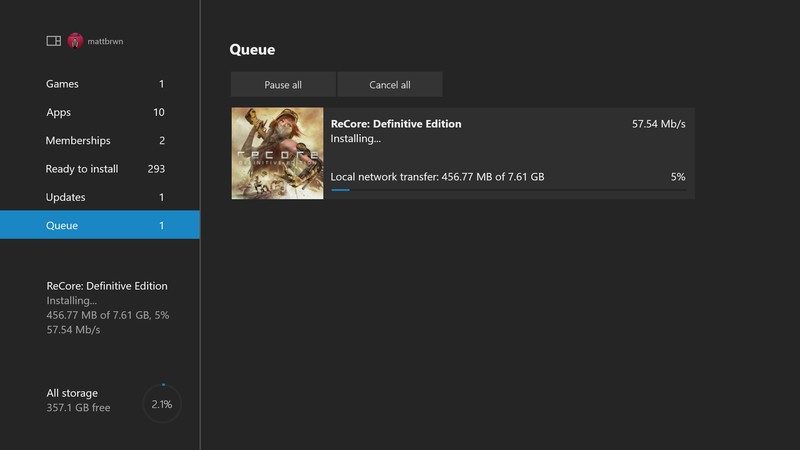
- Seleccione Mis juegos y aplicaciones> Mostrar todo> Cola.
- Seleccione el juego o la aplicación que desea descargar.
- Si ves el estado «En espera» o «Suspendido», selecciona el juego o la aplicación, presiona la tecla de menú y posteriormente selecciona «Continuar de todos modos».
En una ordenador con Windows 10
- Abra la aplicación Microsoft Store.
- Seleccione los puntos suspensivos (…) en la esquina superior derecha.
- Seleccione Mi biblioteca.
- Si la aplicación dice «Instalar», haga clic en este botón. Cuando se muestre «Suspendido», seleccione el icono «Restaurar» junto a la barra de estado de carga.
Verifique el estado de los servicios de Xbox Live
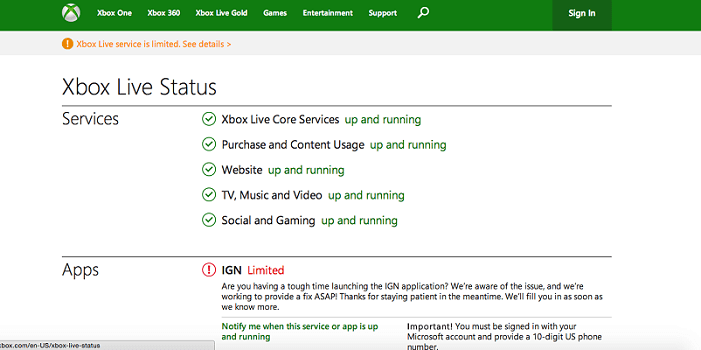
- Verifique el estado de Xbox Live en la red.
- Si todos los servicios se ejecutan regularmente, continúe con la próxima solución.
- si tiene dificultades con alguno de los servicios, significa que el problema está asociado con el servidorLos servidores son ordenadores centrales y potentes dentro del campo de la tecnología de la información que procesan y proporcionan software y archivos en una red. Desde el punto de vista de un cliente, varios ordenadores en una red pueden ponerse en contacto con el servidor central para conseguir la información solicitada. En la arquitectura cliente-servidor, el servidor puede ser un software que proporciona un servicio y se ejecuta en más y Microsoft debería corregirlo pronto.
Apague la consola y vuelva a encenderla
- Mantenga presionado el botón de encendido de la consola durante 10 segundos.
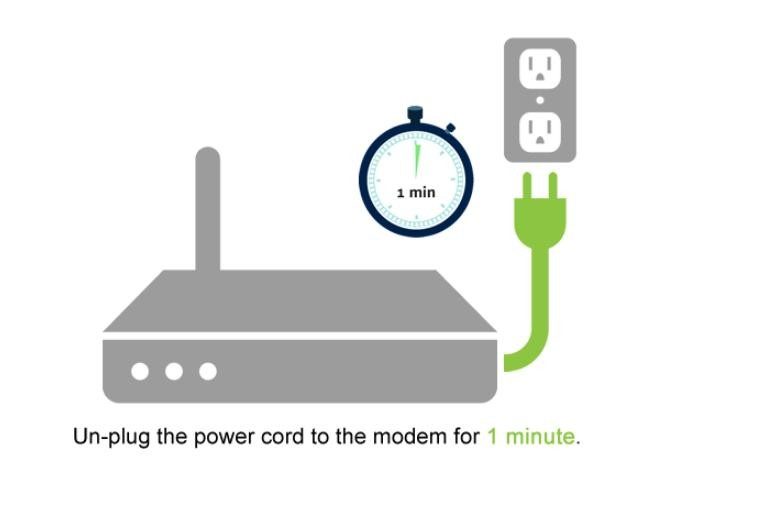
- Cuando la consola esté apagada, desconéctela.
- Mantenlo de forma separada durante uno o dos minutos.
- Ahora conecte la consola a una toma de corriente y reiníciela.
- Compruebe si el problema persiste.
Verifique su conexión a Internet y compruébelo en su consola Xbox.
Si su conexión a Internet es lenta, es muy probable que se enfrente a este problema. La única solución a este problema es reiniciar el enrutador y posteriormente probar la red a través de la consola Xbox.

Para hacer esto, debe seguir los siguientes pasos:
- Primero, haga clic en «Encendido» en la parte posterior del enrutador para apagarlo.
- Posteriormente, desenchufe el cable de alimentación del enrutador de la toma de corriente y además desenchufe el cable LAN o Ethernet. Posteriormente espere unos minutos.
- Posteriormente, vuelva a conectar el cable LAN a la parte posterior del enrutador y enchufe el cable de alimentación a una toma de corriente.
- Posteriormente encienda el enrutador y verifique el indicador «Red».
- Si hay una conexión de red disponible, verifique la conexión a Internet en la consola Xbox One. Para hacerlo, siga estos pasos.
- Localice y pulse la tecla «X» en el controlador de la consola. Esto iniciará el manual.
- Cuando aparezca una nueva página llamada «Guía», busque y seleccione la opción «Configuración».
- Cuando aparezca una nueva página con el nombre «Configuración», busque y seleccione la opción «Todas las configuraciones».
- En la página «Todas las configuraciones», seleccione Red. Ahora haga clic en la opción «Configuración de red» en la página «Red».
- Posteriormente, en la página Configuración de red, busque y toque Verificar conexión de red.
- Luego de verificar la conexión de red, intente conectarse a la consola Xbox.
RECOMENDADO: Haga clic aquí para arreglar errores de Windows y aprovechar al máximo el rendimiento del sistema








