

RECOMENDADO: Haga clic aquí para corregir errores de Windows y aprovechar al máximo el rendimiento del sistema
Recibió esta publicación debido a que el código de error del sistema de Microsoft 0x0000000D se muestra en su sistema. Debido a la complejidad de algunos códigos de error del sistema, hemos desarrollado una herramienta de reparación automática del sistema que decodifica todos los códigos y define 0x0000000D en su computadora.
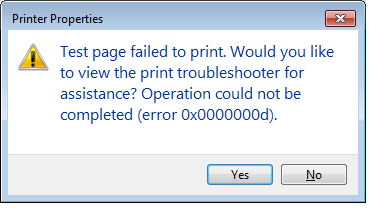
El error de Windows 0x0000000D ocurre cuando su sistema operativo está mal configurado, los archivos importantes del sistema se pierden o se dañan. Este es un obstáculo común en equipos que no se mantienen con regularidad. El sistema se sobrecarga con problemas, se bloquea y muestra errores.
Solución de problemas del error de la impresora
- Haga clic en Inicio y seleccione Configuración.
- Vaya al tema Actualización y seguridad.
- Abra la pestaña Solución de problemas.
- Desplácese hacia abajo hasta la sección Puesta en servicio.
- Haga clic en la opción Impresoras y posteriormente en Ejecutar solución de problemas.
- El solucionador de problemas analiza el sistema en busca de problemas de la impresora y recomienda acciones correctivas.
- Aplique los parches y vea si puede conectarse a la red / impresora compartida sin desencadenar el error.
Actualizar a través del Administrador de dispositivos
- Haga clic en Inicio e ingrese al Administrador de dispositivos.
- Abra el Administrador de dispositivos desde las alternativas.
- Expanda la categoría Colas de impresión.
- Haga clic con el botón derecho en su impresora y seleccione Actualizar controlador.
- Seleccione la opción Marcar de forma automática el conductor actualización de softwareConcepto de Software¿Qué es el Software y cuál es su función?Un Software es la parte lógica, o más bien el soporte lógico, de cualquier sistema de tipo informático. Sea un PC, un teléfono teléfono celular o inclusive una tablet, es todo aquel programa que se ejecuta en él gracias a la coordinación de la parte física, es decir, el hardware, para llevar adelante alguna tarea concretamente o un recopilatorio de más.
- Windows descargará e instalará todas las actualizaciones de controladores pendientes.
- Reinicie su computadora y verifique las mejoras.
Otros métodos para intentar reparar el código de error de Windows 0x0000000D
Es muy importante solucionar el error de pantalla azul 0x0000000D en Windows 10 usando los métodos de solución de problemas manuales o automáticos. Revise el método manual recomendado a continuación;
- Primero, intente reiniciar la computadora en modo seguro.
- Desinstale las aplicaciones y programas instalados recientemente.
- Ejecute una poderosa herramienta antivirus para borrar virus.
- Cambie la configuración del firewallConcepto de Firewall¿Qué es el Firewall?El Firewall es un hardware o software que protege a un equipo de accesos no autorizados desde una red de terceros. Además se le conoce como cortafuegos y actúa como una pared entre el Internet y el PC. Es el que monitorea el tráfico de una red y limita la entrada o salida de datos. Funciona bajo ciertas reglas que permiten autorizar una conexión, bloquear más.
- Repare los archivos dañados del registro y del sistema.
- Verifique el disco duro con el comando chkdsk / f.
- Reinicia la computadora.
Conclusión
La operación que falló con el error 0x0000000D de forma general es causada por un controlador de impresora incompatible o faltante. Siga los pasos de este postConcepto de Post¿Qué es un Post?Un Post es todo aquel contenido, sea post, opinión, noticia u otro género, que un autor publica en un blog. Este puede ser de carácter corporativo o meramente ocioso; pero siempre tiene como meta arrojar información o reflejar una idea, al mismo tiempo de facilitar que los usuarios encuentren la web donde se recoge por medio de de buscadores y demás plataformas online.Generalmente, se han más para diagnosticar y corregir el error en su impresora de red. En los comentarios, díganos qué método le ayudó a solucionar el problema.
https://superuser.com/questions/147806/how-to-get-this-printer-working-in-windows-7-over-a-network
RECOMENDADO: Haga clic aquí para arreglar errores de Windows y aprovechar al máximo el rendimiento del sistema








